
Адаптивная мышь Microsoft является адаптивным аксессуаром, который делает использование мыши более удобным для вас.
Знакомство с адаптивной мышью
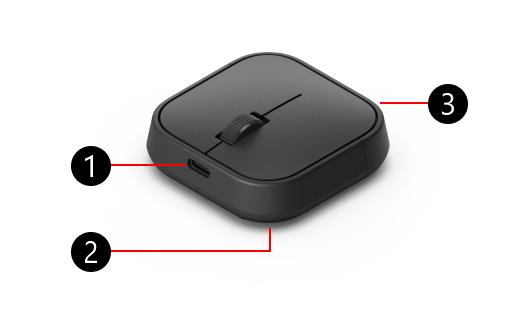
- Порт зарядки USB-C
- Кнопка питания, кнопка извлечения и кнопка связывания Bluetooth в нижней части адаптивной мыши (не отображается)
- Крышка хвоста мыши
Связывание адаптивной мыши с компьютером
После того как вы удалили адаптивную мышь из коробки, вот как подключить ее к компьютеру:
Нажмите кнопку питания на адаптивной мыши.
На компьютере появится уведомление. Вы попросите подключить мышь к компьютеру с помощью Bluetooth. Нажмите Подключиться.
Примечание
Если уведомление не отображается, выберите Пуск>Параметры>Bluetooth & устройства>Добавить устройство>Bluetooth. Выберите Адаптивная мышь Microsoft в списке.
Подключение адаптивной мыши к другому компьютеру
Если вы хотите связать адаптивную мышь с другим компьютером, выполните следующие действия:
Нажмите кнопку Bluetooth на адаптивной мыши, чтобы переключиться на другой сопряженный слот устройства. Убедитесь, что индикатор на кнопке Bluetooth изменится на другой номер.
Если вы впервые связываете с другим компьютером, индикатор связывания начнет мигать. В противном случае нажмите и удерживайте кнопку Bluetooth, пока не начнет мигать свет.
На компьютере, который вы хотите связать, дождитесь появления уведомления. В уведомлении появится запрос на подключение адаптивной мыши к нему.
Нажмите кнопку Подключить , чтобы связать мышь.
Примечание
Если уведомление не отображается, выберите Пуск>Параметры>Bluetooth & устройства>Добавить устройство>Bluetooth. Выберите Адаптивная мышь Microsoft в списке.
хвост Адаптивная мышь Microsoft
Чтобы адаптивная мышь соответствовала вашим потребностям, можно добавить хвост адаптивной мыши (продается отдельно).
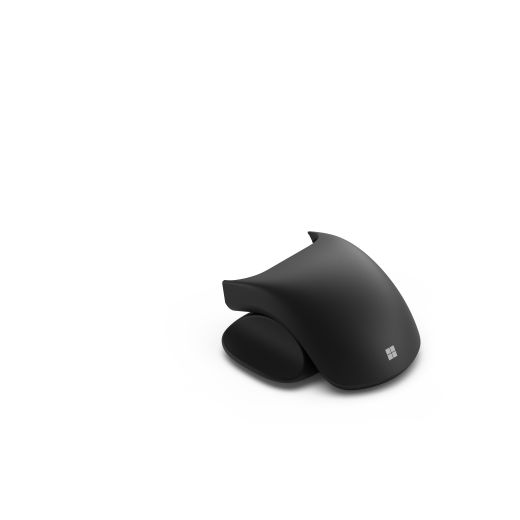
Присоединение и удаление адаптивного хвоста мыши
Вот как прикрепить хвост мыши:
- Переверните указатель мыши, чтобы дно было обращено вверх.
- Нажмите и удерживайте кнопку Извлечения, чтобы ослабить крышку хвоста мыши, а затем оттяните ее от мыши.
- Проведите хвост мыши в то же место, что и крышка аккумулятора.
Следуйте этим инструкциям еще раз, чтобы удалить хвост мыши.
Поддержка Адаптивная мышь Microsoft thumb
В состав адаптивного хвоста мыши входит поддержка адаптивного большого пальца мыши.
Подключение и удаление поддержки адаптивной мыши
Вот как подключить поддержку большого пальца:
- Убедитесь, что опора большого пальца находится на стороне мыши, где вы хотите, чтобы большой палец отдыхал.
- Сопоставьте два маркера расположения на большом пальце с слотами мыши.
- Нажмите поддержку большого пальца на место, чтобы закрепить ее на мыши.
Вот как удалить поддержку большого пальца:
- Крепко держите мышь в одной руке с поддержкой большого пальца, отвещающей от вас.
- Отодвините от мыши сторону, обращенную к ней, — маркер расположения должен быть удален от слота мыши.
- Оттяните сторону с поддержкой большого пальца от мыши.