Здесь приводятся сведения о зарядке устройства Surface и лицензионных блоках питания Майкрософт.
Подключите зарядное устройство
Чтобы начать зарядку планшета Surface, подключите разработанный для планшета блок питания к источнику питания: настенной розетке, сетевому фильтру или сетевому фильтру.
В зависимости от модели Surface существуют разные способы зарядки.
Зарядка с помощью порта USB-C
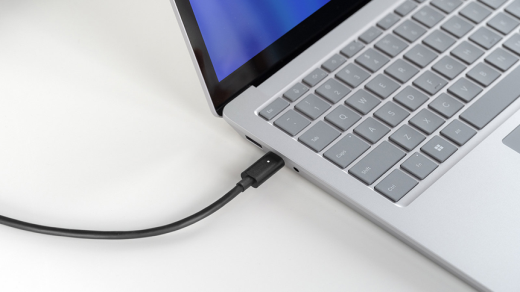
Новые устройства Surface позволяют заряжать Surface с помощью порта USB Type-C и поддерживают быструю зарядку.
Дополнительные сведения см. в разделе USB-C и быстрая зарядка для Surface.
Зарядка с помощью порта Surface Connect
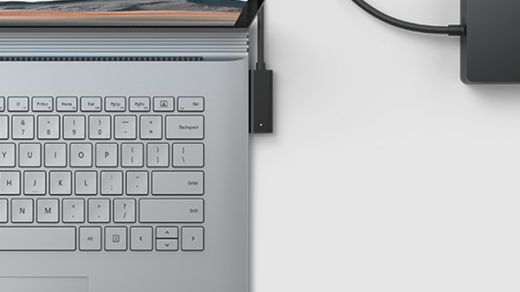
Разъем для зарядки блока питания Surface можно подключить к порту Surface Connect на планшете Surface в любом направлении.
Когда блок питания подключен к планшету Surface и подключен к источнику питания, светодиодный индикатор на конце разъема для зарядки будет гореть, когда на устройство Surface подается питание. Если светодиодный индикатор не горит, возможно, возникла проблема с блоком питания. Дополнительные сведения см. в статье Что делать, если блок питания или зарядное устройство Surface не работают.
Значок батареи в правой части панели задач показывает электрическую вилку, когда Surface заряжается. Наведите указатель мыши на значок, чтобы получить сведения об уровне заряда и состоянии батареи, включая оставшийся заряд в процентах от аккумулятора. Если батарея разряжена до 0%, ее полная зарядка может занять несколько часов. Если во время зарядки на устройстве Surface работают приложения, потребляющие значительные ресурсы батареи (например, видеоигры или потоковое видео), зарядка устройства может занимать больше времени.
Уход за батареей Surface
Узнайте о литий-ионных батареях и о том, как максимально увеличить срок службы батареи в устройстве Surface. Дополнительные сведения см. в разделе Уход за батареей планшета Surface.
Где купить
Блоки питания, зарядные устройства и док-станции, предназначенные для работы с Surface, можно приобрести в Microsoft Store и у других розничных продавцов.
Примечание
Если Microsoft Store недоступен в вашем регионе, вы также найдете Surface в этих розничных магазинах.
Мы настоятельно рекомендуем использовать для зарядки аккумулятора только оригинальные аксессуары Майкрософт или аксессуары с лицензией Майкрософт, которые поставлялись вместе с Surface или приобретены отдельно.
Примечание
- Важно! Совместимость с аксессуарами сторонних производителей
- Некоторые периферийные устройства сторонних производителей могут быть несовместимы с вашим устройством или быть потенциально поддельными, поэтому мы настоятельно рекомендуем приобретать и использовать только оригинальные устройства и аксессуары Майкрософт или устройства и аксессуары, лицензированные корпорацией Майкрософт. Использование несовместимых или нелицензионных аксессуаров, аккумуляторов и зарядных устройств может привести к повреждению вашего устройства и потенциальной угрозе возгорания, взрыва или выходу батареи из строя, что приведет к серьезным травмам или другим опасностям. Гарантия на оборудование не распространяется на ущерб, причиненный использованием с продуктами, которые не производятся, не лицензируются и не предоставляются корпорацией Майкрософт.
Правила техники безопасности и нормативная информация
Чтобы просмотреть правила техники безопасности и нормативную информацию для Surface и блоков питания Surface, включая информацию о транспортировке и технике безопасности шнуров питания, см. раздел Предупреждения и инструкции по технике безопасности продукта.
Дополнительные сведения
Техническая поддержка

Для получения технической поддержки откройте приложение Surface или веб-браузер, опишите проблему и выберите "Техническая поддержка".
Поддержка сообщества
В сообществах можно задавать вопросы и консультироваться с экспертами разных профилей. Задайте вопрос в сообществе.
Дополнительные варианты поддержки

Если вы не можете использовать устройство Surface или у вас есть вопросы о чем-то другом, откройте раздел "Техническая поддержка ", чтобы получить другую поддержку в Интернете.