Если у вас возникли проблемы с Surface Headphones, вы можете сбросить их до исходных заводских настроек или сбросить встроенное ПО. Тип сброса зависит от того, какая проблема у вас возникла.
|
Тип сброса |
Ситуация |
|
Сброс до заводских настроек |
Вы не сможете подключить Surface Headphones к компьютеру или телефону после нескольких попыток. |
|
Сброс встроенного ПО |
- Сенсорная область или кнопки перестают отвечать на запросы.
- Цифровой помощник по умолчанию не активируется при касании и удержании сенсорной области.
- Индикатор становится желтым.
|
Сброс настроек наушников до заводских настроек
При сбросе наушников все сведения о связывании, корректировки эквалайзера и параметры языков удаляются, а наушники возвращаются к исходным заводским параметрам. После сброса наушников потребуется снова настроить наушники. Есть два способа сброса наушников.
Нажмите и удерживайте кнопку питания (No 3 на схеме ниже) в течение 20 секунд, пока не услышите, что ваши наушники были сброшены до заводских значений по умолчанию.
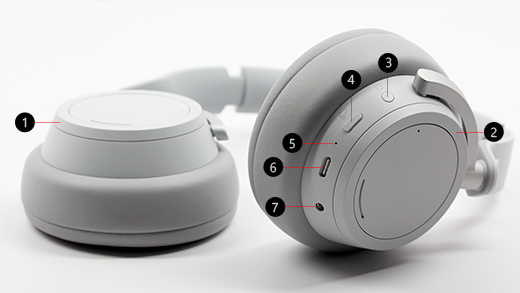
2. Использование приложения Surface
Во-первых, подключите наушники к компьютеру Windows 10/11 с помощью прилагаемого USB-кабеля или подключите наушники по беспроводной сети Через Bluetooth к устройству iOS, устройству Android или компьютеру (если это возможно).
-
На компьютере Windows 10/11: откройте приложение Surface, а затем выберитеСведения об устройствеSurface Headphones>. В разделе Сброс по заводским настройкам выберите Сбросить сейчас, а затем нажмите кнопку Сбросить сейчас , чтобы подтвердить.
-
На устройстве iOS или устройстве Android: Откройте приложение Surface , а затем выберите Учетная запись>Surface Headphon es>Сведения об устройстве. После этого выберите Сброссброса surface Headphones Reset now (Сброс наушников Surface Headphones> Reset now now) для подтверждения.
Дополнительные сведения о настройке Surface Headphones см. в статье Настройка Surface Headphones.
Сброс встроенного ПО на наушники
Вот как сбросить встроенное ПО:
- Подключите USB-кабель к компьютеру Windows 10/11 или к USB-адаптеру питания (не входит в комплект) для настенной розетки.
- Нажмите и удерживайте кнопку питания на наушниках.
- Удерживая кнопку питания, подключите usb-C к наушникам.
- Отпустите кнопку питания.
Если у вас возникли проблемы с Surface Headphones, вы можете сбросить их до исходных заводских настроек или сбросить встроенное ПО. Тип сброса зависит от того, какая проблема у вас возникла.
|
Тип сброса |
Ситуация |
|
Сброс до заводских настроек |
Вы не сможете подключить Surface Headphones к компьютеру или телефону после нескольких попыток. |
|
Сброс встроенного ПО |
- Сенсорная область или кнопки перестают отвечать на запросы.
- Индикатор становится желтым.
|
Сброс настроек наушников до заводских настроек
При сбросе наушников все сведения о связывании для добавленных устройств, корректировки эквалайзера и языковые параметры удаляются. Ваши наушники вернитесь к исходным заводским настройкам, и вам потребуется снова настроить наушники .
Примечание
При сбросе surface Headphones 2 и более поздних версий они по-прежнему будут связаны с Microsoft Surface USB Link, так как они связаны вместе на заводе.
Есть два способа сброса наушников.
Нажимайте и удерживайте кнопку питания (No 1 на схеме ниже) в течение 20 секунд, пока не услышите, что ваши наушники были сброшены до заводских значений по умолчанию.
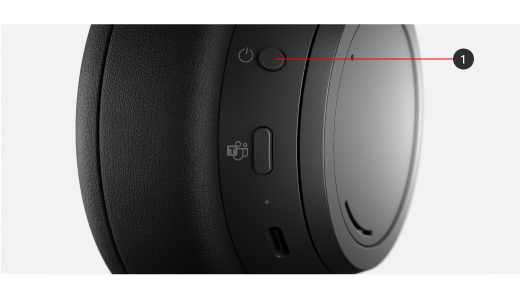
2. Использование приложения Surface
Во-первых, подключите наушники к компьютеру Windows 10/11 с помощью прилагаемого USB-кабеля или подключите наушники по беспроводной сети Через Bluetooth к устройству iOS, устройству Android или компьютеру (если это возможно).
-
На компьютере Windows 10/11: откройте приложение Surface, а затем выберитеСведения об устройствеSurface Headphones>. В разделе Сброс по заводским настройкам выберите Сбросить сейчас, а затем нажмите кнопку Сбросить сейчас , чтобы подтвердить.
-
На устройстве iOS или устройстве Android: Откройте приложение Surface , а затем выберите Учетная запись>Surface Headphon es>Сведения об устройстве. После этого выберите Сброссброса surface Headphones Reset now (Сброс наушников Surface Headphones> Reset now now) для подтверждения.
Дополнительные сведения о настройке Surface Headphones см. в статье Настройка Surface Headphones.
Сброс встроенного ПО на наушники
Вот как сбросить встроенное ПО:
- Подключите USB-кабель к компьютеру Windows 10/11 или к USB-адаптеру питания (не входит в комплект) для настенной розетки.
- Нажмите и удерживайте кнопку питания на наушниках.
- Удерживая кнопку питания, подключите usb-C к наушникам.
- Отпустите кнопку питания.
Если у вас возникли проблемы с Surface Headphones, вы можете сбросить их до исходных заводских настроек или сбросить встроенное ПО. Тип сброса зависит от того, какая проблема у вас возникла.
|
Тип сброса |
Ситуация |
|
Сброс до заводских настроек |
Вы не сможете подключить Surface Headphones к компьютеру или телефону после нескольких попыток. |
|
Сброс встроенного ПО |
- Сенсорная панель или кнопки перестают отвечать на запросы.
- Вы не можете открыть Кортану, нажав и удерживая сенсорную панель.
- Индикатор становится желтым.
|
Сброс настроек наушников до заводских настроек
При сбросе наушников все сведения о связывании, корректировки эквалайзера и параметры языков удаляются, а наушники возвращаются к исходным заводским параметрам. После сброса наушников потребуется снова настроить наушники. Есть два способа сброса наушников.
Нажмите и удерживайте кнопку питания (No 3 на схеме ниже) в течение 20 секунд, пока не услышите, что ваши наушники были сброшены до заводских значений по умолчанию.
2. Использование приложения Surface
Во-первых, подключите наушники к компьютеру Windows 10/11 с помощью прилагаемого USB-кабеля или подключите наушники по беспроводной сети Через Bluetooth к устройству iOS, устройству Android или компьютеру (если это возможно).
-
На компьютере Windows 10/11: откройте приложение Surface, а затем выберитеСведения об устройствеSurface Headphones>. В разделе Сброс по заводским настройкам выберите Сбросить сейчас, а затем нажмите кнопку Сбросить сейчас , чтобы подтвердить.
-
На устройстве iOS или устройстве Android: Откройте приложение Surface , а затем выберите Учетная запись>Surface Headphon es>Сведения об устройстве. После этого выберите Сброссброса surface Headphones Reset now (Сброс наушников Surface Headphones> Reset now now) для подтверждения.
Дополнительные сведения о настройке Surface Headphones см. в статье Настройка Surface Headphones.
Сброс встроенного ПО на наушники
Вот как сбросить встроенное ПО:
- Подключите USB-кабель к компьютеру Windows 10/11 или к USB-адаптеру питания (не входит в комплект) для настенной розетки.
- Нажмите и удерживайте кнопку питания на наушниках.
- Удерживая кнопку питания, подключите usb-C к наушникам.
- Отпустите кнопку питания.
