

Чтобы убедиться, что Surface отлично выглядит и работает, чаще протирайте сенсорный экран и клавиатуру, а также накрывайте устройство, когда не пользуетесь им.
- Уход за сенсорным экраном
- Уход за чехлом и клавиатурой
- Рукописный ввод в течение длительного времени
- Долгосрочное хранение
- Общий уход за устройством
- Нанесение дезинфицирующих средств на устройство Surface
- Работоспособность аккумулятора
- Уход за шнуром питания
Уход за сенсорным экраном
Царапины, грязь с пальцев, пыль, химические вещества и ультрафиолетовое излучение могут влиять на эффективность работы сенсорного экрана. Вот несколько советов, которые помогут защитить экран.
Чаще очищайте экран. Сенсорный экран устройства Surface имеет специальное покрытие, которое упрощает очистку. Вам не нужно долго тереть экран, чтобы удалить с него отпечатки пальцев или жирные следы. Для очистки экрана используйте салфетку для очистки экрана или мягкую, сухую безворсовую ткань. При необходимости ткань можно смочить водой или раствором изопропилового спирта (70% или меньше).
Важно
Никогда не используйте средство для мытья стекол или другие химические чистящие средства. Не распыляйте и не лейте жидкости непосредственно на устройство Surface.
Не подвергайте его действию солнца. Не оставляйте устройство Surface под прямыми солнечными лучами на долгое время. Ультрафиолетовый свет и чрезмерно высокая температура могут привести к повреждению дисплея.
Используйте обложку. Закрывайте обложку, когда берете устройство Surface с собой или когда не используете его.
Уход за чехлом и клавиатурой
Очистка
Чаще продавайте эти действия, чтобы обеспечить оптимальную работу клавиатуры или клавиатуры-обложки.
- Чтобы очистить его, аккуратно протрите его безворсовой тканью, смоченной небольшим количеством мягкого мыльного раствора (пять частей воды на одну часть мягкого мыла, например, мыла для рук или средства для мытья посуды). Вы также можете использовать сухую меламиновую губку или грубое сухое бумажное полотенце для удаления поверхностных масел или глянцевых остатков.
- Если бок или магнитные соединения обложки загрязнились или испачкались, протрите материал мягкой, безворсовой тканью, смоченной небольшим количеством изопропилового спирта. Мусор или грязь, очищенные из этих областей, могут содержать магнитные/металлические частицы; Обязательно удалите с ткани металлический мусор, который может образоваться при очистке магнитных соединений, прежде чем переходить к другим участкам.
Уход за материалом Alcantara®
Некоторые устройства и аксессуары Surface изготовлены с использованием влагозащитного материала Alcantara®.
- Регулярный уход: при необходимости очищайте экран салфеткой для очистки экрана или белой безворсовой тканью, смоченной небольшим количеством мягкого мыльного раствора (пять частей воды на одну часть мягкого мыла, например, мыла для рук или средства для мытья посуды).
- Удаление пятен: если вы пролили что-то на материал Alcantara®, постарайтесь очистить его в течение 30 минут, чтобы пятно не успело въесться. Смочите небольшим количеством мягкого мыльного раствора белую безворсовую ткань круговыми движениями. Протрите материал сухой светлой тканью.
Рукописный ввод в течение длительного времени
При использовании устройства 2-в-1 для рукописного ввода или ведения заметок в течение длительного времени (например, во время занятий или собраний) можно снять клавиатуру или клавиатуру-обложку и отложить их в сторону. Также подумайте о том, чтобы полностью закрыть подставку для устройства и использовать устройство, когда оно лежит на устойчивой поверхности. Снова подключите клавиатуру или клавиатуру-обложку Type Cover, если это необходимо для работы с клавиатурой или сенсорной панелью.
Для оптимальной работы "2 в 1" отсоединяйте клавиатуру или клавиатуру-обложку, когда вы ими не пользуетесь.
Долгосрочное хранение
Не оставляйте устройство 2-в-1 в открытом или сложенном состоянии. Вместо этого отсоедините клавиатуру или клавиатуру-обложку Type Cover либо убедитесь, что клавиатура или клавиатура-обложка Type Cover и устройство закрыты так же, как закрывал бы ноутбук.
Общий уход за устройством
Не возитесь с подставкой, пером или областью позвоночника/шарнира клавиатуры или обложки Type Cover, чтобы не повредить их.
Избегайте воздействия повторных ударов.
- Сведите к минимуму воздействие падений или сильных ударов при транспортировке в сумках. Чтобы еще больше снизить риск, транспортируйте устройство с дополнительным уровнем защиты: накройте его защитным чехлом или поместите в отделение для ноутбука в сумке.
- При упаковке не ударяйте устройство о клавиатуру или клавиатуру-обложку. Вместо этого поднимите крышку к экрану.
Избегайте избыточного давления на устройство.
- Поддерживайте подставку, когда вы пишете на экране, когда подставка находится в полностью открытом положении.
- При упаковке ноутбука не давите на экран за пределы максимального угла открывания и не закрывайте крышку.
- Избегайте возникновения большой нагрузки на устройства, например установки нескольких устройств друг на друга.
Не допускайте попадания воды, в том числе дождя.
- Примите меры, чтобы избежать повреждения жидкостью.
Для защиты устройств рекомендуется использовать сертифицированные чехлы "Разработано для Surface". Можно использовать защитные обложки с собственными подставками.
Нанесение дезинфицирующих средств на устройство Surface
Для очистки и нанесения дезинфицирующих средств на устройство Surface можно использовать раствор изопропилового спирта до 70 %. Слегка смочите мягкую безворсовую ткань и аккуратно протрите устройство снаружи. Советы по очистке экрана см. в разделе " Уход за сенсорным экраном " выше.
Важно
Хотя такие продукты, как изопропиловый спирт, обычно используются для очистки поверхностей, корпорация Майкрософт не тестирует и не подтверждает эффективность конкретных дезинфицирующих средств против микробов или вирусов (включая COVID-19). Обратитесь в местные органы здравоохранения за рекомендациями по этой теме.
Внимание!
- Не используйте дезинфицирующие салфетки для сенсорных экранов Surface. Дополнительные сведения об очистке сенсорного экрана см. в разделе " Уход за сенсорным экраном " выше.
- Не используйте на устройстве Surface любые дезинфицирующие средства, содержащие хлор, хлорид, отбеливатель или перекись водорода.
- Не допускайте попадания жидкости или влаги в отверстия устройства Surface.
- Не распыляйте аэрозоль непосредственно на устройство Surface.
- Перед очисткой отключите планшет Surface от сети.
- Избегайте чрезмерного протирания, это может привести к повреждению.
Раствор изопропилового спирта (не более 70%) можно использовать на следующих устройствах Surface:
- Surface Laptop Studio
- Surface Laptop Go
- Surface Laptop ^^
- Surface Laptop SE
- Surface Pro X
- Surface Pro
- Surface Duo
- Surface Studio
- Surface Hub
- Материал Alcantara®, включая клавиатуру и сенсорную панель (все цвета)
- Surface Headphones
- Surface Earbuds
- Мыши или клавиатуры Surface
- Чехол для Surface
- Ручка Surface
^^ Ноутбуки Surface с клавиатурой Alcantara® — следуйте инструкциям в разделе "Уход за материалом Alcantara®".
Работоспособность аккумулятора
Все перезаряжаемые аккумуляторы со временем изнашиваются. Следуйте инструкциям ниже, чтобы максимально продлить срок службы аккумулятора.
- Не отключайте интеллектуальную зарядку аккумулятора.
- Не рекомендуется постоянно подключать планшет Surface к электросети.
- Если вы используете зарядную тележку для одновременной зарядки нескольких устройств, не превышайте общую емкость зарядки тележки. Если устройство нагревается, прекратите его использование.
- Храните устройство Surface в прохладном и сухом помещении, когда не пользуетесь им.
- Разряжайте батарею до 80 %, если вы планируете хранить устройство в течение длительного времени (например, более одного месяца).
Дополнительные сведения о работоспособности аккумулятора см. в статье Уход за аккумулятором планшета Surface.
Дополнительные сведения о зарядке см. в разделе "Заряжать Surface".
Уход за шнуром питания
Так же, как и любые другие металлические провода или кабели, шнуры питания могут ослабнуть или получить повреждения в результате неоднократного скручивания или перегиба в одном и том же месте. Ниже перечислены рекомендации по предотвращению повреждений шнура питания.
Не скручивайте и не пережимайте шнур питания.
Не накручивайте шнур питания слишком туго, особенно вокруг блока питания. Накручивайте шнур свободными витками, а не под углом.

Правильно: шнур накручен свободно
Неправильно: шнур накручен слишком тугоРегулярно проверяйте шнур питания на наличие повреждений, особенно в местах соединения с блоком питания.
Не позволяйте блоку питания висеть на кабеле в течение длительного времени. Вместо этого поместите его на плоскую поверхность.
Не тяните за шнур питания при отключении устройства Surface. Во избежание повреждений шнура аккуратно вынимайте соединитель из разъема для зарядки.

Правильно: осторожное отсоединение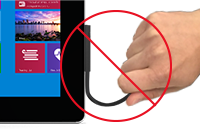
Неправильно: отсоединение шнура путем вытягиванияПри транспортировке блока питания (вручную или в сумке) рекомендуется отсоединить кабель питания, чтобы избежать повреждений при случайном падении.
Если вы найдете какое-либо повреждение шнуров зарядного устройства планшета Surface, прекратите использование этого шнура и свяжитесь с нами , чтобы получить поддержку.
Дополнительные сведения о безопасной очистке устройства Surface и уходе за ним см. в разделе Предупреждения и инструкции по безопасности продукта.
Статьи по теме
- Уход за Surface Earbuds
- Уход за Surface Headphones
- Разделы справки очищают мышь или клавиатуру Майкрософт?
Дополнительные сведения
Техническая поддержка

Для получения технической поддержки откройте приложение Surface или веб-браузер, опишите проблему и выберите "Техническая поддержка".
Поддержка сообщества

В сообществах можно задавать вопросы и консультироваться с экспертами разных профилей. Задайте вопрос в сообществе.
Дополнительные варианты поддержки

Если вы не можете использовать устройство Surface или у вас есть вопросы о чем-то другом, откройте раздел "Техническая поддержка ", чтобы получить другую поддержку в Интернете.


