
С помощью сообществ в Teams можно создать место для совместной работы, совместного использования и совместной работы с другими пользователями. У вас будет безопасное место для планирования мероприятий, собраний и управления сообществом.
Для конкретных проектов или задач можно создать канал. Каналы — это место, где участники могут организовать обсуждения на основе тем или интересов. Вы можете использовать каналы, чтобы облегчить участникам сообщества поиск обновлений и информации. Например, создайте канал объявления для публикации обновлений, изменений или другой важной информации для участников сообщества.
Примечание
Сообщества в Teams недоступны для несовершеннолетних, включая создание сообществ и присоединение к ним. Однако существует множество других интересных функций для использования и участия в Бесплатная версия Microsoft Teams.
Чтобы предотвратить спам, включите параметр Request to Join (Запрос на присоединение ), чтобы запретить использование прямых ссылок и присоединиться к сообществу без одобрения владельца сообщества.
При создании сообщества вы можете добавить канал или вернуться позже, чтобы добавить его. Создание или добавление канала поможет упростить планирование и организацию проектов.
Создание сообщества
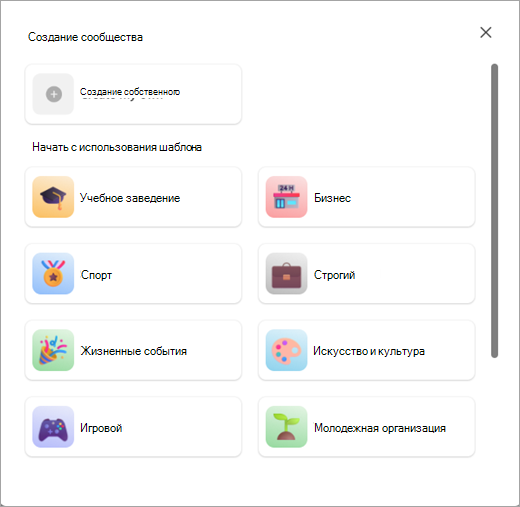
Существует несколько способов создания сообщества. Вы можете создать собственное сообщество, не используя шаблон, или вы можете использовать такой шаблон, как спорт, добровольчество, игры и многое другое.
Создание сообщества с нуля
Перейдите на вкладку
 Teams в сообществах.
Коснитесь значка "Создать новое сообщество
 .
.Нажмите Создать собственный.
Коснитесь эмодзи, чтобы обновить эмодзи или рисунок для вашего сообщества.
Обновите имя сообщества, которое необходимо для создания сообщества.
Примечание
Имена и описания сообществ не могут содержать ссылки, ненормативную лексику или ограниченные термины для защиты пользователей от мошенничества, фишинга и вредоносных программ.
При желании нажмите описание , чтобы добавить его для своего сообщества.
По завершении нажмите Кнопку Создать.
После создания сообщества вы являетесь владельцем. Вы можете искать людей, которые могут пригласить или поделиться ссылкой или QR-кодом, чтобы они могли присоединиться к вашему сообществу.
Примечание
Чтобы предотвратить спам, нажмите Info рядом с именем сообщества. Там можно переключить запрос на присоединение , чтобы запретить использование прямых ссылок и присоединиться к сообществу без одобрения владельца сообщества. Все сообщества в Teams Free по умолчанию являются частными и больше не будут отображаться в поисках и рекомендациях. Чтобы предоставить общий доступ к сообществу, вы можете пригласить участников напрямую.
Создание сообщества с помощью шаблона
Шаблоны используют предустановленное имя и рисунок, чтобы помочь вам быстро приступить к работе в сообществе. Например, вы можете создать сообщество по соседству или игровому сообществу, чтобы поделиться с другими.
Перейдите на вкладку
Teams в сообществах.Коснитесь значка "Создать новое сообщество
.Коснитесь шаблона, который вы хотите использовать, например Спорт или Добровольчество.
Коснитесь эмодзи, чтобы обновить эмодзи или рисунок для вашего сообщества.
Обновите имя сообщества, которое необходимо для создания сообщества.
Примечание
Имена и описания сообществ не могут содержать ссылки, ненормативную лексику или ограниченные термины для защиты пользователей от мошенничества, фишинга и вредоносных программ.
При желании нажмите описание , чтобы добавить его для своего сообщества.
По завершении нажмите Кнопку Создать.
После создания сообщества вы являетесь владельцем. Вы можете искать людей, которые могут пригласить или поделиться ссылкой или QR-кодом, чтобы они могли присоединиться к вашему сообществу.
Примечание
Чтобы предотвратить спам, нажмите Info рядом с именем сообщества. Там можно переключить запрос на присоединение , чтобы запретить использование прямых ссылок и присоединиться к сообществу без одобрения владельца сообщества. Все сообщества в Teams Free по умолчанию являются частными и больше не будут отображаться в поисках и рекомендациях. Чтобы предоставить общий доступ к сообществу, вы можете пригласить участников напрямую.
Создание или добавление канала
Чтобы создать канал в сообществе, необходимо быть владельцем. Вы можете создать канал с нуля или использовать шаблон. Если у вас уже есть канал в сообществе, вы можете добавить до пяти каналов, чтобы обеспечить организованность сообщества.
Создание канала для сообщества, владеемого вами
- Перейдите на вкладку Сообщества Teams в приложении Teams.
- Найдите сообщество, для которого вы хотите создать канал.
- Нажмите кнопку Добавить канал
 под названием сообщества.
 - Нажмите Кнопку Добавить канал
 В нижней части экрана.
 - Укажите имя канала в поле Имя канала . Коснитесь средства выбора эмодзи, чтобы добавить реакцию или эмодзи в название
- Нажмите
 или "Готово", чтобы создать канал для сообщества. Чтобы завершить работу без внесения изменений, нажмите кнопку Отмена.
Сведения об обновлении параметров в канале и управлении ими см. в статье Обновление параметров сообщества в Бесплатная версия Microsoft Teams.


Статьи по теме
Приглашение участников сообщества и управление ими
Обновление параметров сообщества
Свяжитесь с нами
Для получения дополнительной помощи обратитесь в службу поддержки или задайте вопрос в сообществе Microsoft Teams.