
В Microsoft Teams для личного использования у вас есть возможность публиковать сообщения в сообществе и канале. Вы можете создать новую публикацию, поделиться чем-то со своего устройства, использовать приложение и ответить на сообщение. Ознакомьтесь и узнайте, что еще можно делать при публикации в сообществе или канале Microsoft Teams для личного использования.
Опубликовать в сообществе
Сообщество — это место, где можно безопасно участвовать в беседах и безопасно обмениваться информацией.
Создание записи в сообществе
В Teams перейдите в сообщество, в котором вы хотите разместить сообщение.
Нажмите кнопку новой публикации
 .
В окне "Новая запись " вы можете:
Добавьте заголовок к записи.
В области "Начать новую беседу" вы можете составить сообщение и @ упоминание кого-либо из сообщества.
При создании публикации, объявления или отправке ответа используйте следующие параметры для форматирования сообщения:
Нажмите кнопку " плюс"
 , чтобы включить следующее:
Добавьте в публикацию или объявление
 мультимедиа" со своей камеры или галереи.
Вложение файлов
 чтобы поделиться файлом.
Пометка сообщения как высокоприоритетного

Используйте приложение для отправки сообщений в сообществе.
Добавьте эмодзи, GIF и стикеры
 , чтобы делиться реакциями.
Добавьте "Запись звука", чтобы поделиться звуковым файлом. Это можно сделать, нажав и удерживая клавишу для записи. По окончании записи можно отправить или удалить.
Настройте сообщение с помощью полужирного шрифта, курсива, подчеркивания и т. д.
В верхней части экрана вы можете нажать Параметры отправки
 чтобы выбрать "Также отправлять по электронной почте". При этом ваша новая запись также будет отправлена всем участникам по электронной почте.
Когда все будет готово, нажмите кнопку "Отправить
 ", чтобы опубликовать сообщение в сообществе.
Общий доступ к чему-либо в сообществе с мобильного устройства
Вы можете легко поделиться чем-то из альбома камеры, приложений или браузера с сообществом.
- Выберите элемент, который нужно опубликовать в сообществе.
- Выберите команду Поделиться.
- Прокрутите до раздела Teams для личного использования, затем в разделе "Сообщества" выберите сообщество, которым вы хотите поделиться. Вы также сможете включить сообщение
- Когда все будет готово, нажмите кнопку "Отправить ", чтобы опубликовать сообщение в сообществе.
Ответ на публикацию в сообществе
Перейдите к публикации в сообществе, на которую вы хотите ответить, и нажмите "Ответить".
В поле "Ответ " введите сообщение. Вы также можете:
- Коснитесь эмодзи, GIF-файлов и стикеров включают эмодзи или GIF.
- Коснитесь кнопки камеры
 , чтобы сделать снимок, или выберите один из своей галереи камеры.
- Коснитесь эмодзи, GIF-файлов и стикеров
Нажмите кнопку "плюс"
добавления кнопки мультимедиа" , "Вложить файлы" , пометьте сообщение как высокоприоритетное, отформатируйте сообщение или используйте приложение для отправки сообщения в сообщество.Когда все будет готово, нажмите
", чтобы ответить на публикацию.
Разделы справки изменить запись или объявление в сообществе?
При создании публикации, объявления или отправке ответа используйте параметры для форматирования сообщения.
Нажмите кнопку " плюс" , чтобы включить следующее:
- Добавьте в публикацию или объявление мультимедиа" со своей камеры или галереи.
-
Вложение файлов чтобы поделиться файлом.
- Пометка сообщения как высокоприоритетного
- Использование приложения для отправки в сообщество
- Добавьте эмодзи, GIF и стикеры , чтобы делиться реакциями.
- Добавьте "Запись звука", чтобы поделиться звуковым файлом. Это можно сделать, нажав и удерживая клавишу для записи. По окончании записи можно отправить или удалить.
- Настройте сообщение с помощью полужирного шрифта, курсива, подчеркивания и т. д.
Почему мое сообщение сообщества было удалено?
В сообществе личного пользования Microsoft Teams может появиться сообщение "Это сообщение удалено".
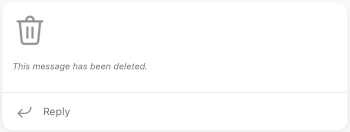
Это может быть вызвано одной из следующих причин:
- Автор сообщения удалил его.
- Владелец сообщества решил удалить его.
- Сообщение было сообщено.
Примечание
Публикация в канале
Каналы помогают сосредоточиться на конкретных целях и проектах. Вы можете использовать каналы для публикации таких тем, как объявления и вопросы&.
Создание публикации в канале
В Teams перейдите в канал сообщества, в котором вы хотите разместить сообщение.
Нажмите кнопку новой публикации
.В окне "Новая запись " вы можете:
Добавьте заголовок к записи.
В области "Начать новую беседу" вы можете составить сообщение и @ упоминание кого-либо из сообщества.
При создании публикации, объявления или отправке ответа используйте следующие параметры для форматирования сообщения:
Нажмите кнопку " плюс"
, чтобы включить следующее:- Добавьте в публикацию или объявление мультимедиа" со своей камеры или галереи.
-
Вложение файлов чтобы поделиться файлом.
- Пометка сообщения как высокоприоритетного
- Добавьте эмодзи, GIF и стикеры , чтобы делиться реакциями.
- Настройте сообщение с помощью полужирного шрифта, курсива, подчеркивания и т. д.
- Добавьте в публикацию или объявление
Когда все будет готово, нажмите кнопку "Отправить ", чтобы опубликовать сообщение в канале.
Поделитесь чем-нибудь в канале с мобильного устройства
Вы можете легко поделиться чем-то из альбома камеры, приложений или браузера с сообществом.
- Выберите элемент, который нужно опубликовать в сообществе.
- Выберите команду Поделиться.
- Прокрутите до раздела Teams для личного использования, затем в разделе "Сообщества" выберите сообщество, которым вы хотите поделиться. Вы также сможете включить сообщение
- Когда все будет готово, нажмите кнопку "Отправить ", чтобы опубликовать сообщение в сообществе.
Ответ на публикацию в канале
- Перейдите к сообщению в канале, на которое вы хотите ответить, и нажмите "Ответить".
- Вы можете ввести свое сообщение в поле ответа и выбрать эмодзи, GIFS и наклейки .
- Нажмите кнопку "плюс" добавления кнопки мультимедиа" , "Вложить файлы" , пометьте сообщение как "Высокоприоритетное" или "Отформатируйте сообщение".
-
Коснитесь, чтобы добавить фотографию или сделать новую.
- Когда все будет готово, нажмите ", чтобы ответить на публикацию.
Разделы справки отредактировать запись или объявление в канале?
При создании публикации, объявления или отправке ответа используйте параметры для форматирования сообщения.
Нажмите кнопку " плюс" , чтобы включить следующее:
- Добавьте в публикацию или объявление мультимедиа" со своей камеры или галереи.
-
Вложение файлов чтобы поделиться файлом.
- Пометка сообщения как высокоприоритетного
- Добавьте эмодзи, GIF и стикеры , чтобы делиться реакциями.
- Настройте сообщение с помощью полужирного шрифта, курсива, подчеркивания и т. д.

Свяжитесь с нами
Чтобы получить дополнительную помощь, обратитесь в службу поддержки или задайте вопрос в сообществе Microsoft Teams.