
Схемы анализа дерева ошибок в Visio обычно используются для иллюстрации событий, которые могут привести к сбою, чтобы предотвратить сбой. Схемы анализа дерева ошибок обычно используются в процессах шесть сигм, особенно на этапе анализа процесса бизнес-улучшений шесть сигм.
Сначала вы определите основное событие (или сбой). Затем можно использовать фигуры событий и ворот, чтобы проиллюстрировать сверху вниз процесс, который может привести к сбою. После завершения схемы ее можно использовать для определения способов устранения причин сбоя и разработки корректирующих мер для предотвращения таких сбоев.
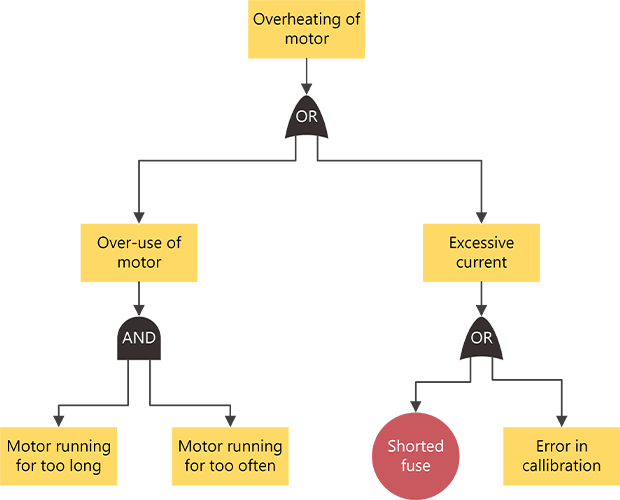
Создание образца дерева ошибок
Запустите Visio и щелкнитеBusiness Fault Tree Analysis Diagram Create (Создать схему> анализа дерева ошибок для бизнеса>).
Перетащите фигуру Событие в верхнюю часть страницы документа из дерева ошибок.
Перетащите фигуру ворот, например ворота Exclusive OR, на страницу документа непосредственно под первой фигурой события.
Продолжайте перетаскивать другие фигуры события и шлюза на страницу, расположив их в порядке сверху вниз, чтобы определить потенциальные причины сбоя, представленные фигурой события верхнего уровня.
Соедините фигуры.
- Перетащите фигуру из набора элементов на страницу документа и поместите ее рядом с другой фигурой.
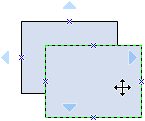
- Не отпуская кнопку мыши, наведите указатель на один из голубых треугольников. Треугольник станет синим.
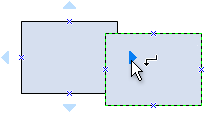
- Отпустите кнопку мыши. Фигура появится на странице документа, и добавится соединительная линия, "склеивающая" две фигуры.
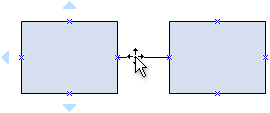
- Перетащите фигуру из набора элементов на страницу документа и поместите ее рядом с другой фигурой.
Чтобы добавить текст в фигуру, выделите ее и введите . Завершив ввод текста, щелкните за пределами текстового блока.
Примечание
- Чтобы изменить текст, дважды щелкните фигуру, поместите курсор в нужное место, а затем введите текст.
- Чтобы добавить фигуру в вспомогательные или пояснительные документы, выделите фигуру, а затем в меню Вставка выберите пункт Гиперссылки.
- Чтобы выровнять несколько фигур по вертикали или по горизонтали, выберите фигуры, которые нужно выровнять, а затем на вкладке >Главная группа Упорядочить нажмите кнопку Выровнять.
- Чтобы распределить три или более фигуры с регулярными интервалами, выделите фигуры, а затем на вкладке Главная щелкните Позицию и выберите параметр Распространить.