
Вы можете создать схему компонентов UML, чтобы показать компоненты, порты, интерфейсы и связи между ними.
Компонент в UML представляет собой модульную часть системы. Поведение определяется в терминах необходимых и предоставленных интерфейсов. Компонент имеет внешнее представление с открытыми свойствами и операциями, а также внутреннее представление с закрытыми свойствами и реализующими классификаторами. Внутренний вид показывает, как внешнее поведение реализуется внутри.

Сначала откройте шаблон компонента UML и выберите один из четырех вариантов. После этого появится набор элементов Компоненты UML, а также фигуры, которые соответствуют стандарту UML 2.5.
Примечание
Набор элементов "Компонент UML" доступен только при наличии подписки на Visio, план 2. Если у вас есть подписка, убедитесь в том, что у вас установлена последняя версия Visio.
Создание схемы компонентов
- Запустите приложение Visio. Если файл уже открыт, нажмите кнопку "Создать файл>".
- Перейдите в категории Программное>обеспечение и база данных>Компонент UML.
- Выберите пустой шаблон или одну из трех начальных схем. Выбрав нужный шаблон, нажмите кнопку Создать.
- Вы увидите окно Фигуры рядом со схемой. Если она не отображается, перейдите в "Просмотр>областей задач " и убедитесь, что выбран параметр "Фигуры ". Если она по-прежнему не отображается, нажмите слева кнопку "Развернуть окно фигур" Развернуть

- На вкладке Вид установите флажок Точки соединения. Благодаря этому при соединении фигур будут отображаться точки соединения.
- Затем перетащите фигуры, которые вы хотите включить в схему, из окна Фигуры на страницу. Чтобы изменить подписи, дважды щелкните их.
Фигуры компонентов
Когда использовать
Добавьте фигуры компонентов для всех функциональных единиц системы или приложения.

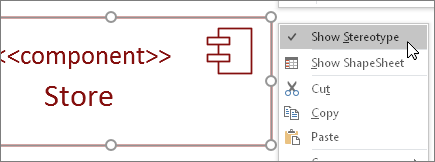
Отображение и скрытие стереотипа
Щелкните фигуру правой кнопкой мыши, чтобы показать или скрыть подпись стереотипа.
Подсистемы
Фигуру компонента можно использовать как фигуру подсистемы, которая содержит другие компоненты. Просто увеличьте ее размер и перетащите на нее другие компоненты. Когда появится зеленое выделение, отпустите кнопку мыши. После этого более крупная фигура будет контейнером, а более мелкие фигуры будут перемещаться вместе с ней.
Совет
Если компонент исчезнет после перетаскивания на другой компонент, переместите его на передний план, нажав клавиши CTRL+SHIFT+F.

Фигуры интерфейса
Когда использовать
- Используйте фигуру Предоставленный интерфейс, если вы хотите указать реализацию интерфейса или класса.
- Используйте фигуру Обязательный интерфейс, если нужно указать зависимость от интерфейса или класса.

Шаг 1
Перетащите фигуру Предоставленный интерфейс на страницу и выровняйте квадрат порта относительно точки соединения. Когда фигура будет соединена, точка соединения будет выделена зеленым.
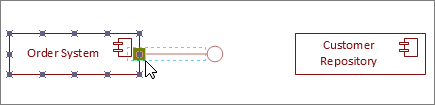
Шаг 2
Перетащите фигуру Обязательный интерфейс на страницу и также выровняйте квадрат порта относительно точки соединения. Когда фигура будет соединена, точка соединения будет выделена зеленым.

Шаг 3
Чтобы соединить предоставленный и обязательный интерфейсы, сначала выделите фигуру "Обязательный интерфейс". Затем найдите желтый маркер.
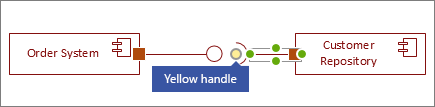
Шаг 4
Перетащите желтый маркер, чтобы создать соединение с фигурой "Предоставленный интерфейс".

Советы по соединительным линиям
Выпрямление соединительных линий
Если соединительная линия повторяет слишком много витков, щелкните ее правой кнопкой мыши и выберите пункт "Прямая соединительная линия".
Отображение количества элементов
При необходимости щелкните соединительную линию правой кнопкой мыши и выберите Показать количество элементов. Появятся четыре надписи, в которые можно добавить сведения. Если некоторые из них не нужны, удалите их.
Изменение типа соединительной линии
Вы можете изменить тип соединительной линии. Например, можно изменить тип "Связь" на "Направленная связь". Щелкните соединительную линию правой кнопкой мыши и выберите Задать тип соединителя.
Использование динамических подключений вместо точек соединения
Если вы часто ожидаете перемещения фигур, рассмотрите возможность создания динамического соединения вместо соединения точка.
Перемещение и поворот текста на соединительных линиях
Скорее всего, вам потребуется поворачивать и перемещать текст на соединительных линиях. Вот как это сделать:
- Щелкните в пустом месте страницы, чтобы отменить выбор элементов.
- На вкладке "Главная" в группе "Инструменты" нажмите
 "Блок текста"
- Щелкните соединительную линию с текстом, который вы хотите повернуть или переместить.
- Перетащите блок текста, чтобы переместить его, или поверните его с помощью

- Когда все будет готово, нажмите кнопку "Указатель"
 "
"
После переключения обратно на кнопку "Указатель " " текст сохраняет прежнее положение относительно фигуры. Если перетащить текст с "Указатель", фигура также переместится. Чтобы переместить текст независимо от фигуры, вернитесь к «Блок текста» (Блок текста).