
Вы можете создавать схемы развертывания UML, отображающие архитектуру развертывания артефактов программного обеспечения на узлах. Прежде всего откройте шаблон Топология UML и выберите один из четырех вариантов шаблона. После этого появится набор элементов Топология UML, а также фигуры, которые соответствуют стандарту UML 2.5.
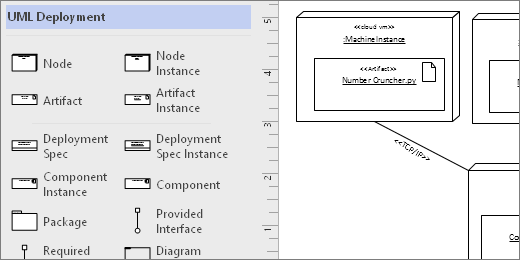
Создание схемы развертывания UML
- Запустите приложение Visio. Если файл уже открыт, нажмите кнопку "Создать файл>".
- Перейдите в категории Программное>обеспечение и база данных>Развертывание UML.
- Выберите пустой шаблон или одну из трех начальных схем. Выбрав нужный шаблон, нажмите кнопку Создать.
- Вы увидите окно Фигуры рядом со схемой. Если она не отображается, перейдите в "Просмотр>областей задач " и убедитесь, что выбран параметр "Фигуры ". Если она по-прежнему не отображается, нажмите слева кнопку "Развернуть окно фигур" Развернуть

- На вкладке Вид установите флажок Точки соединения. Благодаря этому при соединении фигур будут отображаться точки соединения.
- Затем перетащите фигуры, которые вы хотите включить в схему, из окна Фигуры на страницу. Чтобы изменить подписи, дважды щелкните их.
Экземпляры узлов и артефакты
Когда использовать
- Используйте фигуры Экземпляр узла, когда вы хотите обозначить экземпляры вычислительных или физических устройств.
- Поместите фигуры Экземпляр артефакта внутри фигуры "Экземпляр узла", чтобы добавить артефакты.
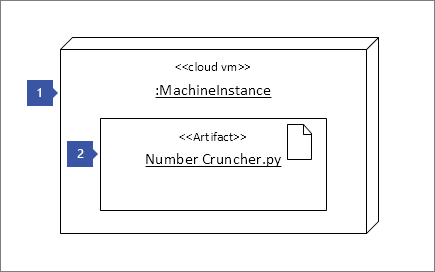
Шаг 1
Сначала перетащите фигуру Экземпляр узла на страницу, а затем увеличьте ее, перетащив маркеры.
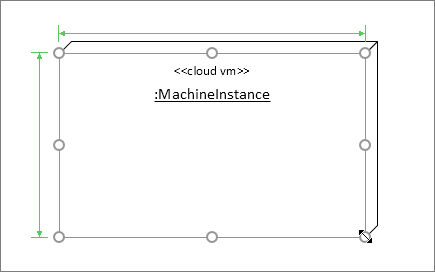
Шаг 2
Перетащите фигуру Экземпляр артефакта внутрь более крупной фигуры узла. Зеленое выделение означает, что более мелкая фигура будет находиться внутри более большой. После этого при перемещении фигуры узла также будет перемещаться фигура артефакта.
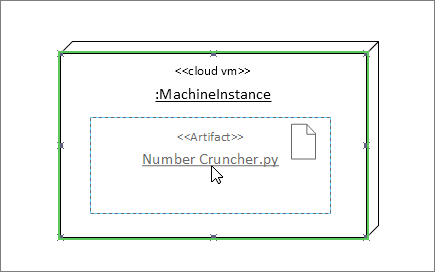
Другие фигуры контейнера
В наборе элементов UML Deployment доступны и другие фигуры контейнеров. Они ведут себя подобно фигуре "Экземпляр узла". Это означает, что при перетаскивании фигур поверх них фигуры приклеиваются и перемещаются вместе с контейнером. Ниже представлены некоторые из наиболее популярных фигур контейнеров для схем развертывания.
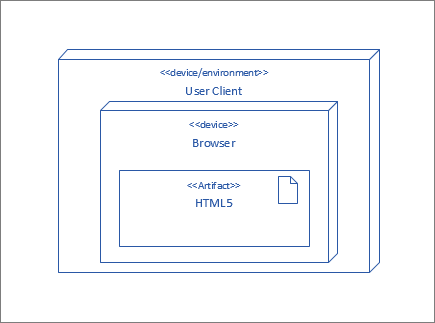
Иерархические узлы
Вложите фигуры узлов друг в друга, чтобы показать их иерархию.
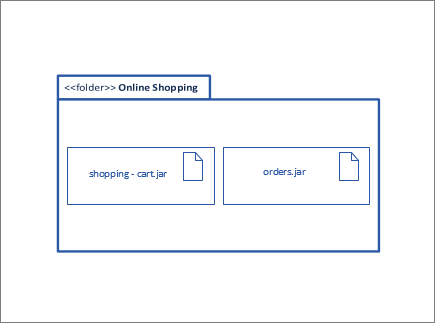
Пакет
Используйте фигуру Пакет, чтобы представить контейнер в виде папки.
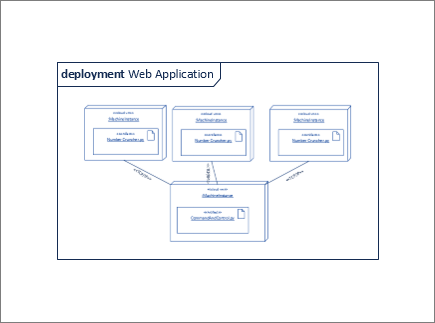
Обзор схемы
Используйте фигуру Обзор схемы, чтобы заключить все фигуры в рамку.
Советы по соединительным линиям
Выпрямление соединительных линий
Если соединительная линия слишком много изгибается, щелкните ее правой кнопкой мыши и выберите Прямая соединительная линия.
Отображение количества элементов
При необходимости щелкните соединительную линию правой кнопкой мыши и выберите Показать количество элементов. Появятся четыре надписи, в которые можно добавить сведения. Если некоторые из них не нужны, удалите их.
Изменение типа соединительной линии
Вы можете изменить тип соединительной линии. Например, можно изменить тип "Связь" на "Направленная связь". Щелкните соединительную линию правой кнопкой мыши и выберите Задать тип соединителя.
Использование динамических подключений вместо точек соединения
Если вы часто ожидаете перемещения фигур, рассмотрите возможность создания динамического соединения вместо соединения точка.
Перемещение и поворот текста на соединительных линиях
Скорее всего, вам потребуется поворачивать и перемещать текст на соединительных линиях. Вот как это сделать:
- Щелкните в пустом месте страницы, чтобы отменить выбор элементов.
- На вкладке "Главная" в группе "Инструменты" нажмите
 "Блок текста"
- Щелкните соединительную линию с текстом, который вы хотите повернуть или переместить.
- Перетащите блок текста, чтобы переместить его, или поверните его с помощью

- Когда все будет готово, нажмите кнопку "Указатель"
 "
"
После переключения обратно на кнопку "Указатель " " текст сохраняет прежнее положение относительно фигуры. Если перетащить текст с "Указатель", фигура также переместится. Чтобы переместить текст независимо от фигуры, вернитесь к «Блок текста» (Блок текста).
Фигуры компонентов
Когда использовать
Добавьте фигуры компонентов для всех функциональных единиц системы или приложения.

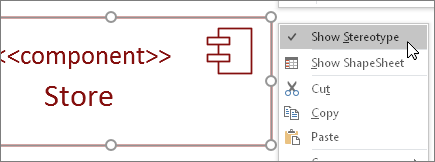
Отображение и скрытие стереотипа
Щелкните фигуру правой кнопкой мыши, чтобы показать или скрыть подпись стереотипа.
Фигуры интерфейса
Когда использовать
- Используйте фигуру Предоставленный интерфейс, если вы хотите указать реализацию интерфейса или класса.
- Используйте фигуру Обязательный интерфейс, если нужно указать зависимость от интерфейса или класса.

Шаг 1
Перетащите фигуру Предоставленный интерфейс на страницу и выровняйте квадрат порта относительно точки соединения. Когда фигура будет соединена, точка соединения будет выделена зеленым.
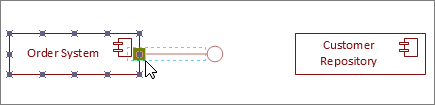
Шаг 2
Перетащите фигуру Обязательный интерфейс на страницу и также выровняйте квадрат порта относительно точки соединения. Когда фигура будет соединена, точка соединения будет выделена зеленым.

Шаг 3
Чтобы соединить предоставленный и обязательный интерфейсы, сначала выделите фигуру "Обязательный интерфейс". Затем найдите желтый маркер.
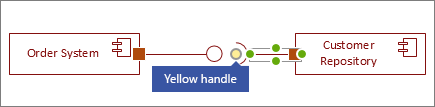
Шаг 4
Перетащите желтый маркер, чтобы создать соединение с фигурой "Предоставленный интерфейс".
