
Схема последовательностей UML показывает, как набор объектов взаимодействует в процессе с течением времени. В нем показаны сообщения, передаваемые между участниками и объектами в системе, а также порядок их возникновения.
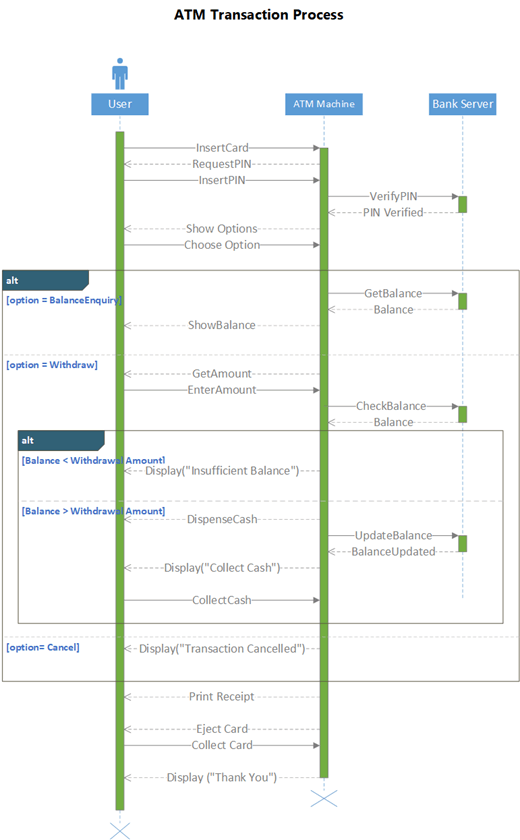
Чтобы создать схему последовательностей, используйте шаблон последовательности UML или начальную схему, которая включает набор элементов последовательности UML . Перетащите фигуры из набора элементов на холст, чтобы создать схему.
Запуск схемы последовательности
- Запустите приложение Visio. Если у вас уже открыт файл, выберите Создать файл>.
- В поле Поиск введите
UML sequence. - Выберите схему последовательности UML .
- В диалоговом окне выберите пустой шаблон или одну из трех начальных схем. (При выборе справа отображается описание каждого из них.) Затем выберите единицы метрик или Единицы измерения США.
- Нажмите кнопку Создать.
- Откроется схема. Вы увидите окно Фигуры рядом со схемой. Если вы не видите его, перейдите в раздел Просмотр>областей задач и убедитесь, что выбран пункт Фигуры . Если вы по-прежнему не видите его, нажмите кнопку Развернуть окно Фигуры слева.
- На вкладке Вид установите флажок Точки соединения. Этот параметр позволяет отображать точки подключения, когда вы начинаете подключать фигуры.
- Затем перетащите фигуры, которые вы хотите включить в схему, из окна Фигуры на страницу. Чтобы изменить подписи, дважды щелкните их.
Линии жизни для субъектов и объектов
Используйте фигуру "Линия жизни субъекта" для каждого участника и фигуру "Линия жизни объекта" для каждого системного компонента процесса.

Совет
При перетаскивании линий жизни на место на экране отображаются зеленые направляющие выравнивания, которые помогут вам выровнять и разместить линии жизни относительно других фигур линии жизни.
- Дважды щелкните поле заголовка для каждой линии жизни, чтобы ввести имя или заголовок.
- Чтобы удлинить или сократить временная шкала, выберите линию жизни, а затем перетащите желтую контрольную точку в нижней части линии жизни.
Сообщения
Используйте фигуры сообщений для представления информации, отправляемой между линиями жизни.
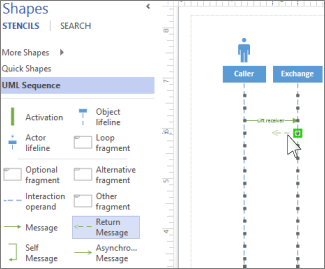
Совет
Visio помогает приклеивать конечные точки сообщений к каждой линии жизни. Зеленый кружок отображается в конечной точке, когда она приклеивается к точке подключения. Точки подключения исчезают, когда вы закончите перетаскивание.
Вставьте начальную конечную точку в линию жизни, отправляя сообщение, а затем перетащите головную конечную точку в линию жизни, получая сообщение.
Дважды щелкните фигуру сообщения, чтобы создать текстовое поле, и введите имя сообщения.
Используйте фигуру Сообщение (сплошную линию) для представления запроса или передачи информации.
Используйте фигуру Возвращаемое сообщение (пунктирную линию), чтобы представить ответ на предыдущее сообщение.
Используйте self Message для представления рекурсивного вызова операции или одного метода, вызывающего другой метод, принадлежащий тому же объекту.
Используйте фигуру Асинхронное сообщение , чтобы показать, когда действие может произойти не сразу.
Чтобы изменить форму сообщения соединителя, выполните следующие действия:
- Щелкните правой кнопкой мыши соединительную линию.
- В нижней части всплывающего меню выберите один из трех вариантов (правый угол, прямой, изогнутый).
- Выберите и перетащите соединитель, чтобы изменить его форму.
Фрагменты
Если одно или несколько взаимодействий образуют цикл или требуют выполнения условия для завершения взаимодействия, заключите эти взаимодействия в форму фрагмента :
- Используйте фрагмент Loop для простого повторяющегося взаимодействия.
- Используйте необязательный фрагмент для шагов, которые выполняются только при выполнении определенного условия.
- Используйте фигуру Альтернативный фрагмент для процесса или взаимодействия if-then или if-then-else. Фрагмент содержит два раздела, которые позволяют показать альтернативное взаимодействие. Чтобы добавить другое условие, перетащите операнд взаимодействия на фигуру.

- Перетащите фигуру фрагмента в связанные взаимодействия. Используйте маркеры изменения размера на фигуре фрагмента, чтобы убедиться, что она охватывает все связанные взаимодействия.
- Дважды щелкните заголовок в углу фигуры фрагмента, чтобы добавить заголовок или краткое описание процесса, заключенного в фрагмент. Под заголовком окна выберите запрос [параметры] , если вы хотите ввести условия, которые завершут этот процесс.
Активация
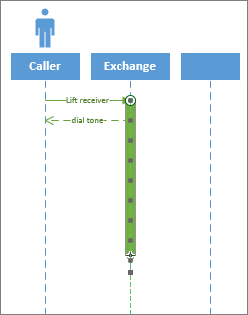
Поместите фигуру панели активации на линию жизни, чтобы показать, когда и как долго этот объект или участник активен в процессе. Как правило, в поле активации и из нее идут стрелки для демонстрации потока информации.
Перетащите конечные точки панели активации вверх или вниз, чтобы получить нужную длину.
Уничтожения
Уничтожение указывает, когда объект или субъект участвует в системе. Большой X появляется в конце линии жизни. Чтобы отобразить уничтожение объекта на схеме, выполните следующее:
- Щелкните объект правой кнопкой мыши и выберите Показать уничтожение.