
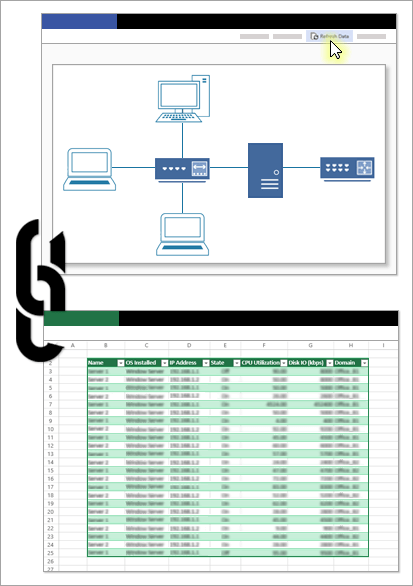
При просмотре схемы Visio на компьютере или в Интернете можно обновить содержащиеся в ней данные, чтобы увидеть все изменения, внесенные в связанный источник данных.
В Visio можно обновить данные, импортируемые в схему Visio, с помощью функций "Настраиваемый импорт", "Быстрый импорт " и " Создать из данных ". Также можно устранить конфликты данных, которые обычно возникают из-за строк, добавленных или удаленных в источнике данных после создания схемы. Кроме того, можно запланировать обновление данных через фиксированные интервалы времени.
Примечание
Невозможно обновить источник данных, с которым связана схема Visio, путем внесения изменений в схему Visio.
В этой статье
- Обновление данных в документе
- Настройте Visio на автоматическое обновление данных в документе
- Разрешение конфликтов между старыми и новыми данными
Обновление данных в документе
Откройте документ, содержащий данные, которые требуется обновить.
В меню " Данные " щелкните "Обновить данные".
Если вы получили сообщение с уведомлением безопасности Visio и доверяете источнику данных, нажмите кнопку "ОК".
В диалоговом окне "Обновление данных " выполните одно из указанных ниже действий.
Чтобы обновить один источник данных, выберите его в списке "Источник данных " и нажмите кнопку "Обновить".
Чтобы обновить несколько источников данных, выберите в списке источники данных , удерживая нажатой клавишу CTRL, а затем нажмите кнопку Обновить.
Чтобы обновить все источники данных, нажмите кнопку "Обновить все".
Совет
Чтобы выбрать порядок обновления источников данных, щелкните заголовок столбца "Источник данных ".
Настройте Visio на автоматическое обновление данных в документе
- Откройте документ, содержащий данные, которые требуется обновить.
- В меню " Данные " щелкните "Обновить данные".
- В диалоговом окне "Обновление данных " выберите один или несколько источников данных.
- Установите флажок "Показывать это диалоговое окно при открытой проверке файла".
- Нажмите кнопку "Настроить".
- В диалоговом окне "Настройка обновления" в разделе "Автоматическое обновление" установите флажок "Обновлять каждую проверку" и щелкните стрелки для выбора интервала.
Важно
Чтобы обновление работало правильно, убедитесь, что выбран правильный уникальный идентификатор.
Разделы справки выбирают правильный уникальный идентификатор?
Необходимо выбрать уникальный идентификатор для каждой таблицы, чтобы обновлять схему при изменении данных в источнике данных. Уникальный идентификатор (или ключевой столбец) должен быть столбцом, который не изменяется. Этот раздел позволяет точно сопоставить каждую строку обновленных данных со строкой в источнике данных, из которого выполняется обновление.
В приведенном ниже примере листа Excel в качестве уникального идентификатора, или ключа, используется столбец "Код сотрудника".

Дополнительные сведения см. в разделе Мастер выбора данных (настройка уникального идентификатора обновления).
Разрешение конфликтов между старыми и новыми данными
Может потребоваться устранить любые конфликты между новыми данными из источника данных и старыми данными в документе. Например, конфликты могут возникнуть, если удалить строку из данных или создать новую строку с тем же уникальным идентификатором, что и у другой строки в источнике данных. В обоих случаях команда "Обновить данные " не может обновить данные во всех фигурах, так как она больше не может сопоставить каждую фигуру со строкой в обновленном источнике данных. При возникновении таких конфликтов отображается область "Конфликты обновления ". На панели представлены параметры, которые помогут вам разрешить конфликты.
Разрешение конфликтов, вызванных удаленными строками данных
Если вы обновляете схему после удаления строки из источника данных, вы можете удалить фигуру, с которой она связана, чтобы ваша схема продолжала соответствовать данным, или сохранить фигуру, даже если в источнике данных больше нет строки, связанной с этой фигурой.
Если после обновления данных возникают конфликты, автоматически открывается область "Конфликты обновления ", как показано в следующем примере.
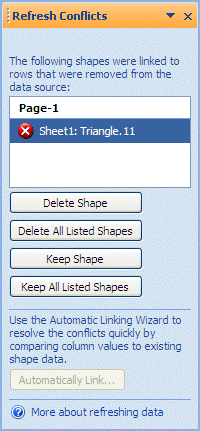
В области "Конфликты обновления " в списке фигур выберите фигуры, к которым требуется применить одну из следующих команд.
Выберите одно из указанных ниже значений.
Удаление фигуры для удаления только выделенных фигур
Параметр "Удалить все фигуры из списка" — удалить все фигуры с отсутствующими строками
Сохранить фигуру , чтобы сохранить только выделенные фигуры
Сохранить все фигуры из списка , чтобы сохранить все фигуры с отсутствующими строками
Примечание
Команды "Удалить фигуру " и "Сохранить фигуру " недоступны (отображаются затененным), если в списке не выбрана ни одна фигура.
Разрешение конфликтов, вызванных данными, которые не могут быть однозначно идентифицированы
Если данные не имеют уникального идентификатора или если он изменяется в источнике данных перед обновлением документа, возможно, команда "Обновить данные " не сможет сопоставить нужную строку с соответствующей фигурой.
Если после обновления данных возникают конфликты, автоматически открывается область "Конфликты обновления ", как показано в следующем примере.
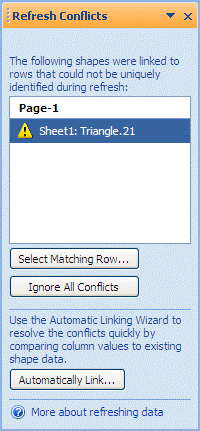
В области "Конфликты обновления " в списке фигур выберите фигуры, к которым требуется применить одну из следующих команд.
Выберите одно из указанных ниже значений.
Выберите строку сопоставления , чтобы открыть диалоговое окно выбора строки , в котором можно определить, какая строка должна быть связана с фигурой.
Игнорируйте все конфликты , чтобы сохранить повторяющиеся строки в окне "Внешние данные ". Существующие ссылки на эти строки будут удалены.
Примечание
При выборе пункта "Игнорировать все конфликты" строки с повторяющимися уникальными идентификаторами остаются в окне, исходные данные по-прежнему хранятся в диалоговом окне "Данные фигуры " и между фигурой и данными не существует связей.


См. также
Автоматическое связывание импортированных данных с фигурами
Мастер выбора данных (страница «Настройка уникального кода обновления»)