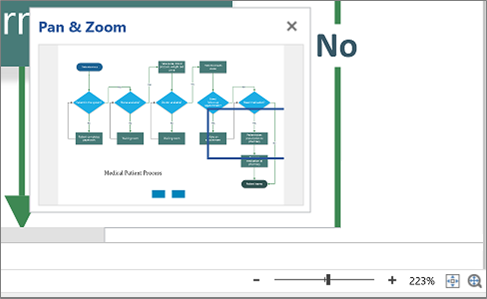
Вы можете сдвигать и увеличивать масштаб различными способами в зависимости от используемого устройства.
Сдвиг и масштабирование с помощью клавиатуры
Удерживайте нажатой клавиши CTRL и SHIFT.
Указатель примет вид лупы.Попробуйте выполнить действия, указанные ниже.
- Щелкните левой кнопкой мыши, чтобы увеличить представление.
- Щелкните правой кнопкой мыши, чтобы уменьшить представление.
- Щелкните левой кнопкой мыши и перетащите прямоугольник с областью, которую требуется увеличить.
- Щелкните правой кнопкой мыши и потащите указатель, чтобы сдвинуть диаграмму.
Панорамирование и масштабирование с помощью колесика прокрутки
Выполните одно из указанных ниже действий.
- Для прокрутки вверх или вниз прокрутите колесико мыши вперед или назад.
- Чтобы увеличить или уменьшить масштаб, удерживайте клавишу CTRL при повороте колесика прокрутки вперед или назад.
Примечание
Поведение колесика IntelliMouse по умолчанию можно изменить с прокрутки на масштабирование. Откройте вкладку Файл и выберите команду Параметры. Нажмите кнопку Дополнительно и в разделе Параметры редактирования установите флажок Масштаб при накате с помощью IntelliMouse проверка.
Масштабирование с помощью элементов управления масштабированием
Элементы управления масштабированием находятся в строке состояния Visio под страницей схемы.
Наведите указатель мыши на элемент управления, чтобы увидеть его описание. В элементах управления есть ползунок, с помощью которого задается уровень масштаба, кнопка изменения размера страницы по размеру текущего окна и кнопка открытия окна Панорама и масштаб.
Масштабирование и панорамирование с помощью окна «Панорама и масштаб»
На вкладке Режим в группе Показать нажмите кнопку Области задач и выберите пункт Панорама и масштаб.
Если в окне Панорама и масштаб не отображается синяя рамка, создайте ее с помощью мыши. Синяя рамка обозначает фрагмент страницы, отображаемый в окне документа.
Измените размер синей рамки, перетаскивая ее край, чтобы охватить область, которую нужно увеличить.
Если требуется просмотреть другие части схемы (или «панорамировать» ее), щелкните внутри синей рамки и перетащите ее в нужную часть.
Совет
В окне Панорама и масштаб можно также изменять масштаб с помощью ползунка.
Изменение масштаба с помощью команды «Масштаб»
На вкладке Вид в группе Масштаб нажмите кнопку Масштаб, а затем выберите уровень масштабирования и нажмите кнопку ОК.