
Вы можете закрепить Viva Обучение на левой панели Teams, чтобы быстро просматривать и искать учебные материалы и управлять рекомендациями по содержимому.
Домашняя страница
Используйте вкладку Главная для просмотра учебного контента, доступного вам в организации. Вы можете сохранить свои интересы, чтобы найти важный для вас контент. Кроме того, вы можете просмотреть, какой контент повышается или популярен в вашей организации. Вы можете искать определенное учебное содержимое или просматривать всю библиотеку доступного вам содержимого. Вы можете просматривать контент, упорядоченный по поставщику, вашим интересам или длительности.

Обнаружение контента на основе ваших интересов
Вы можете обнаружить увлекательные возможности обучения, выбирая и сохраняя свои интересы. После сохранения ваших интересов учебный контент, основанный на них, будет отображаться на вкладке Главная в разделе На основе сохраненных интересов.
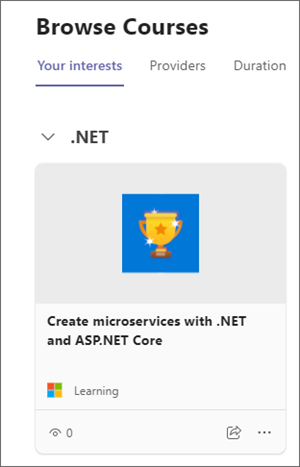
Соответствующее содержимое также можно найти на вкладке Ваши интересы в разделе Обзор курсов.
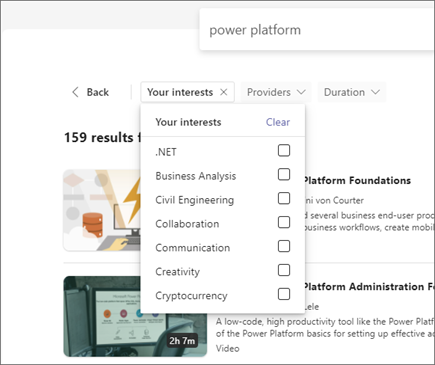
Вы также сможете использовать свои интересы для фильтрации учебного контента на странице результатов поиска.
Поиск
Вы можете искать обучающий контент с помощью ключевых слов в строке поиска в верхней части приложения Viva Обучение. При вводе ключевое слово поиска, например "общение", вы увидите предложения по изучению содержимого для поиска. Вы можете перейти к учебному курсу из предложений или нажать клавишу ВВОД , чтобы просмотреть все результаты поиска.

Вы можете отфильтровать результаты поиска по поставщику, длительности или вашим интересам, чтобы найти соответствующий учебный контент.

Просмотр сведений о содержимом
В результатах поиска и на вкладке Главная можно выбрать часть содержимого, чтобы просмотреть дополнительные сведения.
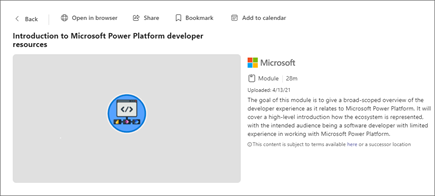
Вы можете просматривать контент в Teams или в своем браузере.
Добавляйте учебное содержимое в избранное
 Вы можете сохранить учебное содержимое для просмотра позже.
- Выберите закладку на карточке обучения.
- На вкладке Главная приложение Viva Обучение перейдите в раздел Закладки , чтобы просмотреть сохраненное содержимое.

- Если вы хотите удалить контент из закладок, вы можете снова щелкнуть значок закладки.
Просмотр популярных материалов
Обнаружение популярных элементов на вкладке Главная . Популярные элементы дают представление о наиболее популярных в вашей организации. Элементы автоматически сортируются по количеству просмотров в порядке убывания.

Примечание
Раздел "Популярные" отображается лишь в случае, если в вашей организации есть учебное содержимое, которое было просмотрено более пяти раз за последние 30 дней.
Получить поддержку
Вы можете обратиться к администратору вашей организации за помощью в Viva Обучение. Щелкните значок вопросительного знака в правом верхнем углу интерфейса Viva Обучения и выберите (Ваша организация) Поддержка обучения в меню.