
Краудсорсинг вашего обучения
Viva Обучение упрощает поиск и обмен учебным контентом с коллегами. Найдите учебное содержимое и поделитесь им в личном или групповом чате, или в публикации канала. Чтобы поделиться контентом с группой, вы также можете закрепить учебное содержимое на вкладке Обучение канала.
Общий доступ к учебному контенту в чате или на канале
Вы можете искать учебный контент и делиться им в чате или канале Teams.
- Перейдите в чат или канал Teams, где нужно поделиться учебным контентом. Для публикации в канале выберите Новая беседа.
- В разделе Введите новое сообщение, щелкните значок Viva Обучение или многоточие (...) и выберите Viva Обучение.
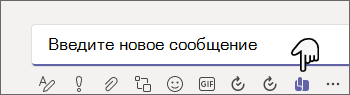
- Найдите учебный контент, которым нужно поделиться, и выберите его.
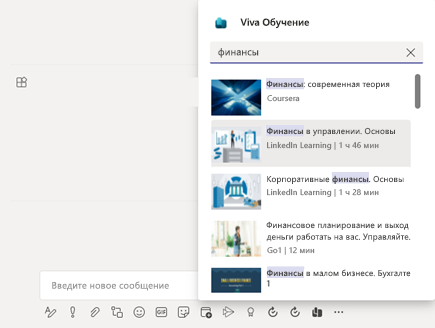
- Добавьте необязательное описание сообщения или @mention людей, чтобы указать контекст.
- Когда все будет готово, нажмите Отправить.
Использование вкладки Learning
Вкладка Обучение позволяет находить, курировать и закреплять содержимое, выбранное из всех учебных ресурсов, доступных в каталоге обучения вашей организации. Это позволяет упорядочить определенное содержимое, относящееся к вашей команде или проекту, в канале или чате.
Создание вкладки "Обучение"
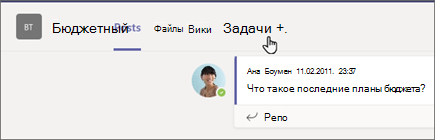
- Выберите Добавить вкладку+ рядом с существующими вкладками в канале или чате и выберите Обучение в коллекции вкладок.
- Введите Название вкладки.
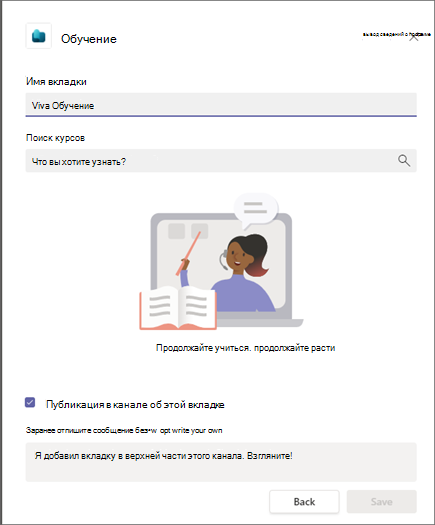
- Выполните поиск учебного контента и выберите нужный. Можно выбрать несколько элементов и ввести несколько поисковых запросов.
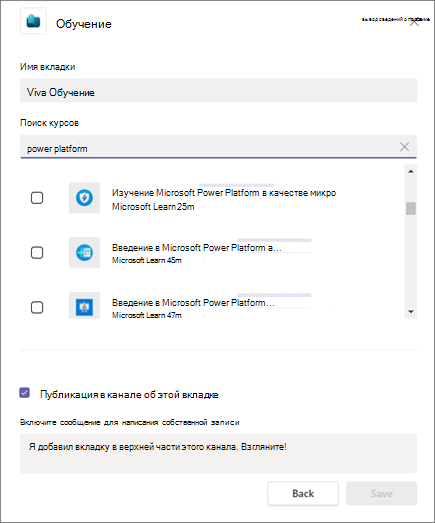
- Установите флажок Публикация в канале или об этой вкладке.
- Нажмите кнопку Сохранить.
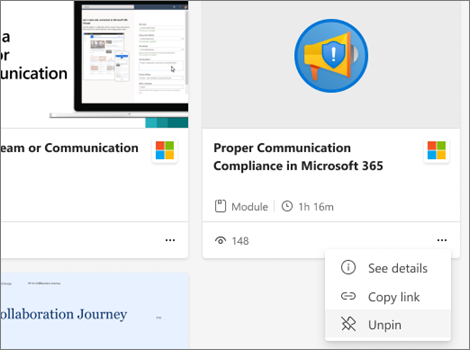
- Вы можете выбрать фрагмент учебного контента на вкладке "Обучение", чтобы посмотреть сведения о курсе. Вы также можете выбрать многоточие (...), чтобы просмотреть сведения, скопировать ссылку или открепить.
Закрепление нового контента на вкладке "Обучение"
- Выберите + Добавить в верхней части вкладки Обучение .
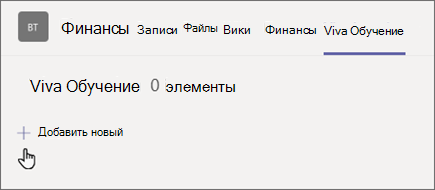
- Выполните поиск учебного контента и выберите нужный. Можно выбрать несколько элементов и ввести несколько поисковых запросов.
- Нажмите Сохранить, чтобы закрепить учебный контент на вкладке Learning.
Удаление контента с вкладки Learning
- Наведите указатель мыши на закрепленный учебный контент.
- Выберите Дополнительные параметры... затем Открепить , чтобы удалить элемент с вкладки обучения.
Предоставление общего доступа к содержимому из Viva Learning в чатах и каналах Teams
- Щелкните значок "Поделиться" в представлении сведений о фрагменте учебного контента.
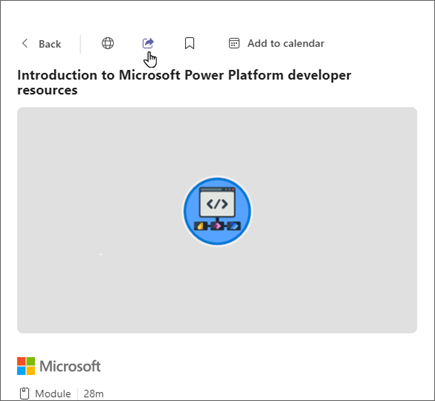
- Выберите человека, чат или канал, чтобы поделиться контентом.
Копирование ссылок на учебный контент
Вы можете копировать ссылки на фрагменты учебного контента, которыми можно делиться как внутри, так и за пределами Microsoft Teams.
- Щелкните значок Поделиться в представлении сведений или выберите многоточие (...) в учебном контенте, карта.
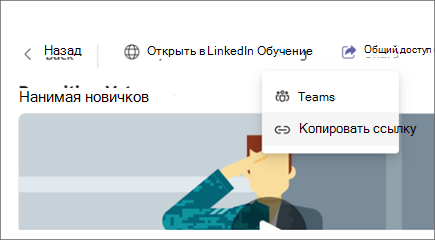
- Появится всплывающее окно со скопированной ссылкой.