
Whiteboard упрощает совместную работу на гибридном рабочем месте или в классе. Мозговой штурм, планирование и обмен сведениями с другими на цифровом холсте — и все это в реальном времени!
Вот лишь некоторые из вещей, которые можно делать с помощью Whiteboard:
- Проведение плодотворных собраний
- Мозговой штурм
- Обучение и инструктаж
- Планирование спринтов
- Управление проектами
- Решение проблем
- Постоянное совершенствование
- Управление инцидентами
Где можно использовать Whiteboard?
Приложение Whiteboard доступно на следующих платформах:
- В веб-браузере
- В собраниях, чатах и каналах Microsoft Teams
- Скачать для Windows
- Скачать для iOS
- Скачать для Android
- Скачать для устройств Surface Hub
Как создать доску?
После скачивания Whiteboard на устройство или открытия веб-версии в браузере войте в свою учетную запись Майкрософт.
При запуске веб-приложения Whiteboard или любого из автономных приложений Whiteboard открывается средство выбора доски:
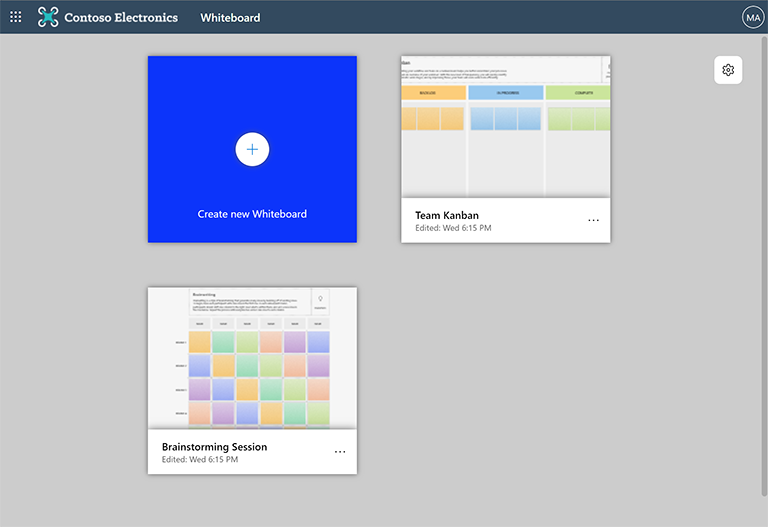
Здесь вы можете найти все доски, которые вы создали или к которым получили доступ ранее. Чтобы создать доску, выберите плитку Создать доску.
Посетите страницу поддержки Whiteboard в Microsoft Teams, чтобы узнать, как создать новую доску в Teams.
Каковы основные виды работы с приложением Whiteboard?
Вот пример только что созданной доски, готовой к вашим идеям:
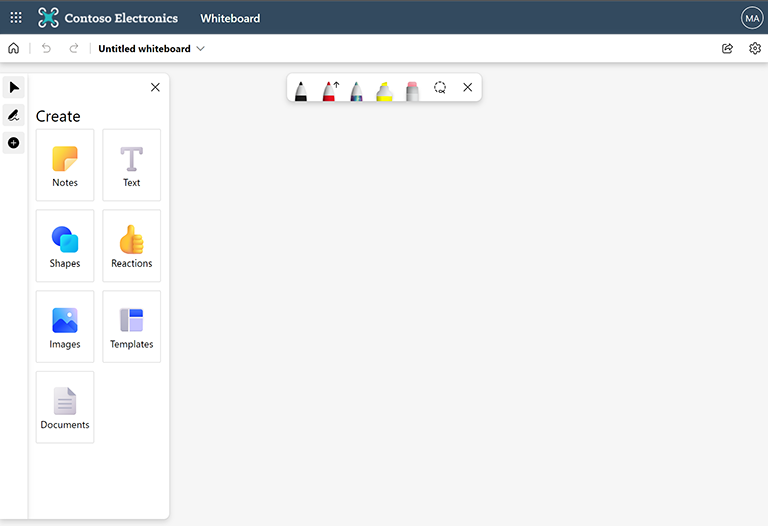
Левая часть: здесь можно выбрать указатель или режим рукописного ввода, а также развернуть или свернуть панель "Создание". Панель "Создать " позволяет добавлять на доску элементы, такие как заметки, текст, изображения, фигуры и многое другое.
Центральная верхняя часть: здесь находятся различные параметры рукописного ввода. Вы можете выбрать одно из трех перьев, настроить их цвет и толщину, а также выбрать, будет ли перо рисовать стрелки. Здесь есть также маркер, ластик и лассо. Лассо используется для выбора нескольких элементов на доске.
Слева вверху: здесь можно выбрать Главная , чтобы вернуться к средству выбора доски, отменить или повторить последнее действие или изменить имя текущей доски.
Правая верхняя часть: с помощью ссылки Поделиться здесь можно получить ссылку и поделиться ею с другими пользователями для совместной работы на активной доске. В разделе "Параметры" вы можете экспортировать доску в файл изображения, отформатировать фон доски и воспользоваться разделом "Справка".
Как работать в Whiteboard совместно с другими пользователями?
Совместная работа — это центральная функция приложения Whiteboard. Чтобы воспользоваться ею, нужно выполнить следующие действия.
В Microsoft Teams: во время собрания Teams вы можете поделиться доской в области "Поделиться" или заранее подготовить доску и представить ее. В канале Или чате Teams можно добавить доску, нажав кнопку + в верхней части экрана и выполнив поиск по запросу Доска. Дополнительные сведения см. в разделе Как использовать Whiteboard в Microsoft Teams.
В изолированных приложениях "Доска": нажмите кнопку "Поделиться" в правой верхней части, где можно создать ссылку для отправки другим пользователям. Отправьте эту ссылку участникам. Вы можете совместно работать за пределами собрания или демонстрировать свой экран во время собрания — выбор за вами!
Как работать с приложением Whiteboard?
Приложение Whiteboard можно использовать практически на всех устройствах, пользуясь мышью и клавиатурой, средством чтения с экрана, сенсорным экраном или пером.
Например, с помощью ручки Surface можно использовать все возможности рисования и стирания на устройстве Surface, а с помощью пера или пальца работать с сенсорным экраном. Кроме того, вы можете пользоваться мышью и клавиатурой. Функция коррекции рукописного ввода приложения Whiteboard придаст завершенный вид линиям и формам.
См. также
Теперь, когда вы изучили основы, продолжите обучение с помощью других руководств по работе с приложением Whiteboard!