
Безопасная загрузка — это функция безопасности, помогающая предотвратить загрузку несанкционированного программного обеспечения при запуске компьютера. Если безопасная загрузка отключена, следуйте инструкциям производителя компьютера или системной платы, чтобы включить ее.
Предупреждение
Неправильное изменение параметров встроенного ПО может повлиять на безопасность компьютера или помешать его запуску. Изменяйте только параметры безопасной загрузки, описанные производителем устройства.
Рекомендации для производителя компьютера
Выберите производителя вашего компьютера из списка ниже. Если вы собирали компьютер, выберите производителя материнской платы.
- Microsoft Surface
- Acer
- ASRock
- ASUS
- БИОСТАР
- Красочный
- Dell или Alienware
- GIGABYTE или AORUS
- HP или OMEN
- Lenovo
- MSI
Меню встроенного ПО и параметры безопасной загрузки зависят от изготовителя и модели устройства. Следуйте инструкциям, предоставленным производителем для конкретного устройства.
Microsoft Surface
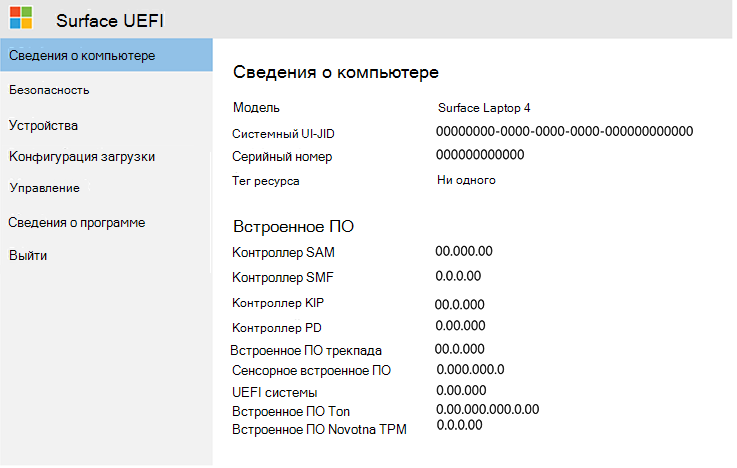
Эти действия начинаются после того, как Windows перезапустит устройство непосредственно в UEFI Surface.
Включение безопасной загрузки
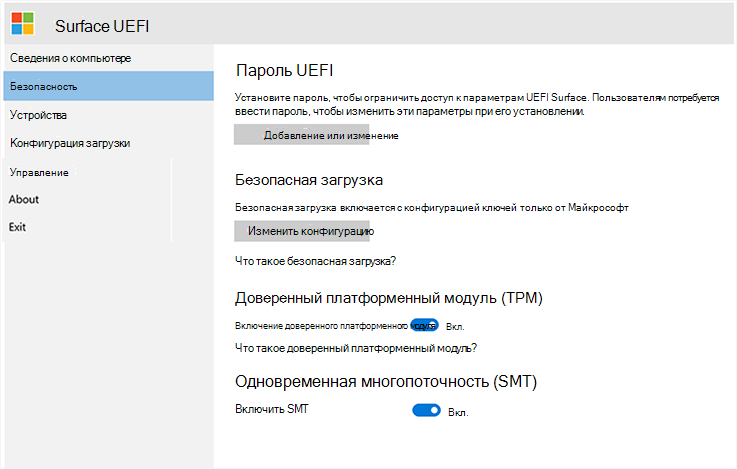
- В UEFI Surface выберите пункт " Безопасность " в меню слева.
- В разделе "Безопасная загрузка" выберите "Изменить конфигурацию".
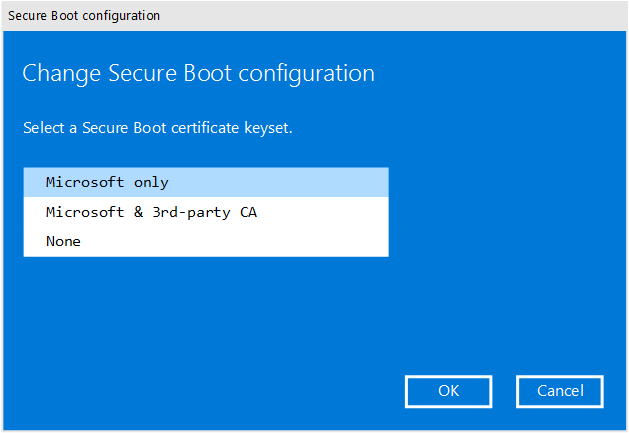
- В списке ключей сертификата выберите "Только Майкрософт" и нажмите кнопку "ОК".
Предупреждение
Следует изменять только этот параметр. Изменение других параметров запуска может повлиять на безопасность и работу Surface.
Сохранение и перезапуск
- Выберите "Выход" в меню слева.
- Выберите пункт Перезапуск.
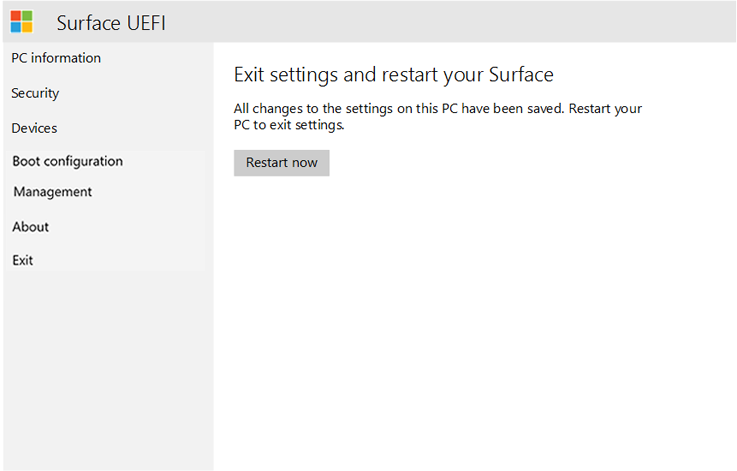
Планшет Surface сохраняет изменения в разделе безопасной загрузки и запускает Windows.
Проверьте, что это сработало
После запуска Windows:
- Откройте Параметры.
- Выберите раздел Безопасность.
- Выберите "Защита целостности".
- Убедитесь, что безопасная загрузкавключена.
- Убедитесь, что на странице отображается все защищено.
Если включена безопасная загрузка и на странице "Защита целостности данных " отображается "Все защищено", все готово.
Acer
Инструкции по включению безопасной загрузки на устройстве Acer см. в разделе:
Руководство по безопасной загрузке Acer
ASRock
Инструкции по включению безопасной загрузки на системной плате ASRock см. в разделе:
Руководство по безопасной загрузке ASRock
ASUS
Инструкции по включению безопасной загрузки на устройстве или системной плате ASUS см. в разделе:
Руководство по безопасной загрузке ASUS
БИОСТАР
Инструкции по включению безопасной загрузки на системной плате BIOSTAR см. в разделе:
Руководство по безопасной загрузке BIOSTAR
Красочный
Инструкции по включению безопасной загрузки на красочной материнской плате см. в разделе:
Dell или Alienware
Инструкции по включению безопасной загрузки на устройстве Dell или Alienware см. в разделе:
Руководство по безопасной загрузке Dell
GIGABYTE или AORUS
Инструкции по включению безопасной загрузки на устройстве или системной плате GIGABYTE или AORUS см. в разделе:
Руководство по безопасной загрузке GIGABYTE
HP или OMEN
Инструкции по включению безопасной загрузки на устройстве HP или OMEN см. в разделе:
Руководство по безопасной загрузке HP
Lenovo
Инструкции по включению безопасной загрузки на устройстве Lenovo см. в разделе:
Руководство по безопасной загрузке Lenovo
MSI
Инструкции по включению безопасной загрузки на устройстве MSI или системной плате см. в разделе:
Руководство по безопасной загрузке MSI
Если вы не можете найти параметр безопасной загрузки
Имя и расположение параметра безопасной загрузки могут отличаться в зависимости от вашего устройства.
Если не удается найти его:
- Убедитесь, что вы следуете инструкциям правильного производителя компьютера или системной платы.
- Найдите модель устройства и безопасную загрузку на сайте поддержки производителя.
- Если пункт "Безопасная загрузка" не отображается в меню встроенного ПО, обратитесь в службу поддержки производителя.
Не изменяйте другие параметры встроенного ПО, если это не предусмотрено инструкциями изготовителя устройства.
Перезапустите устройство в UEFI
Если функция защиты целостности позволяет перезапустить устройство непосредственно в UEFI, используйте эту возможность и следуйте инструкциям производителя.
В противном случае:
- Откройте Параметры.
- Выберите "Восстановлениесистемы>".
- Рядом с пунктом "Особые варианты загрузки" выберите "Перезагрузить сейчас".
- На экране Выбор действия выберите пункт Диагностика.
- Выберите пункт Дополнительные параметры.
- Выберите "Параметры прошивки UEFI" и нажмите кнопку "Перезагрузить".
После перезапуска устройства следуйте инструкциям производителя, чтобы найти и включить безопасную загрузку.