
Шаг 1. Настройка списка рассылки
Список рассылки — это источник данных. Дополнительные сведения см. в статье Источники данных, которые можно использовать для слияния почты.
Советы
- Если у вас нет списка рассылки, его можно создать во время слияния. Соберите все списки адресов и добавьте их в источник данных.
- Если вы используете электронную таблицу Excel, отформатируйте столбец почтовых индексов или почтовых индексов в виде текста, чтобы сохранить нули. Дополнительные сведения см. в статье Форматирование чисел, дат и других значений слияния в Excel.
- Если вы хотите использовать контакты Outlook, убедитесь, что Outlook является вашей почтовой программой по умолчанию.
Шаг 2. Проверка макета конверта
При необходимости сначала проверьте печать на небольшой партии конвертов.
Перейдите в раздел Файл>Новый>пустой документ.
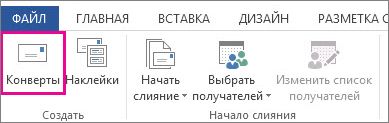
Перейдите в раздел Почтовые конверты>.
В поле Адрес получателя введите Пример адреса для проверки того, как выглядят напечатанные конверты.
В поле Обратный адрес введите свой обратный адрес.
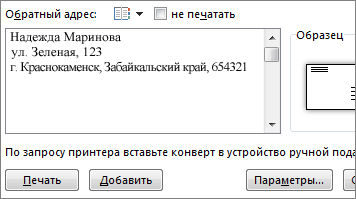
Выберите Параметры>параметры конверта и выполните следующие действия.
- Выберите соответствующий размер конверта или задайте размер, нажав кнопку Настраиваемый размер.
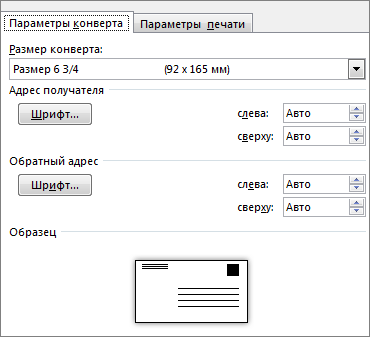
- При необходимости выберите шрифт и задайте смещение элементов Адрес получателя и Обратный адрес слева и сверху.
- Выберите соответствующий размер конверта или задайте размер, нажав кнопку Настраиваемый размер.
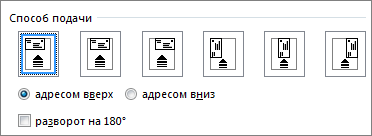
На вкладкеПараметры печати проверьте Способ подачи, загрузите конверт так, как показано на рисунке, а затем нажмите кнопку ОК.
Нажмите кнопку Печать, а затем выберите Да, чтобы сохранить обратный адрес как адрес по умолчанию.
Шаг 3. Запуск слияния
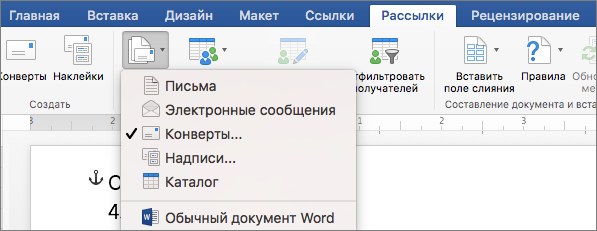
- Перейдите в раздел Mailings>Start Mail Merge>Конверты.
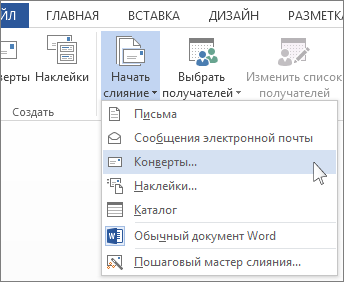
- В диалоговом окне Параметры конверта проверьте параметры и нажмите кнопку OK.
- По желанию вы также можете добавить обратный адрес или логотип.
- Выберите Файл>Сохранить.
Шаг 4. Связывание списка рассылки с основным документом
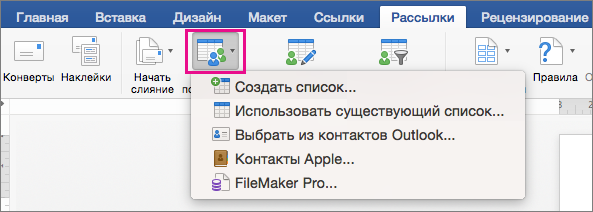
- Перейдите в раздел Рассылки>Выберите получателей.
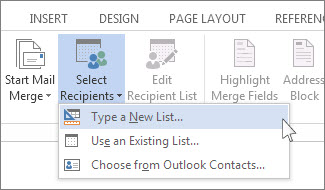
- Выберите источник данных. Дополнительные сведения см. в статье Источники данных, которые можно использовать для слияния почты.
- Выберите Файл>Сохранить.
Если нужно изменить список рассылки, см. статью Слияние: изменение получателей.
Шаг 5. Добавление блока адреса на конверт
Блок адреса — это поле слияния, которое вы размещаете там, где должны находиться адреса на конверте. Чтобы лучше понять, где именно, включите знак абзаца (¶) с помощью клавиш CTRL+SHIFT+8.
- Поместите курсор туда, куда нужно добавить блок адреса.
- Перейдите враздел Блок адресоврассылки> и выберите формат. Дополнительные сведения см. в статье Вставка блока адреса.
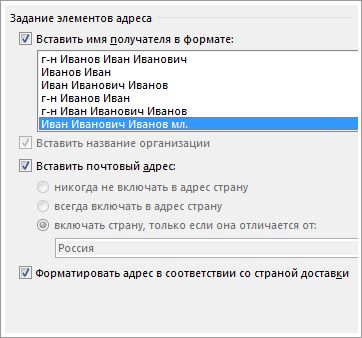
- В диалоговом окне Вставка блока адреса выберите формат имени получателей для конвертов.
- Если вы хотите, нажмите
 или Кнопку Предыдущая
 чтобы просмотреть несколько записей в источнике данных, чтобы увидеть, как они выглядят.
 - Нажмите кнопку ОК.
- Перейдите в раздел Сохранить файл>, чтобы сохранить документ слияния.
Если часть адреса отсутствует, см. статью Слияние: подбор полей, чтобы исправить проблему.
Этап 6. Предварительный просмотр и печать конвертов
Выполните окончательную проверку перед выводом конвертов на печать.
- Нажмите или Кнопку Предыдущая чтобы просмотреть несколько записей в источнике данных, чтобы увидеть, как они выглядят.
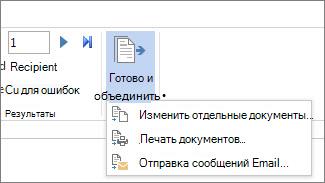
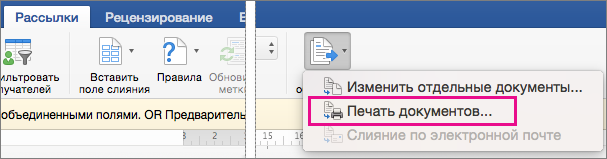
- Нажмите кнопку Готово & объединить>документы печати.
Шаг 7. Сохранение документа слияния для генерации конвертов
При сохранении документа слияния он остается подключенным к списку рассылки, что позволяет использовать его в дальнейшем.
Чтобы повторно использовать документ слияния с конвертом, откройте документ и нажмите кнопку Да, когда Word предложит сохранить подключение. Чтобы изменить адреса в документе слияния, откройте его и нажмите кнопку Изменить список получателей для сортировки, фильтрации и выбора определенных адресов.


См. также
- Вставка полей слияния
- Создание и печать наклеек с помощью слияния
- Персонализация писем для массовых рассылок с помощью слияния почты
- Использование слияния для массовой рассылки сообщений электронной почты