Создав список адресов в электронной таблице Excel, вы можете использовать функцию слияния в Word для создания почтовых наклеек. Убедитесь, что в данных нет ошибок и они отформатированы одинаково.
Для печати наклеек мы будем использовать меню мастера. Перейдите в раздел Пошаговые инструкциипоначалу слияния>почты>.
В меню Слияние выберите пункт Метки.
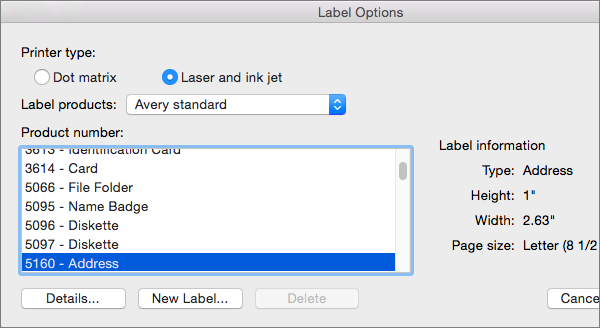
Выберите Далее: Запускпараметров метки документа>, чтобы выбрать размер метки. Выберите поставщиков меток и номер продукта. Вы найдете номер продукта на упаковке наклеек. Нажмите кнопку ОК.
Совет
Если подходящий вариант для ваших наклеек отсутствует, выберите команду Создать наклейку, введите данные для наклейки и присвойте ей имя. Нажмите кнопку ОК, чтобы добавить новую наклейку в список Номер продукта.
Нажмите кнопку Далее: Выберите получателей>Обзор , чтобы отправить список рассылки. Выберите таблицу списка рассылки и нажмите Кнопку>ОК.
Выберите Далее: упорядочение блока адресов меток>, чтобы добавить сведения о получателе. Нажмите кнопку ОК. Чтобы реплицировать первую наклейку, нажмите Обновить все наклейки.
Выберите Просмотр наклеек, чтобы редактировать такие параметры, как интервал между абзацами.
Нажмите Завершить процесс. Нажмитекнопку ОК>Печать>ОК, чтобы распечатать наклейки.
Если вы хотите сохранить документ, перейдите в> разделСохранить файл.
Хотите узнать больше?
Источники данных, которые можно использовать для слияния почты
Если нужно создать страницу наклеек с рисунками, см. Добавление рисунков в наклейки
Сведения о том, как добавить штрихкоды к наклейкам для списка рассылки, см. в разделе Добавление штрихкодов к наклейкам