
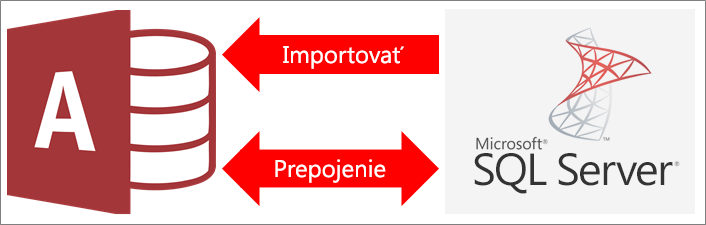
Môžete prepojiť alebo importovať údaje z databázy SQL Server. Ďalšie informácie nájdete v téme SQL Server 2016.
- Keď vytvoríte prepojenie na údaje, Access vytvorí obojsmerné pripojenie, ktoré synchronizuje zmeny medzi Accessom a databázou SQL Server.
- Keď importujete údaje, Access vytvorí jednorazovú kópiu údajov. Zmeny v Accesse alebo v databáze SQL Server sa nesynchronizujú.
Skôr než začnete
Aby proces prebehol hladko, vykonajte pred prepojením alebo importovaním údajov tieto kroky:
- Vyhľadajte názov servera databázy SQL Server, identifikujte potrebné informácie o pripojení a vyberte spôsob overovania (Windows alebo SQL Server). Ďalšie informácie o metódach overovania nájdete v témach Pripojenie na Server (databázový stroj) a Zabezpečenie databázy.
- Identifikujte tabuľky alebo zobrazenia, na ktoré sa chcete prepojiť alebo ktoré chcete importovať, a jedinečné hodnoty polí prepojených tabuliek. V rámci jedinej operácie môžete vytvoriť prepojenie alebo importovať viac ako jednu tabuľku alebo zobrazenie.
- Zvážte počet stĺpcov v každej tabuľke alebo zobrazení. Access nepodporuje viac než 255 polí v tabuľke, preto prepojí alebo importuje len prvých 255 stĺpcov. Ako alternatívne riešenie môžete vytvoriť zobrazenie v databáze SQL Server na prístup k stĺpcom, ktoré presahujú tento limit.
- Určte celkové množstvo importovaných údajov. Maximálna veľkosť databázy Accessu je 2 GB, pričom treba odpočítať miesto potrebné na systémové objekty. Ak databáza SQL Servera obsahuje veľké tabuľky, možno nebudete môcť importovať všetky do jednej databázy v Accesse. V takom prípade zvážte prepojenie údajov namiesto importovania.
- Zabezpečte databázu v Accesse a informácie o pripojení, ktoré obsahuje, pomocou dôveryhodného umiestnenia a hesla pre databázu v Accesse. Toto je dôležité najmä v prípade, že sa rozhodnete uložiť heslo SQL Servera v Accesse.
- Plán vytvorenia ďalších relačných vzťahov. Access automaticky nevytvorí vzťahy medzi súvisiacimi tabuľkami na konci operácie importovania. Pomocou okna Vzťahy môžete manuálne vytvoriť vzťahy medzi novými a existujúcimi tabuľkami. Ďalšie informácie nájdete v témach Informácie o okne Vzťahy a Vytvorenie, úprava alebo odstránenie vzťahu.
Fáza 1: Začíname
Výber externých údajov>Nový zdroj> údajovz databázy>z SQL Server.
V dialógovom okne Získať externé údaje – Databáza ODBC vykonajte niektorý z týchto krokov:
- Ak chcete importovať údaje, vyberte položku Importovať zdrojové údaje do novej tabuľky v aktuálnej databáze.
- Ak chcete vytvoriť prepojenie na údaje, vyberte položku Vytvoriť odkaz na zdroj údajov vytvorením prepojenej tabuľky.
Vyberte tlačidlo OK.
Fáza 2: Vytvorenie alebo opätovné použitie súboru DSN
Môžete vytvoriť súbor DSN (názov zdroja údajov) alebo opätovne použiť existujúci. Použite súbor DSN, ak chcete znova použiť rovnaké informácie o pripojení na iné operácie prepojenia a importu, alebo keď chcete tieto informácie zdieľať s inou aplikáciou, ktorá tiež používa súbory DSN. Súbor DSN môžete vytvoriť priamo pomocou Správca pripojení údajov. Ďalšie informácie nájdete v téme Správa zdrojov údajov ODBC.
Hoci môžete stále použiť staršie verzie ovládača SQL ODBC, odporúčame verziu 13.1, pretože obsahuje mnoho vylepšení a podporuje nové funkcie SQL Server 2016. Ďalšie informácie nájdete v téme ovládač Microsoft ODBC pre SQL Server vo Windowse.
Použite jeden z nasledovných postupov:
Ak súbor DSN, ktorý chcete použiť, už existuje, vyberte ho v zozname.
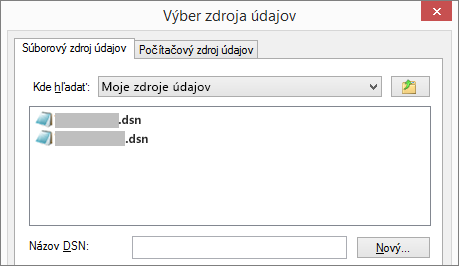
V závislosti od spôsobu overovania, ktorý ste zadali v informáciách o pripojení, budete možno musieť znova zadať heslo.
Vytvorenie nového súboru DSN:
Vyberte položku Nový.
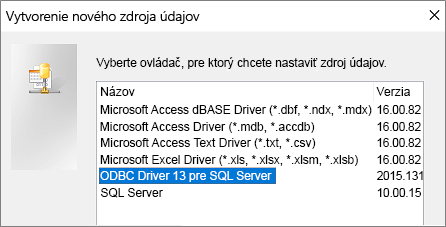
Vyberte položku Ovládač ODBC 13 pre SQL Server a potom vyberte položku Ďalej.
Zadajte názov pre súbor DSN alebo vyberte položku Prehľadávať a vytvorte súbor v inom umiestnení.
Výberom položky Ďalej skontrolujte súhrnné informácie a potom vyberte tlačidlo Dokončiť.
Fáza 3: Použitie sprievodcu na Vytvorenie nového zdroja údajov pre SQL Server.
V sprievodcovi Vytvorenie nového zdroja údajov pre SQL Server postupujte nasledovne:
Na prvej strane zadajte identifikačné informácie:
- Do poľa Popis môžete zadať popisné informácie o súbore DSN.
- V poli Server zadajte názov SQL Servera. Nevyberajte šípku nadol.
Na druhej strane vyberte jednu z nasledujúcich metód overovania:
- Integrované overovanie systému Windows: Pripojenie prostredníctvom používateľského konta systému Windows. Môžete tiež zadať hlavný názov služby (SPN). Ďalšie informácie nájdete v téme Hlavné názvy služieb (SPN) v pripojeniach klienta (ODBC).
- S overením SQL Server...: Pripojenie zadaním prihlasovacieho ID a hesla, ktoré sú nastavené v databáze.
Na strane tri a štyri vyberte možnosti, ktoré chcete pre pripojenie prispôsobiť. Ďalšie informácie o týchto možnostiach nájdete v téme ovládač Microsoft ODBC pre SQL Server.
Zobrazí sa okno na potvrdenie nastavení. Vyberte položku Testovať zdroj údajov a potvrďte pripojenie.
Je možné, že sa budete musieť prihlásiť do databázy. V dialógovom okne Prihlásenie na SQL Server zadajte prihlasovacie ID a heslo. Ak chcete zmeniť ďalšie nastavenia, vyberte položku Možnosti.
Fáza 4: Výber tabuliek a zobrazení na prepojenie alebo importovanie
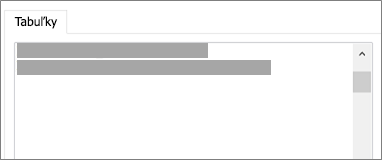
V dialógovom okne Prepojiť tabuľky alebo Importovať objekty v časti Tabuľky vyberte všetky tabuľky alebo zobrazenia, ktoré chcete prepojiť alebo importovať, a potom vyberte položku OK.
V rámci operácie prepojenia rozhodnite, či chcete vybrať možnosť Uložiť heslo.
Ak vyberiete túto možnosť, nebudete musieť zadávať poverenia pri každom otvorení Accessu a prístupe k údajom. Nešifrované heslo však uloží do databázy programu Access. Meno používateľa a heslo uvidí každý, kto má prístup k obsahu zdroja. Ak vyberiete túto možnosť, dôrazne odporúčame ukladanie databázy Accessu v dôveryhodnom umiestnení a vytvorenie hesla databázy Accessu. Ďalšie informácie nájdete v téme Rozhodnutie, či budete dôverovať databáze a Šifrovanie databázy pomocou hesla databázy.
Ak sa rozhodnete heslo neuložiť a neskôr si to rozmyslíte, je potrebné odstrániť a znova vytvoriť prepojenú tabuľku. Potom vyberte položku Uložiť heslo.
Fáza 5: Vytvorenie špecifikácií a úloh (iba import)
- V dialógovom okne Získanie externých údajov – Databáza ODBC môžete uložiť kroky importovania ako špecifikáciu a vytvoriť úlohu programu Outlook na automatizáciu operácie importovania v pravidelných intervaloch. Ďalšie informácie nájdete v téme Uloženie podrobností o operácii importu alebo exportu ako špecifikácie.
Výsledky
Po dokončení operácie prepojenia alebo importu sa tabuľky zobrazia na navigačnej table s rovnakým názvom ako tabuľka alebo zobrazenie SQL Server v kombinácii s menom vlastníka. Ak je dbo.Productnázov SQL napríklad , názov v Accesse je dbo_Product. Ak sa tento názov už používa, Access pripojí 1 k názvu novej tabuľky, napríklad dbo_Product1. Ak dbo_Product1 sa už používa, Access vytvorí dbo_Product2kombináciu klávesov a pod. Tabuľku môžete premenovať a dať jej zmysluplnejší názov.
V rámci operácie importovania Access nikdy neprepisuje tabuľku v databáze. Hoci nie je možné priame pripojenie údajov SQL Server do existujúcej tabuľky, môžete vytvoriť pripájací dotaz po importe údajov z podobných tabuliek.
Stĺpce, ktoré sú v tabuľke SQL Server iba na čítanie, sú aj v Accesse v rámci operácie prepojenia iba na čítanie.
Tip
Ak chcete zobraziť reťazec pripojenia, ukážte myšou na tabuľku na navigačnej table.
Aktualizácia návrhu prepojenej tabuľky
V prepojenej tabuľke nemôžete pridať, odstrániť ani upraviť stĺpce, ani zmeniť typ údajov. Ak chcete vykonať zmeny v návrhu, vykonajte ich v databáze SQL Server. Ak chcete zobraziť zmeny návrhu v Accesse, aktualizujte prepojené tabuľky:
- Vyberte položkuSprávca prepojených tabuliek sexternými údajmi>.
- Vyberte každú prepojenú tabuľku, ktorú chcete aktualizovať, vyberte možnosť OK a potom vyberte položku Zavrieť.
Porovnanie typov údajov
Access a SQL Server používajú rôzne názvy niektorých typov údajov. Napríklad stĺpec SQL Server používajúci bit typ údajov sa importuje alebo prepojí do Accessu Yes/No ako typ údajov. Ďalšie informácie nájdete v téme Porovnanie typov údajov Accessu a SQL Server.
Čo ešte treba vedieť?
- Informácie o uložení podrobností importu v podobe špecifikácie, ktorú budete môcť použiť neskôr, nájdete v článku Uloženie podrobností o operácii importu a exportu ako špecifikácie.
- Informácie o spustení uložených špecifikácií pre import nájdete v článku Spustenie uloženej operácie importu alebo exportu.
- Informácie o naplánovaní spustenia špecifikácie v konkrétnom čase nájdete v článku Naplánovanie operácie importu alebo exportu.
- Informácie o zmene názvu špecifikácie, odstránení špecifikácie alebo aktualizovaní názvov zdrojových súborov v špecifikácii nájdete v článku Spravovanie úloh údajov.