
Pomocou koláčových grafov sa často zobrazuje, ako jednotlivé množstvá, napríklad štvrťročné sumy predaja, prispievajú k celkovému množstvu, napríklad k celoročnému predaju.
Vyberte program
(Ak chcete získať ďalšie informácie o koláčových grafoch, preskočte nadol .)
Excel
V tabuľkovom hárku vyberte údaje, ktoré chcete použiť v koláčovom grafe.
Ďalšie informácie o spôsobe, akým majú byť údaje v koláčových grafoch usporiadané, nájdete v časti Údaje v koláčových grafoch.Vyberte položku Vložiť>, Vložiť koláčový alebo prstencový graf a potom vyberte požadovaný graf.
Vyberte graf a potom vyberte ikony vedľa grafu a urobte posledné úpravy:
- Ak chcete zobraziť, skryť alebo formátovať prvky, ako sú napríklad názvy osí alebo označenia údajov, vyberte položku Prvky grafu
 .
. - Ak chcete rýchlo zmeniť farbu alebo štýl grafu, použite tlačidlo Štýly grafov
 .
. - Ak chcete zobraziť alebo skryť údaje v grafe, vyberte
 .
.
- Ak chcete zobraziť, skryť alebo formátovať prvky, ako sú napríklad názvy osí alebo označenia údajov, vyberte položku Prvky grafu
Tip
Ak chcete zvýrazniť jednotlivé výseky koláčového grafu, môžete ich presunúť von.
PowerPoint
Vyberte položku Vložiť>koláčový graf> a potom vyberte koláčový graf, ktorý chcete pridať na snímku.
V zobrazenom tabuľkovom hárku nahraďte zástupné údaje vlastnými informáciami.
Ďalšie informácie o spôsobe usporiadania údajov v koláčových grafoch nájdete v časti Údaje v koláčových grafoch.Po dokončení tabuľkový hárok zavrite.
Vyberte graf a potom vyberte ikony vedľa grafu a urobte posledné úpravy:
- Ak chcete zobraziť, skryť alebo formátovať prvky, ako sú napríklad názvy osí alebo označenia údajov, vyberte položku Prvky grafu .
- Ak chcete rýchlo zmeniť farbu alebo štýl grafu, použite tlačidlo Štýly grafov .
- Ak chcete zobraziť alebo skryť údaje v grafe, vyberte .
- Ak chcete zobraziť, skryť alebo formátovať prvky, ako sú napríklad názvy osí alebo označenia údajov, vyberte položku Prvky grafu
Tip
Ak chcete zvýrazniť jednotlivé výseky koláčového grafu, môžete ich presunúť von.
Word
Vyberte položku Vložiť>graf.
Vyberte položku Koláčový a potom dvakrát kliknite na požadovaný koláčový graf.
V zobrazenom tabuľkovom hárku nahraďte zástupné údaje vlastnými informáciami.
Ďalšie informácie o spôsobe, akým majú byť údaje v koláčových grafoch usporiadané, nájdete v časti Údaje v koláčových grafoch.Po dokončení tabuľkový hárok zavrite.
Vyberte graf a potom vyberte ikony vedľa grafu a urobte posledné úpravy:
- Ak chcete zobraziť, skryť alebo formátovať prvky, ako sú napríklad názvy osí alebo označenia údajov, vyberte položku Prvky grafu .
- Ak chcete rýchlo zmeniť farbu alebo štýl grafu, použite tlačidlo Štýly grafov .
- Ak chcete zobraziť alebo skryť údaje v grafe, vyberte .
- Ak chcete usporiadať graf a text v dokumente, vyberte tlačidlo Možnosti rozloženia
 .
.
- Ak chcete zobraziť, skryť alebo formátovať prvky, ako sú napríklad názvy osí alebo označenia údajov, vyberte položku Prvky grafu
Tip
Ak chcete zvýrazniť jednotlivé výseky koláčového grafu, môžete ich presunúť von.
Údaje v koláčových grafoch
V koláčových grafoch môžete skonvertovať jeden stĺpec alebo riadok údajov v tabuľkovom hárku. Každý výsek koláčového grafu (údajový bod) predstavuje veľkosť alebo percentuálny podiel daného výseku na celom koláčovom grafe.

Koláčové grafy sú najvhodnejšie, keď:
- máte len jeden rad údajov,
- žiadna z hodnôt údajov nie je rovná nule alebo menšia ako nula,
- nemáte viac ako sedem kategórií, pretože graf s viac než siedmimi výsekmi môže byť ťažko čitateľný.
Tip
Ak nie je pre vaše údaje vhodný koláčový graf, vyskúšajte pruhový, stĺpcový alebo čiarový graf.
Ďalšie typy koláčových grafov
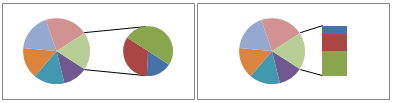
Okrem priestorových koláčových grafov môžete vytvoriť koláčový graf s čiastkovými výsekmi alebo koláčový graf s čiastkovými pruhmi. Tieto grafy zobrazujú menšie hodnoty v druhom koláčovom alebo skladanom pruhovom grafe, vďaka čomu sa dajú jednoduchšie rozlíšiť. Ak chcete prejsť na niektorý z týchto koláčových grafov, vyberte graf a potom na karte Návrh grafu vyberte položku Zmeniť typ grafu. Po otvorení galérie Zmena typu grafu vyberte požadovaný graf.
Pozrite tiež
Výber údajov pre graf v Exceli
Pridanie grafu do dokumentu vo Worde