
|
DÔLEŽITÉ: Funkcia Návrhy v Exceli je teraz Analýza údajov Aby funkcia Návrhy lepšie vyjadrovala, ako funkcia Návrhy zjednodušuje, zrýchľuje a je intuitívnejšia, analýza údajov sa premenovala na funkciu Analýza údajov. Možnosti a fungovanie sú rovnaké a stále sú v súlade s rovnakými nariadeniami o ochrane osobných údajov a licenciách. Ak ste v kanáli Semi-Annual Enterprise, funkcia Nápady sa môže zobrazovať dovtedy, kým sa Excel neaktualizuje. |
|---|
Funkcia Analýza údajov v Exceli vám umožňuje porozumieť údajom prostredníctvom dotazov v prirodzenom jazyku, ktoré umožňujú klásť otázky o vašich údajoch bez toho, aby ste museli písať zložité vzorce. Analýza údajov okrem toho poskytuje vizuálne súhrny, trendy a vzory na vysokej úrovni.
Máte otázky? Vieme na ňu odpovedať.
Jednoducho vyberte bunku v rozsahu údajov, potom na karte Domov vyberte tlačidlo Analyzovať údaje . Funkcia analýzy údajov v Exceli zanalyzuje vaše údaje a zobrazí zaujímavé vizuály o nich na pracovnej table.
Ak máte záujem o konkrétnejšie informácie, môžete zadať otázku do poľa dotazu v hornej časti tably a stlačiť kláves Enter. Analýza údajov poskytne odpovede pomocou vizuálov, ako sú tabuľky, grafy alebo kontingenčné tabuľky, ktoré je potom možné vložiť do zošita.
Ak máte záujem preskúmať svoje údaje alebo len chcete vedieť, čo je možné, funkcia Analýza údajov poskytuje aj prispôsobené navrhované otázky, ku ktorým môžete otvoriť výberom poľa dotazu.
Vyskúšajte navrhované otázky
Stačí položiť otázku
Vyberte textové pole v hornej časti tably Analýza údajov a na základe údajov sa zobrazí zoznam návrhov.

Môžete tiež zadať konkrétnu otázku týkajúcu sa vašich údajov.

Poznámka
- Funkcia Analyzovať údaje je k dispozícii pre predplatiteľov služby Microsoft 365 v angličtine, francúzštine, španielčine, nemčine, zjednodušenej čínštine a japončine. Ak ste predplatiteľom služieb Microsoft 365, uistite sa, že používate najnovšiu verziu balíka Office. Ďalšie informácie o rôznych kanáloch aktualizácií pre Office nájdete v téme: Prehľad kanálov aktualizácií pre aplikácie Microsoft 365.
- Funkcia dotazov v prirodzenom jazyku v analýze údajov sa zákazníkom sprístupňuje postupne. Momentálne nemusí byť k dispozícii vo všetkých krajinách alebo oblastiach.
Buďte konkrétni s analýzou údajov
Ak vám nekladie na hlavu otázku, funkcia Analýza údajov okrem prirodzeného jazyka analyzuje a poskytuje vizuálne súhrny, trendy a vzory na vysokej úrovni.
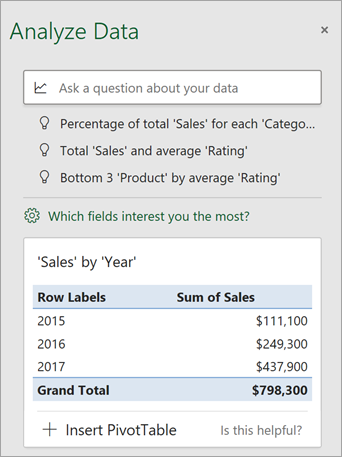
Môžete ušetriť čas a získať lepšie zameranú analýzu tým, že vyberiete iba tie polia, ktoré chcete zobraziť. Pri výbere polí a spôsobu ich zhrnutia funkcia Analyzovať údaje vylúči iné dostupné údaje. Zrýchli sa proces a zobrazí sa menej cielených návrhov. Možno budete chcieť zobraziť napríklad len celkový predaj za jednotlivé roky. Prípadne môžete požiadať funkciu Analyzovať údaje na zobrazenie priemerného predaja za rok.
Vyberte položku Ktoré polia vás najviac zaujímajú?
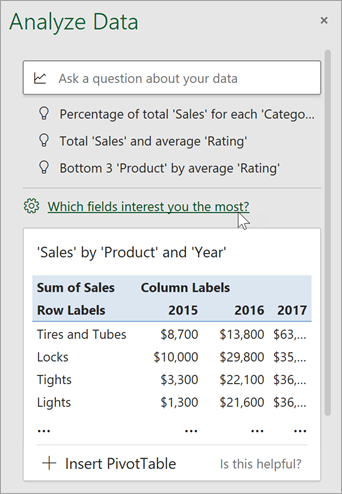
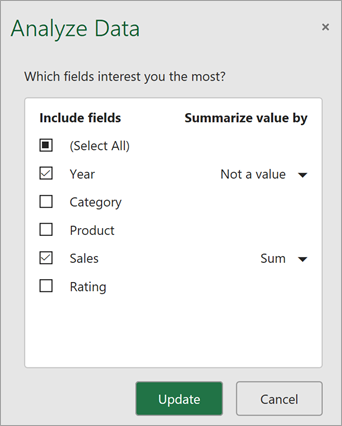
Vyberte polia a spôsob zhrnutia ich údajov.
Funkcia Analyzovať údaje ponúka menej cielených návrhov.
Poznámka
Možnosť Not a value (Nie je hodnota) v zozname polí odkazuje na polia, ktoré sa bežne nevypočítavajú ako sčítavané alebo priemerované. Nechcete napríklad sčítať zobrazené roky, môžete však sčítať hodnoty zobrazených rokov. Ak sa použije s iným poľom, ktoré je spriemerované alebo priemerované, Hodnota nefunguje ako označenie riadka, ale ak sa používa samostatne, hodnota nebude počítať jedinečné hodnoty vybratého poľa.
Funkcia Analyzovať údaje najlepšie pracuje s prehľadnými údajmi v tabuľke.

Tu je niekoľko tipov, ako funkciu Analýza údajov využiť čo najlepšie:
- Funkcia Analyzovať údaje pracuje najlepšie s údajmi, ktoré sú formátované ako tabuľka Excelu. Ak chcete vytvoriť tabuľku Excelu, kliknite na ľubovoľné miesto v rámci údajov a stlačte kombináciu klávesov Ctrl + T.
- Skontrolujte, či majú stĺpce správne hlavičky. Hlavičku by mal tvoriť jeden riadok jedinečných neprázdnych označení, pre každý stĺpec jedno. Vyhnite sa dvojriadkovým hlavičkám, zlúčeným bunkám atď.
- Ak máte zložitejšie alebo vnorené údaje, môžete pomocou doplnku Power Query konvertovať tabuľky obsahujúce krížové prepojenia alebo viacriadkové hlavičky.
Nepodarilo sa vám použiť funkciu Analyzovať údaje? Chyba je pravdepodobne na našej strane, nie na vašej.
Tu je niekoľko dôvodov, prečo funkcia Analyzovať údaje nemusí s vašimi údajmi fungovať:
- Funkcia Analyzovať údaje momentálne nepodporuje analýzu množín údajov s viac ako 1,5 milióna buniek. Alternatívne riešenie tohto problému v súčasnosti neexistuje. Zatiaľ si môžete údaje vyfiltrovať, skopírovať do iného umiestnenia a spustiť v nich analýzu údajov.
- Reťazce typu 2017-01-01 predstavujúce dátum sa budú pri analýze považovať za textové reťazce. Ako alternatívne riešenie môžete vytvoriť nový stĺpec, ktorý používa funkciu DATE alebo DATEVALUE, a naformátovať ho ako dátum.
- Funkcia Analyzovať údaje nebude fungovať, keď je Excel v kompatibilnom režime (napríklad ak je súbor vo .xls formáte). Zatiaľ uložte súbor ako súbor .xlsx, .xlsm alebo .xlsb.
- Zlúčeným bunkám funkcia tiež nemusí porozumieť. Ak sa údaje snažíte centrovať, napríklad v rámci hlavičky zostavy, ako alternatívne riešenie použite odstránenie všetkých zlúčených buniek a následné formátovanie buniek pomocou položky Centrovať na stred výberu. Stlačte kombináciu klávesov Ctrl + 1 a potom prejdite na položku Zarovnať>vodorovný>stred cez výber.

Funkciu Analýza údajov neustále vylepšujeme
Dokonca aj vtedy, ak sa na vás nevzťahuje žiaden z prípadov uvedených vyššie, nemusíme byť schopní nájsť pre vás návrh. Je to preto, že vždy sa hľadá konkrétna množina tried prehľadov a služba nemusí vždy nájsť zhodu. Neustále pracujeme na ďalšom rozširovaní typov analýz, ktoré služba podporuje.
Zoznam typov, ktoré sú momentálne dostupné:
-
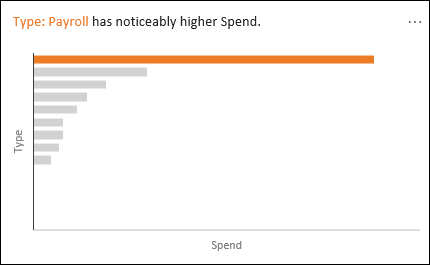
Postavenie: Vyhodnotí položky a zvýrazní tú, ktorá je výrazne väčšia ako ostatné.
-
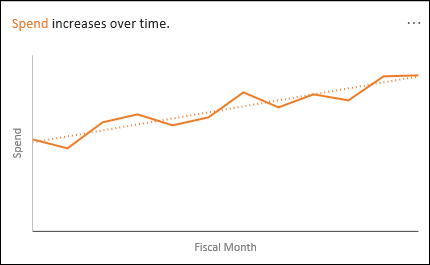
Trend: Ak sa v časovom rade údajov vyskytne stabilný trend, zvýrazní ho.
-
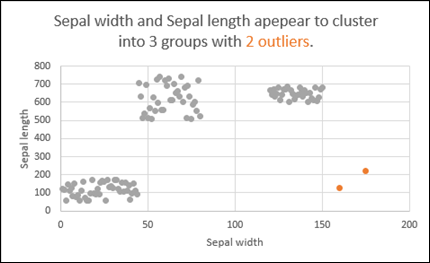
Odchýlka: Zvýrazní odchýlky v časovom rade.
-
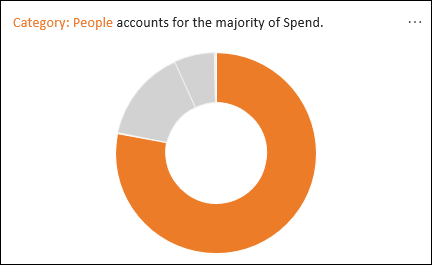
Väčšina: Vyhľadá prípady, kedy možno väčšinu celkovej hodnoty priradiť jednému faktoru.
Ak sa nezobrazia žiadne výsledky, odošlite nám pripomienky prechodom na položku Súbor>Pripomienky.
Zásady ochrany osobných údajov spoločnosti Microsoft
Keďže funkcia Analyzovať údaje analyzuje vaše údaje pomocou služieb umelej inteligencie, možno máte obavy o zabezpečenie svojich údajov. Ďalšie podrobnosti nájdete vo vyhlásení spoločnosti Microsoft o ochrane osobných údajov .
Licenčné informácie pre analýzu údajov
Analýza údajov používa materiály tretích strán. Ak si chcete prečítať podrobnosti, pozrite si informácie o licenciách na analýzu údajov.
Potrebujete ďalšiu pomoc?
Vždy sa môžete opýtať odborníka v komunite Excel Tech Community alebo získať podporu v komunitách.