
Podmienené formátovanie môže pomôcť zvýrazniť vzory a trendy v údajoch. Ak ho chcete použiť, vytvorte pravidlá, ktoré určujú formát buniek na základe ich hodnôt, ako sú napríklad nasledujúce mesačné teplotné údaje s farbami buniek viazanými na hodnoty buniek.
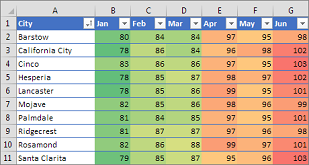
Podmienené formátovanie môžete použiť na rozsah buniek (výber alebo pomenovaný rozsah), excelovú tabuľku a v Exceli pre Windows dokonca aj na zostavu kontingenčnej tabuľky.
Použitie podmieneného formátovania v zostave kontingenčnej tabuľky
Podmienené formátovanie zvyčajne funguje rovnako v rozsahu buniek, v excelovej tabuľke alebo v zostave kontingenčnej tabuľky. V prípade podmieneného formátovania v zostave kontingenčnej tabuľky však treba mať na pamäti zopár odlišností:
Niektoré druhy podmieneného formátovania nefungujú s poľami oblasti hodnôt v zostave kontingenčnej tabuľky. Napríklad nie je možné formátovať takéto polia na základe toho, či obsahujú jedinečné alebo duplicitné hodnoty. Tieto obmedzenia sú uvedené v ostatných častiach tohto článku, ak existujú.
Ak zmeníte rozloženie zostavy kontingenčnej tabuľky filtrovaním, skrytím úrovní, zbalením a rozbalením úrovni alebo premiestnením poľa, podmienený formát sa zachová dovtedy, kým neodstránite polia v základných údajoch.
Rozsah podmieneného formátovania pre polia v oblasti Hodnoty môže byť založený na hierarchii údajov a je určený všetkými viditeľnými podriadenými položkami (najbližšia nižšia úroveň v hierarchii) nadradenej položky (najbližšia vyššia úroveň v hierarchii) v riadkoch pre jeden alebo viacero stĺpcov, alebo v stĺpcoch pre jeden alebo viacero riadkov.
Poznámka
V hierarchii údajov podriadené položky nededia podmienené formátovanie z nadradenej položky a nadradená položka nededí podmienené formátovanie od podriadenej položky.
Existujú tri spôsoby určenia rozsahu podmieneného formátu polí v oblasti Hodnoty: podľa výberu, podľa zodpovedajúceho poľa a podľa hodnotového poľa.
Predvoleným spôsobom vytvárania rozsahov polí v oblasti Hodnoty je výber. Spôsob vytvárania rozsahov v rámci príslušného poľa alebo poľa hodnoty môžete zmeniť pomocou tlačidla možnosti Použiť pravidlo formátovania na, dialógového okna Nové pravidlo formátovania alebo dialógového okna Úprava pravidla formátovania.
| Metóda | Tento spôsob sa používa vtedy, keď chcete vybrať |
|---|---|
| Určenie rozsahu podľa výberu |
|
| Určovanie rozsahu podľa hodnotového poľa |
|
| Určovanie rozsahu podľa zodpovedajúceho poľa |
|
Použitie podmieneného formátovania v Exceli pomocou Rýchlej analýzy
Použitie tlačidla Rýchla analýza  na použitie vybratého podmieneného formátovania na vybraté údaje. Tlačidlo Rýchla analýza sa zobrazí automaticky po výbere údajov.
Vyberte údaje, v prípade ktorých chcete vykonať podmienené formátovanie. V pravom dolnom rohu výberu sa zobrazí tlačidlo Rýchla analýza.
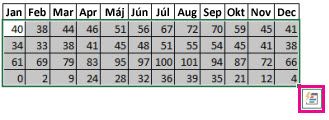
Kliknite
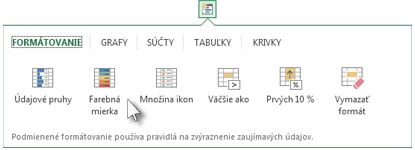
Rýchla analýza alebo stlačte kombináciu klávesov Ctrl+Q.V zobrazenom kontextovom okne na karte Formátovanie presunutím myši ponad rozličné možnosti zobrazte predbežnú ukážku údajov a kliknite na vybraté formátovanie.
Poznámka
- Možnosti formátovania, ktoré sa zobrazujú na karte Formátovanie, závisia od vybratých údajov. Ak výber obsahuje iba text, potom sú k dispozícii možnosti Text, Duplikáty, Jedinečné, Rovná sa a Vymazať. Ak výber obsahuje iba čísla alebo text a čísla, potom sú k dispozícii možnosti Údajové pruhy, Farby, Skupiny ikon, Väčšie, Najvyšších 10 % a Vymazať.
- Predbežná ukážka sa vykreslí len pre tie možnosti formátovania, ktoré je možné použiť v údajoch. Ak napríklad vyberiete položku Duplikáty a vybraté bunky neobsahujú zodpovedajúce údaje, predbežná ukážka nebude fungovať.
Ak sa zobrazí dialógové okno Text obsahuje zadajte požadovanú možnosť formátovania, ktorú chcete použiť, a použite ju kliknutím na položku OK.
Stiahnutie vzorového zošita
Môžete si stiahnuť vzorový zošit s rôznymi príkladmi použitia podmieneného formátovania, a to na základe štandardných pravidiel, ako sú napríklad najlepšie a najhoršie údaje, duplikáty, údajové pruhy, množiny ikon a farebné stupnice, ako aj manuálnym vytvorením vlastných pravidiel.
Stiahnuť: Príklady podmieneného formátovania v Exceli
Formátovanie buniek pomocou dvojfarebnej škály
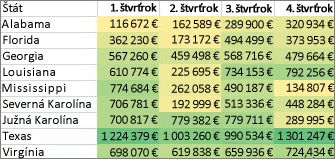
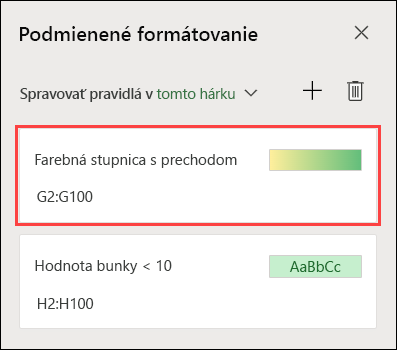
Farebné stupnice sú vizuálnou pomôckou, ktorá umožňuje porozumieť rozmiestneniu údajov a ich variáciám. Dvojfarebná stupnica pomáha porovnávať rozsah buniek prostredníctvom stupňovania dvoch farieb. Odtieň farby predstavuje vyššie alebo nižšie hodnoty. V stupnici zelenej a žltej farby nižšie môžete napríklad určiť, že bunky s vyššími hodnotami budú zelenšie a bunky s nižšími hodnotami budú žltšie.
Tip
Bunky, ktoré majú tento formát, môžete zoradiť podľa farby, a to jednoducho pomocou kontextovej ponuky.
Tip
Ak niektoré bunky vo výbere obsahujú vzorec, ktorý vracia chybu, podmienené formátovanie nie je použité pre dané bunky. Ak chcete zabezpečiť použitie podmieneného formátovania pre dané bunky, použite funkciu IS alebo IFERROR na vrátenie inej než chybovej hodnoty.
Rýchle formátovanie
- Vyberte jednu alebo viac buniek z rozsahu, tabuľky alebo zostavy kontingenčnej tabuľky.
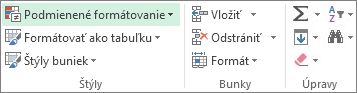
- Na karte Domov kliknite v skupine Štýly na šípku vedľa položky Podmienené formátovanie a potom kliknite na príkaz Farebné škály.
- Výber dvojfarebnej škály.
Umiestnením ukazovateľa nad ikony stupnice farieb zistite, ktorá ikona je dvojfarebnou stupnicou. Horná farba predstavuje vyššie hodnoty a dolná nižšie hodnoty.
Metódu určovania rozsahu pre polia v oblasti Hodnoty v zostave kontingenčnej tabuľky môžete zmeniť pomocou tlačidla Možnosti formátovania, ktoré sa nachádza vedľa poľa kontingenčnej tabuľky s použitým podmieneným formátovaním.
Rozšírené formátovanie
Vyberte jednu alebo viac buniek z rozsahu, tabuľky alebo zostavy kontingenčnej tabuľky.
Na karte Domov kliknite v skupine Štýly na šípku vedľa položky Podmienené formátovanie a potom kliknite na položku Spravovať pravidlá. Zobrazí sa dialógové okno Správca pravidiel podmieneného formátovania.
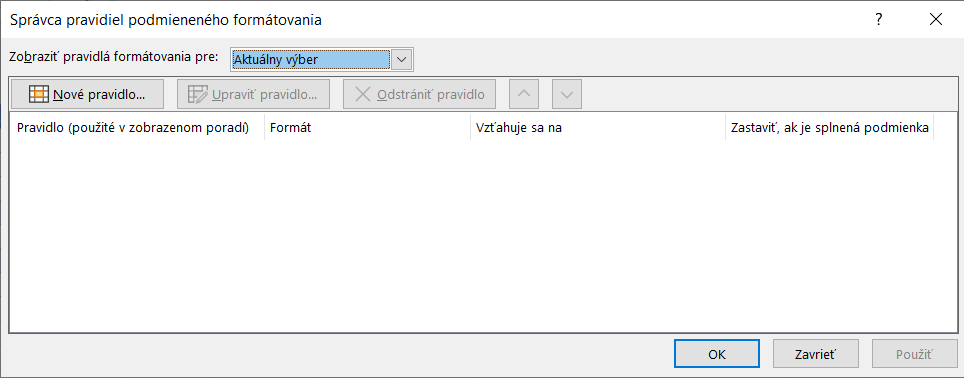
Vykonajte jednu z nasledovných činností:
Ak chcete pridať úplne nový podmienený formát, kliknite na položku Nové pravidlo. Zobrazí sa dialógové okno Nové pravidlo formátovania.
Ak chcete pridať nový podmienený formát založený na formáte, ktorý už sa nachádza v zozname, vyberte pravidlo a potom kliknite na položku Duplikovať pravidlo. Duplicitné pravidlo sa zobrazí v dialógovom okne. Vyberte duplikát a potom vyberte položku Upraviť pravidlo. Zobrazí sa dialógové okno Úprava pravidla formátovania.
Ak chcete zmeniť podmienený formát, vykonajte nasledujúci postup:
- Presvedčte sa, či je v zozname Zobraziť pravidlá formátovania pre vybratý vhodný hárok, tabuľka alebo zostava kontingenčnej tabuľky.
- Voliteľne môžete zmeniť rozsah buniek kliknutím na položku Zbaliť dialógové okno v poli Vzťahuje sa na a dočasne skryť dialógové okno, výberom nového rozsahu buniek v hárku a výberom možnosti Rozbaliť dialógové okno.
- Vyberte pravidlo a potom kliknite na položku Upraviť pravidlo. Zobrazí sa dialógové okno Úprava pravidla formátovania.
V časti Použiť pravidlo na môžete voliteľne zmeniť rozsah polí v oblasti Hodnoty zostavy kontingenčnej tabuľky podľa:
- Výberu: Kliknite na položku Vybraté bunky.
- Všetky bunky pre označenie Hodnota: Kliknite na položku Všetky bunky zobrazujúce <hodnoty označenia> Hodnota.
- Všetkých buniek pre označenie Hodnota s výnimkou medzisúčtov a celkového súčtu: Kliknite na všetky bunky zobrazujúce <hodnoty označenia> hodnoty v časti <Označenie> riadka.
V časti Vybrať typ pravidla kliknite na možnosť Formátovať všetky bunky na základe ich hodnôt (predvolená možnosť).
V časti Upraviť popis pravidla vyberte v zozname Štýl formátovania možnosť 2-farebná mierka.
Ak chcete vybrať typ v poli Typ pre hodnotu Minimum a Maximum, vykonajte niektorý z týchto krokov:
Formátovanie najnižších a najvyšších hodnôt: Vyberte možnosti Najnižšia hodnota a Najvyššia hodnota.
V tomto prípade nezadávajte hodnoty Minimum a MaximumValue.Formátovanie číselných hodnôt, dátumu alebo časovej hodnoty: Vyberte položku Číslo a potom zadajte polia Minimálna a MaximálnaHodnota.
Formátovanie percent: Zadajte minimum a maximálnuHodnotu.
Platnými hodnotami sú hodnoty od 0 (nula) do 100. Nezadávajte znak percenta.
Použite percentuálnu hodnotu, ak chcete zobraziť všetky hodnoty proporcionálne, pretože distribúcia hodnôt je proporčná.Formátovanie percentil: Vyberte položku Percentil a potom zadajte hodnoty Minimálna a MaximálnaHodnota. Platnými percentilmi sú hodnoty od 0 (nula) do 100.
Percentily sa používajú na vizualizáciu zoskupenia vysokých hodnôt (napríklad percentil prvých 20hodnôt) v jednej časti farebného stupňovania a nízke hodnoty (napríklad percentil posledných 20hodnôt) v inej časti farebného stupňovania, pretože predstavujú extrémne hodnoty, ktoré môžu skresliť vizualizáciu údajov.Formátovanie výsledku vzorca: Vyberte možnosť Vzorec a potom zadajte hodnoty do častí Minimum a Maximum.
Vzorec musí vrátiť číslo, dátum alebo čas.
Začnite vzorec znamienkom rovná sa (=).
Neplatné vzorce spôsobia to, že sa nepoužije žiadne formátovanie.
Vzorec je vhodné otestovať a overiť, či nevracia chybovú hodnotu.
Poznámka
- Skontroluje, či je hodnota uvedená v časti Minimum nižšia ako hodnota uvedená v časti Maximum.
- Pre časti Minimum a Maximum môžete vybrať iný typ. Môžete napríklad vybrať číslo pre časť Minimum a percento pre časť Maximum.
Ak chcete pre časti Minimum a Maximum vybrať farebnú škálu, kliknite na zoznam Farba a pre každú jednotlivú skupinu vyberte farbu.
Ak chcete vybrať ďalšie farby alebo vytvoriť vlastnú farbu, kliknite na položku Ďalšie farby. Vybratá farebná mierka sa zobrazí v poli Ukážka.
Formátovanie buniek pomocou trojfarebnej škály v Exceli
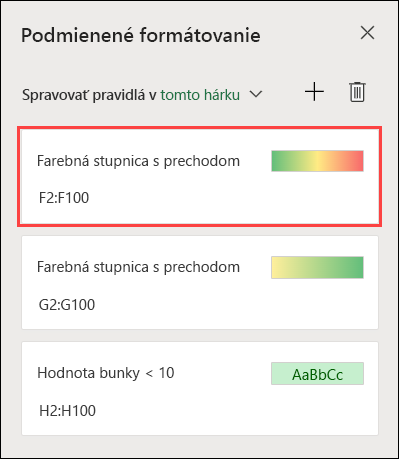
Stupnice farieb sú vizuálnou pomôckou, ktorá umožňuje porozumieť rozmiestneniu údajov a ich variáciám. Stupnica troch farieb pomáha porovnávať rozsah buniek použitím stupňovania troch farieb. Príslušné odtiene farieb predstavujú vyššie, stredné alebo nižšie hodnoty. V škále zelenej, žltej a červenej farby môžete napríklad určiť, že bunky s vyššími hodnotami budú zelené, bunky so strednými hodnotami budú žlté a bunky s nižšími hodnotami budú červené.
Tip
Bunky, ktoré majú tento formát, môžete zoradiť podľa farby, a to jednoducho pomocou kontextovej ponuky.
Rýchle formátovanie
- Vyberte jednu alebo viac buniek z rozsahu, tabuľky alebo zostavy kontingenčnej tabuľky.
- Na karte Domov kliknite v skupine Štýly na šípku vedľa položky Podmienené formátovanie a potom kliknite na príkaz Farebné škály.
- Výber trojfarebnej škály. Horná farba predstavuje vyššie hodnoty, stredná farba predstavuje stredné hodnoty a dolná nižšie hodnoty.
Umiestnením ukazovateľa nad ikony stupnice farieb zistite, ktorá ikona je trojfarebnou stupnicou.
Metódu určovania rozsahu pre polia v oblasti Hodnoty v zostave kontingenčnej tabuľky môžete zmeniť pomocou tlačidla Možnosti formátovania, ktoré sa nachádza vedľa poľa kontingenčnej tabuľky s použitým podmieneným formátovaním.
Rozšírené formátovanie
Vyberte jednu alebo viac buniek z rozsahu, tabuľky alebo zostavy kontingenčnej tabuľky.
Na karte Domov kliknite v skupine Štýly na šípku vedľa položky Podmienené formátovanie a potom kliknite na položku Spravovať pravidlá. Zobrazí sa dialógové okno Správca pravidiel podmieneného formátovania.
Vykonajte jednu z nasledovných činností:
Ak chcete pridať nový podmienený formát, kliknite na položku Nové pravidlo. Zobrazí sa dialógové okno Nové pravidlo formátovania.
Ak chcete pridať nový podmienený formát založený na formáte, ktorý už sa nachádza v zozname, vyberte pravidlo a potom kliknite na položku Duplikovať pravidlo. Duplicitné pravidlo sa skopíruje a zobrazí v dialógovom okne. Vyberte duplikát a potom vyberte položku Upraviť pravidlo. Zobrazí sa dialógové okno Úprava pravidla formátovania.
Ak chcete zmeniť podmienený formát, vykonajte nasledujúci postup:
- Presvedčte sa, či je v zozname Zobraziť pravidlá formátovania pre vybratý vhodný hárok, tabuľka alebo zostava kontingenčnej tabuľky.
- Voliteľne môžete zmeniť rozsah buniek kliknutím na položku Zbaliť dialógové okno v poli Vzťahuje sa na a dočasne skryť dialógové okno, výberom nového rozsahu buniek v hárku a výberom možnosti Rozbaliť dialógové okno.
- Vyberte pravidlo a potom kliknite na položku Upraviť pravidlo. Zobrazí sa dialógové okno Úprava pravidla formátovania.
V časti Použiť pravidlo na môžete voliteľne zmeniť rozsah polí v oblasti Hodnoty zostavy kontingenčnej tabuľky podľa:
- Výberu: Kliknite na položku Iba tieto bunky.
- Zodpovedajúce pole: Kliknite na položku Všetky <bunky poľa> hodnôt s rovnakými poľami.
- Poľa hodnoty: Kliknite na položku Všetky <bunky poľa> hodnôt.
V časti Vybrať typ pravidla kliknite na možnosť Formátovať všetky bunky na základe ich hodnôt.
V časti Upraviť popis pravidla v vyberte v zozname Štýl formátovania možnosť 3-farebná mierka.
Vyberte typ pre možnosti Minimum, Stredový bod a Maximum. Vyberte niektorú z nasledujúcich možností:
Formátovanie najnižších a najvyšších hodnôt: Vyberte možnosť Stredový bod.
V tomto prípade nezadávajte hodnoty Najnižšia a Najvyššia hodnota.Formátovanie číselných hodnôt, dátumu alebo časovej hodnoty: Vyberte možnosť Číslo a potom zadajte hodnoty do častí Minimum, Stredový bod a Maximum.
Formátovanie percent: Vyberte možnosť Percento a potom zadajte hodnoty pre Minimum, Stredový bod a Maximum. Platnými hodnotami sú hodnoty od 0 do 100. Nezadávajte znak percenta (%).
Použite percentuálnu hodnotu, ak chcete zobraziť všetky hodnoty proporcionálne, pretože použitie percenta zaistí proporcionálnu distribúciu hodnôt.Formátovanie percentil: Vyberte možnosť Percentil a zadajte hodnoty pre možnosti Minimum, Stredový bod a Maximum.
Platnými percentilmi sú hodnoty od 0 (nula) do 100.
Percentily sa používajú na vizualizáciu zoskupenia vysokých hodnôt (napríklad percentil prvých 20hodnôt) v jednej časti farebného stupňovania a nízke hodnoty (napríklad percentil posledných 20hodnôt v inej časti farebného stupňovania, pretože predstavujú extrémne hodnoty, ktoré môžu skresliť vizualizáciu údajov.Formátovanie výsledku vzorca: Vyberte možnosť Vzorec a potom zadajte hodnoty do častí Minimum, Stredový bod a Maximum.
Vzorec musí vrátiť číslo, dátum alebo čas. Začnite vzorec znamienkom rovná sa (=). Neplatné vzorce spôsobia to, že sa nepoužije žiadne formátovanie. Vzorec je vhodné otestovať a overiť, či nevracia chybovú hodnotu.Poznámka
- Môžete nastaviť minimálnu hodnotu, hodnotu stredového bodu a maximálnu hodnotu pre rozsah buniek. Overte, či je hodnota uvedená v časti Minimum nižšia ako hodnota uvedená v časti Stredový bod, ktorá má byť zase nižšia ako hodnota uvedená v časti Maximum.
- Môžete vybrať odlišný typ pre časti Minimum, Stredový bod a Maximum. Vybrať môžete napríklad číslo ako typ časti Minimum, percentil ako typ v časti Stredový bod a percento ako typ v časti Maximum.
- Vo väčšine prípadov je v časti Stredový bod najvhodnejšia predvolená hodnota 50 percent, ale môžete ju nastaviť podľa vlastných požiadaviek.
Ak chcete pre časti Minimum, Stredový bod a Maximum vybrať farebnú škálu, kliknite na zoznam Farba a pre každú jednotlivú skupinu vyberte farbu.
- Ak chcete vybrať ďalšie farby alebo vytvoriť vlastnú farbu, kliknite na položku Ďalšie farby.
- Vybratá škála farieb sa zobrazí v poli Ukážka.
Formátovanie buniek pomocou údajových pruhov
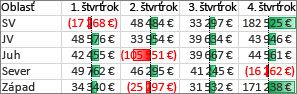
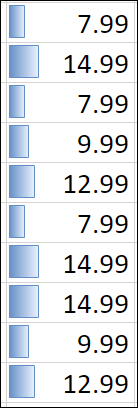
Údajové pruhy umožňujú vidieť hodnoty buniek vzhľadom na ďalšie bunky. Dĺžka pruhu predstavuje hodnotu uvedenú v bunke. Dlhší pruh predstavuje vyššiu hodnotu a kratší pruh predstavuje nižšiu hodnotu. Údajové pruhy sú vhodné na označenie vyšších a nižších čísel najmä s veľkým množstvom údajov, napríklad pre najviac a najmenej predávané hračky v správe o vianočnom predaji.
Zobrazený príklad používa údajové pruhy na zvýraznenie vysoko kladných alebo záporných hodnôt. Údajové pruhy môžete naformátovať tak, aby mal údajový pruh začiatok v strede bunky a siahal až do ľavej časti so zápornými hodnotami.
Tip
Ak niektoré bunky v rozsahu obsahujú vzorec, ktorý vracia chybu, podmienené formátovanie nie je použité pre dané bunky. Ak chcete zabezpečiť použitie podmieneného formátovania pre dané bunky, použite funkciu IS alebo IFERROR na vrátenie určenej hodnoty (napríklad 0 alebo NEDOSTUPNÝ) namiesto chybovej hodnoty.
Rýchle formátovanie
- Vyberte jednu alebo viac buniek z rozsahu, tabuľky alebo zostavy kontingenčnej tabuľky.
- Na karte Domov v skupine Štýly kliknite na šípku vedľa tlačidla Podmienené formátovanie, kliknite na položku Údajové pruhy a vo vedľajšej ponuke vyberte ikonu údajového pruhu.
Metódu určovania rozsahu pre polia v oblasti Hodnoty v zostave kontingenčnej tabuľky môžete zmeniť pomocou tlačidla možnosti Použiť pravidlo formátovania na.
Rozšírené formátovanie
Vyberte jednu alebo viac buniek z rozsahu, tabuľky alebo zostavy kontingenčnej tabuľky.
Na karte Domov kliknite v skupine Štýly na šípku vedľa položky Podmienené formátovanie a potom kliknite na položku Spravovať pravidlá. Zobrazí sa dialógové okno Správca pravidiel podmieneného formátovania.
Použite jeden z nasledujúcich postupov:
- Ak chcete pridať podmienený formát, kliknite na položku Nové pravidlo. Zobrazí sa dialógové okno Nové pravidlo formátovania.
- Ak chcete pridať nový podmienený formát založený na formáte, ktorý už sa nachádza v zozname, vyberte pravidlo a potom kliknite na položku Duplikovať pravidlo. Duplicitné pravidlo sa skopíruje a zobrazí v dialógovom okne. Vyberte duplikát a potom vyberte položku Upraviť pravidlo. Zobrazí sa dialógové okno Úprava pravidla formátovania.
- Ak chcete zmeniť podmienený formát, vykonajte nasledujúci postup:
-
- Presvedčte sa, či je v zozname Zobraziť pravidlá formátovania pre vybratý vhodný hárok, tabuľka alebo zostava kontingenčnej tabuľky.
- Voliteľne môžete zmeniť rozsah buniek kliknutím na položku Zbaliť dialógové okno v poli Vzťahuje sa na a dočasne skryť dialógové okno, výberom nového rozsahu buniek v hárku a výberom možnosti Rozbaliť dialógové okno.
- Vyberte pravidlo a potom kliknite na položku Upraviť pravidlo. Zobrazí sa dialógové okno Úprava pravidla formátovania.
V časti Použiť pravidlo na môžete voliteľne zmeniť rozsah polí v oblasti Hodnoty zostavy kontingenčnej tabuľky podľa:
- Výberu: Kliknite na položku Iba tieto bunky.
- Zodpovedajúce pole: Kliknite na položku Všetky <bunky poľa> hodnôt s rovnakými poľami.
- Poľa hodnoty: Kliknite na položku Všetky <bunky poľa> hodnôt.
V časti Vybrať typ pravidla kliknite na možnosť Formátovať všetky bunky na základe ich hodnôt.
V časti Upraviť popis pravidla vyberte v zozname Štýl formátovania položku Údajový pruh.
Vyberte položky Minimum a MaximumType. Použite jeden z nasledovných postupov:
Formátovanie najnižších a najvyšších hodnôt: Vyberte možnosti Najnižšia hodnota a Najvyššia hodnota.
V tomto prípade nezadávajte hodnoty do častí Minimum ani Maximum.Formátovanie číselných hodnôt, dátumu alebo časovej hodnoty: Vyberte položku Číslo a potom zadajte polia Minimálna a MaximálnaHodnota.
Formátovanie percent: Vyberte možnosť Percento a potom zadajte hodnoty do častí Minimum a Maximum.
Platnými hodnotami sú hodnoty od 0 do 100. Nezadávajte znak percenta (%).
Použite percentuálnu hodnotu, ak chcete zobraziť všetky hodnoty proporcionálne, pretože použitie percenta zaistí proporcionálnu distribúciu hodnôt.Formátovanie percentil Vyberte možnosť Percentil a potom zadajte hodnoty do častí Minimum a Maximum.
Platnými percentilmi sú hodnoty od 0 (nula) do 100.
Percentily použite vtedy, ak chcete vizualizovať skupinu vysokých hodnôt (napríklad percentil prvých 20hodnôt) v jednej časti údajového pruhu a nízke hodnoty (napríklad percentil posledných 20hodnôt) v inej časti údajového pruhu, pretože predstavujú extrémne hodnoty, ktoré môžu skresliť vizualizáciu údajov.Formátovanie výsledku vzorca Vyberte možnosť Vzorec a potom zadajte hodnoty do častí Minimum a Maximum.
- Vzorec musí vrátiť číslo, dátum alebo čas.
- Začnite vzorec znamienkom rovná sa (=).
- Neplatné vzorce spôsobia to, že sa nepoužije žiadne formátovanie.
- Vzorec je vhodné otestovať a overiť, či nevracia chybovú hodnotu.
Poznámka
- Skontroluje, či je hodnota uvedená v časti Minimum nižšia ako hodnota uvedená v časti Maximum.
- Môžete vybrať odlišný typ pre možnosti Minimum a Maximum. Môžete napríklad vybrať číslo ako typ pre možnosť Minimum a percento ako typ pre možnosť Maximum.
Ak chcete vybrať stupnicu farieb pre možnosti Minimum a Maximum, kliknite na položku Farba stĺpca.
Ak chcete vybrať ďalšie farby alebo vytvoriť vlastnú farbu, kliknite na položku Ďalšie farby. Vybratá farba stĺpca sa zobrazí v poli Ukážka.Ak chcete zobraziť iba údajový pruh bez hodnôt buniek, začiarknite políčko Zobraziť iba pruh.
Ak chcete použiť súvislé orámovanie údajových pruhov, vyberte možnosť Plné orámovanie v zozname Orámovanie a potom vyberte farbu orámovania.
Ak chcete vybrať spomedzi plným pruhom a stupňovaným pruhom, vyberte možnosť Výplň plnou farbou alebo Farebný prechod v zozname Výplň.
Ak chcete formátovať záporné pruhy, kliknite na položku Záporná hodnota a os a v dialógovom okne Nastavenie záporných hodnôt a osi vyberte možnosti pre výplň záporného pruhu a farby orámovania. Môžete vybrať nastavenia pozície a farby pre os. Po dokončení výberu možností kliknite na položku OK.
Môžete zmeniť smer pruhov výberom nastavenia v zozname Smer pruhu. Táto možnosť je predvolene nastavená na hodnotu Kontext, môžete si však vybrať spomedzi smerovania zľava doprava a sprava doľava (v závislosti od toho, ako budete prezentovať údaje).
Formátovanie buniek pomocou množiny ikon
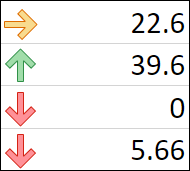
Množinu ikon použite na pripojenie komentára a triedenie údajov podľa prahovej hodnoty na tri až päť kategórií. Každá ikona predstavuje určitý rozsah hodnôt. V množine ikon s troma šípkami predstavuje napríklad zelená šípka nahor vyššie hodnoty, žltá šípka na stranu predstavuje stredné hodnoty a červená šípka nadol predstavuje nižšie hodnoty.
Tip
Bunky, ktoré majú tento formát, môžete zoradiť podľa ikony, a to jednoducho pomocou kontextovej ponuky.
Príklad zobrazuje prácu s niekoľkými príkladmi podmieneného formátovania množiny ikon.
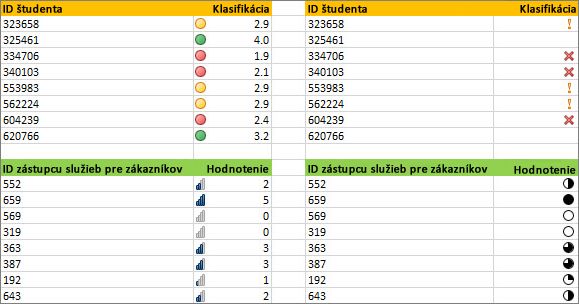
Môžete si vybrať možnosť zobrazenia ikon iba pre tie bunky, ktoré spĺňajú určitú podmienku – napríklad zobrazenie výstražnej ikony pre ti bunky, ktorých hodnota klesne pod kritickú hranicu a žiadne ikony v prípade bunky, ktoré kritickú hranicu presiahnu. Znamená to, že skryjete ikony výberom možnosti Bez ikony bunky v rozbaľovacom zozname vedľa ikony počas nastavovania podmienok. Taktiež môžete vytvoriť vlastnú kombináciu množín ikon – napríklad zelený symbol značky začiarknutia, žltý semafor a červený príznak.
Tip
Ak niektoré bunky vo výbere obsahujú vzorec, ktorý vracia chybu, podmienené formátovanie nie je použité pre dané bunky. Ak chcete zabezpečiť použitie podmieneného formátovania pre dané bunky, použite funkciu IS alebo IFERROR na vrátenie určenej hodnoty (napríklad 0 alebo NEDOSTUPNÝ) namiesto chybovej hodnoty.
Rýchle formátovanie
- Vyberte bunky, v prípade ktorých chcete vykonať podmienené formátovanie.
- Na karte Domov v skupine Štýly kliknite na šípku vedľa tlačidla Podmienené formátovanie, kliknite na položku Množiny ikon a vo vedľajšej ponuke vyberte množinu ikon.
Metódu určovania rozsahu pre polia v oblasti Hodnoty v zostave kontingenčnej tabuľky môžete zmeniť pomocou tlačidla možnosti Použiť pravidlo formátovania na.
Rozšírené formátovanie
Vyberte bunky, v prípade ktorých chcete vykonať podmienené formátovanie.
Na karte Domov kliknite v skupine Štýly na šípku vedľa položky Podmienené formátovanie a potom kliknite na položku Spravovať pravidlá. Zobrazí sa dialógové okno Správca pravidiel podmieneného formátovania.
Použite jeden z nasledujúcich postupov:
Ak chcete pridať podmienený formát, kliknite na položku Nové pravidlo. Zobrazí sa dialógové okno Nové pravidlo formátovania.
Ak chcete pridať nový podmienený formát založený na formáte, ktorý už sa nachádza v zozname, vyberte pravidlo a potom kliknite na položku Duplikovať pravidlo. Duplicitné pravidlo sa skopíruje a zobrazí v dialógovom okne. Vyberte duplikát a potom vyberte položku Upraviť pravidlo. Zobrazí sa dialógové okno Úprava pravidla formátovania.
Ak chcete zmeniť podmienený formát, vykonajte nasledujúci postup:
- Presvedčte sa, či je v zozname Zobraziť pravidlá formátovania pre vybratý vhodný hárok, tabuľka alebo zostava kontingenčnej tabuľky.
- Voliteľne môžete zmeniť rozsah buniek kliknutím na položku Zbaliť dialógové okno v poli Vzťahuje sa na a dočasne skryť dialógové okno, výberom nového rozsahu buniek v hárku a výberom možnosti Rozbaliť dialógové okno.
- Vyberte pravidlo a potom kliknite na položku Upraviť pravidlo. Zobrazí sa dialógové okno Úprava pravidla formátovania.
V časti Použiť pravidlo na môžete voliteľne zmeniť rozsah polí v oblasti Hodnoty zostavy kontingenčnej tabuľky podľa:
- Výberu: Kliknite na položku Iba tieto bunky.
- Zodpovedajúce pole: Kliknite na položku Všetky <bunky poľa> hodnôt s rovnakými poľami.
- Poľa hodnoty: Kliknite na položku Všetky <bunky poľa> hodnôt.
V časti Vybrať typ pravidla kliknite na možnosť Formátovať všetky bunky na základe ich hodnôt.
V časti Upraviť popis pravidla vyberte v zozname Štýl formátovania položku Množiny ikon.
Vyberte množinu ikon. Predvolená je množina 3 svetelné semafory (bez obruby). Množstvo ikon a predvolené operátory porovnávania a prahové hodnoty každej ikony sa môžu pre každú množinu ikon odlišovať.
Operátory porovnávania a prahové hodnoty môžete upraviť. Predvolený rozsah hodnôt je pre každú ikonu rovnaký, ale môžete ho nastaviť tak, aby vyhovoval vlastným jedinečným potrebám. Skontrolujte, či sú prahové hodnoty v logickej postupnosti od najvyššej po najnižšiu, zhora nadol.
Vyberte jednu z nasledovných možností:
Formátovanie číselných hodnôt, dátumu alebo časovej hodnoty: Vyberte možnosť Číslo.
Formátovanie percent: Vyberte možnosť Percentá.
Platnými hodnotami sú hodnoty od 0 do 100. Nezadávajte znak percenta (%).
Použite percentuálnu hodnotu, ak chcete zobraziť všetky hodnoty proporcionálne, pretože použitie percenta zaistí proporcionálnu distribúciu hodnôt.Formátovanie percentil: Vyberte percentil. Platnými percentilmi sú hodnoty od 0 (nula) do 100.
Percentily sa používajú na vizualizáciu skupiny vysokých hodnôt (napríklad percentil prvých 20hodnôt) pomocou konkrétnej ikony a nízkych hodnôt (napríklad percentil posledných 20hodnôt) pomocou inej ikony, pretože predstavujú extrémne hodnoty, ktoré môžu skresliť vizualizáciu údajov.Formátovanie výsledku vzorca: Vyberte možnosťVzorec a vložte vzorec do každého poľa Hodnota.
- Vzorec musí vrátiť číslo, dátum alebo čas.
- Začnite vzorec znamienkom rovná sa (=).
- Neplatné vzorce spôsobia to, že sa nepoužije žiadne formátovanie.
- Vzorec je vhodné otestovať a overiť, či nevracia chybovú hodnotu.
Ak chcete, aby prvá ikona predstavovala nižšie hodnoty a posledná ikona vyššie hodnoty, vyberte možnosť Obrátené poradie ikon.
Ak chcete zobraziť iba ikonu bez hodnôt buniek, začiarknite políčko Zobraziť iba ikonu.
Poznámka
- Zrejme bude potrebné prispôsobiť šírku stĺpca ikone.
- Veľkosť zobrazenej ikony závisí od veľkosti písma použitého v bunke. So zväčšujúcou sa veľkosťou písma sa úmerne zväčšuje veľkosť ikony.
Formátovanie buniek s obsahom textu, čísel, dátumu alebo času
Ak chcete jednoduchšie vyhľadať konkrétne bunky, môžete ich naformátovať podľa operátora porovnania. Napríklad v hárku zásob zoradenom podľa kategórií môžete zvýrazniť produkty s menej ako 10 položkami na sklade žltou farbou. Prípadne môžete v hárku súhrnu maloobchodných predajní identifikovať všetky obchody so ziskom vyšším ako 10 %, objemom predaja menším ako 100 000 dolárov a oblasťou rovnajúcou sa „Juhovýchod“.
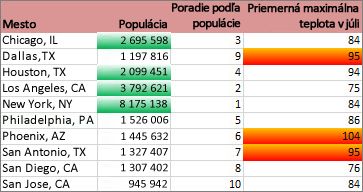
Zobrazené príklady pracujú s príkladmi vstavaných kritérií podmieneného formátovania, akými sú Väčší ako a Najvyššie percento. Na základe tohto sú mestá s populáciou väčšou ako 2 000 000 formátované na zeleno, a najvyššie teploty pre prvých 30 % miest sú formátované na oranžovo.
Poznámka
Nie je možné podmienene formátovať polia v oblasti Hodnoty zostavy kontingenčnej tabuľky podľa textu alebo dátumu, iba podľa čísla.
Rýchle formátovanie
- Vyberte jednu alebo viac buniek z rozsahu, tabuľky alebo zostavy kontingenčnej tabuľky.
- Na karte Domov v skupine Štýly kliknite na šípku vedľa položky Podmienené formátovanie a potom kliknite na položku Pravidlá zvýrazňovania buniek.
- Vyberte požadovaný príkaz, napríklad Medzi, Rovné textu obsahujúcemu alebo Vyskytujúci sa dátum.
- Zadajte hodnoty, ktoré chcete použiť, a potom vyberte formát.
Metódu určovania rozsahu pre polia v oblasti Hodnoty v zostave kontingenčnej tabuľky môžete zmeniť pomocou tlačidla možnosti Použiť pravidlo formátovania na.
Rozšírené formátovanie
Vyberte jednu alebo viac buniek z rozsahu, tabuľky alebo zostavy kontingenčnej tabuľky.
Na karte Domov kliknite v skupine Štýly na šípku vedľa položky Podmienené formátovanie a potom kliknite na položku Spravovať pravidlá. Zobrazí sa dialógové okno Správca pravidiel podmieneného formátovania.
Použite jeden z nasledujúcich postupov:
- Ak chcete pridať podmienený formát, kliknite na položku Nové pravidlo. Zobrazí sa dialógové okno Nové pravidlo formátovania.
- Ak chcete pridať nový podmienený formát založený na formáte, ktorý už sa nachádza v zozname, vyberte pravidlo a potom kliknite na položku Duplikovať pravidlo. Duplicitné pravidlo sa skopíruje a zobrazí v dialógovom okne. Vyberte duplikát a potom vyberte položku Upraviť pravidlo. Zobrazí sa dialógové okno Úprava pravidla formátovania.
- Ak chcete zmeniť podmienený formát, vykonajte nasledujúci postup:
-
- Presvedčte sa, či je v zozname Zobraziť pravidlá formátovania pre vybratý vhodný hárok, tabuľka alebo zostava kontingenčnej tabuľky.
- Voliteľne môžete zmeniť rozsah buniek kliknutím na položku Zbaliť dialógové okno v poli Vzťahuje sa na a dočasne skryť dialógové okno, výberom nového rozsahu buniek v hárku alebo v iných hárkoch a následným výberom možnosti Rozbaliť dialógové okno.
- Vyberte pravidlo a potom kliknite na položku Upraviť pravidlo. Zobrazí sa dialógové okno Úprava pravidla formátovania.
V časti Použiť pravidlo na môžete voliteľne zmeniť rozsah polí v oblasti Hodnoty zostavy kontingenčnej tabuľky podľa:
- Výberu: Kliknite na položku Iba tieto bunky.
- Zodpovedajúce pole: Kliknite na položku Všetky <bunky poľa> hodnôt s rovnakými poľami.
- Poľa hodnoty: Kliknite na položku Všetky <bunky poľa> hodnôt.
V časti Vybrať typ pravidla kliknite na položku Formátovať len bunky ktoré obsahujú.
V časti Upraviť popis pravidla vykonajte v zozname Formátovať iba bunky s jednu z nasledovných činností.
Formátovanie podľa čísla, dátumu alebo času: Vyberte možnosť Hodnota bunky, vyberte operátora porovnávania a potom zadajte číslo, dátum alebo čas.
Vyberte napríklad možnosť Je medzi a zadajte hodnoty 100 a 200, alebo vyberte možnosť Rovná sa a zadajte hodnotu 1/1/2009.
Môžete tiež zadať vzorec, ktorý vráti číselnú hodnotu, dátum alebo časovú hodnotu.- Ak zadáte vzorec, začnite znamienkom rovná sa (=).
- Neplatné vzorce spôsobia to, že sa nepoužije žiadne formátovanie.
- Vzorec je vhodné otestovať a overiť, či nevracia chybovú hodnotu.
Formátovanie podľa textu: Vyberte možnosť Špecifický text, vyberte operátora porovnávania a zadajte text.
Vyberte napríklad možnosť Obsahujúce a potom zadajte Striebro alebo vyberte možnosť začínajúce sa na a vložte Tri.
V každom vyhľadávanom reťazci sú vložené úvodzovky a môžete použiť aj zástupné znaky. Maximálna dĺžka reťazca je 255 znakov.
Môžete tiež zadať vzorec, ktorý vráti text.- Ak zadáte vzorec, začnite znamienkom rovná sa (=).
- Neplatné vzorce spôsobia to, že sa nepoužije žiadne formátovanie.
- Vzorec je vhodné otestovať a overiť, či nevracia chybovú hodnotu.
Formátovanie podľa dátumu: Vyberte možnosť Vyskytujúce sa dátumy a potom vyberte porovnanie dátumov.
Vyberte napríklad možnosti Včera alebo Budúci týždeň.Formátovanie prázdnych alebo neprázdnych buniek: Vyberte možnosť Prázdne bunky alebo Neprázdne bunky.
Prázdna hodnota je bunka, ktorá neobsahuje žiadne údaje a odlišuje sa od bunky, ktorá obsahuje jednu alebo viac medzier (ktoré sa považujú za text).Formátovanie buniek s chybnými hodnotami alebo bez nich: Vyberte možnosť Chyby alebo Žiadne chyby.
Chybnými hodnotami sú: #####, #HODNOTA!, #DELENIENULOU!, #NÁZOV?, #NEDOSTUPNÝ!, #ODKAZ!, #ČÍSLO!, a #NEPLATNÝ!.
Ak chcete určiť formát, kliknite na tlačidlo Formát. Zobrazí sa dialógové okno Formát buniek.
Vyberte formát čísla, písma, orámovania alebo výplne, ktorý chcete použiť, ak hodnota bunky spĺňa podmienku, a potom kliknite na tlačidlo OK.
Môžete vybrať viac ako jeden formát. Vybraté formáty sa zobrazia v poli Ukážka.
Formátovanie prvých alebo posledných hodnôt v poradí
Najvyššie a najnižšie hodnoty v rozsahu buniek môžete vyhľadať podľa určenej hraničnej hodnoty. Môžete napríklad vyhľadať 5 najpredávanejších produktov v oblastnom prehľade, posledných 15 % produktov podľa prieskumu zákazníkov alebo 25 najvyšších platov v analýze istého oddelenia.
Rýchle formátovanie
- Vyberte jednu alebo viac buniek z rozsahu, tabuľky alebo zostavy kontingenčnej tabuľky.
- Na karte Domov v skupine Štýly kliknite na šípku vedľa položky Podmienené formátovanie a potom kliknite na položku Pravidlá pre hornú a dolnú časť.
- Vyberte požadovaný príkaz, napríklad Prvých 10 položiek alebo Posledných 10 %.
- Zadajte hodnoty, ktoré chcete použiť, a potom vyberte formát.
Metódu určovania rozsahu pre polia v oblasti Hodnoty v zostave kontingenčnej tabuľky môžete zmeniť pomocou tlačidla možnosti Použiť pravidlo formátovania na.
Rozšírené formátovanie
Vyberte jednu alebo viac buniek z rozsahu, tabuľky alebo zostavy kontingenčnej tabuľky.
Na karte Domov kliknite v skupine Štýly na šípku vedľa položky Podmienené formátovanie a potom kliknite na položku Spravovať pravidlá. Zobrazí sa dialógové okno Správca pravidiel podmieneného formátovania.
Použite jeden z nasledujúcich postupov:
- Ak chcete pridať podmienený formát, kliknite na položku Nové pravidlo. Zobrazí sa dialógové okno Nové pravidlo formátovania.
- Ak chcete pridať nový podmienený formát založený na formáte, ktorý už sa nachádza v zozname, vyberte pravidlo a potom kliknite na položku Duplikovať pravidlo. Duplicitné pravidlo sa skopíruje a zobrazí v dialógovom okne. Vyberte duplikát a potom vyberte položku Upraviť pravidlo. Zobrazí sa dialógové okno Úprava pravidla formátovania.
- Ak chcete zmeniť podmienený formát, vykonajte nasledujúci postup:
-
- Presvedčte sa, či je v zozname Zobraziť pravidlá formátovania pre vybratý vhodný hárok, tabuľka alebo zostava kontingenčnej tabuľky.
- Voliteľne môžete zmeniť rozsah buniek kliknutím na položku Zbaliť dialógové okno v poli Vzťahuje sa na a dočasne skryť dialógové okno, výberom nového rozsahu buniek v hárku a výberom možnosti Rozbaliť dialógové okno.
- Vyberte pravidlo a potom kliknite na položku Upraviť pravidlo. Zobrazí sa dialógové okno Úprava pravidla formátovania.
V časti Použiť pravidlo na môžete voliteľne zmeniť rozsah polí v oblasti Hodnoty zostavy kontingenčnej tabuľky podľa:
- Výberu: Kliknite na položku Iba tieto bunky.
- Zodpovedajúce pole: Kliknite na položku Všetky <bunky poľa> hodnôt s rovnakými poľami.
- Poľa hodnoty: Kliknite na položku Všetky <bunky poľa> hodnôt.
V časti Vybrať typ pravidla kliknite na možnosť Formátovať iba prvé alebo posledné hodnoty.
V časti Upraviť popis pravidla v zozname Formátovať hodnoty, ktoré sa nachádzajú v vyberte možnosti Hore alebo Dole.
Použite jeden z nasledujúcich postupov:
- Ak chcete určiť horné alebo dolné číslo, zadajte číslo a zrušte začiarknutie políčka % vybratého rozsahu. Platné hodnoty sú od 1 do 1 000.
- Ak chcete určiť najvyššie alebo najnižšie percento, zadajte číslo a začiarknite políčko % vybratého rozsahu. Platné hodnoty sú od 1 do 100.
Voliteľne môžete zmeniť formát použitý v poliach oblasti Hodnoty zostavy kontingenčnej tabuľky, ktorých rozsah je určený podľa zodpovedajúceho poľa.
Podmienený formát je predvolene založený na všetkých viditeľných hodnotách. Keď však určujete rozsah podľa zodpovedajúceho poľa, namiesto použitia všetkých viditeľných hodnôt môžete voliteľne použiť podmienený formát pre každú kombináciu nasledujúcich položiek:- Stĺpec a jeho nadradené pole riadka výberom položky Každá skupina stĺpcov.
- Riadok a jeho nadradené pole stĺpca výberom položky Každá skupina riadkov.
Ak chcete určiť formát, kliknite na tlačidlo Formát. Zobrazí sa dialógové okno Formát buniek.
Vyberte formát čísla, písma, orámovania alebo výplne, ktorý chcete použiť, ak hodnota bunky spĺňa podmienku, a potom kliknite na tlačidlo OK.
Môžete vybrať viac ako jeden formát. Vybraté formáty sa zobrazia v poli Ukážka.
Formátovanie hodnôt nad alebo pod priemerom
Môžete vyhľadať hodnoty v rozsahu buniek nad alebo pod priemerom alebo smerodajnú odchýlku. Môžete napríklad vyhľadať nadpriemerne výkonných pracovníkov v ročnom hodnotení alebo môžete určiť vyrábané produkty, ktoré v hodnotení kvality klesli pod dve smerodajné odchýlky.
Rýchle formátovanie
- Vyberte jednu alebo viac buniek z rozsahu, tabuľky alebo zostavy kontingenčnej tabuľky.
- Na karte Domov v skupine Štýly kliknite na šípku vedľa položky Podmienené formátovanie a potom kliknite na položku Pravidlá pre hornú a dolnú časť.
- Vyberte požadovaný príkaz, napríklad Nad priemerom alebo Pod priemerom.
- Zadajte hodnoty, ktoré chcete použiť, a potom vyberte formát.
Metódu určovania rozsahu pre polia v oblasti Hodnoty v zostave kontingenčnej tabuľky môžete zmeniť pomocou tlačidla možnosti Použiť pravidlo formátovania na.
Rozšírené formátovanie
Vyberte jednu alebo viac buniek z rozsahu, tabuľky alebo zostavy kontingenčnej tabuľky.
Na karte Domov kliknite v skupine Štýly na šípku vedľa položky Podmienené formátovanie a potom kliknite na položku Spravovať pravidlá. Zobrazí sa dialógové okno Správca pravidiel podmieneného formátovania.
Použite jeden z nasledujúcich postupov:
- Ak chcete pridať podmienený formát, kliknite na položku Nové pravidlo. Zobrazí sa dialógové okno Nové pravidlo formátovania.
- Ak chcete pridať nový podmienený formát založený na formáte, ktorý už sa nachádza v zozname, vyberte pravidlo a potom kliknite na položku Duplikovať pravidlo. Duplicitné pravidlo sa skopíruje a zobrazí v dialógovom okne. Vyberte duplikát a potom vyberte položku Upraviť pravidlo. Zobrazí sa dialógové okno Úprava pravidla formátovania.
- Ak chcete zmeniť podmienený formát, vykonajte nasledujúci postup:
-
- Presvedčte sa, či je v zozname Zobraziť pravidlá formátovania pre vybratý vhodný hárok, tabuľka alebo zostava kontingenčnej tabuľky.
- Voliteľne môžete zmeniť rozsah buniek kliknutím na položku Zbaliť dialógové okno v poli Vzťahuje sa na a dočasne skryť dialógové okno, výberom nového rozsahu buniek v hárku a výberom možnosti Rozbaliť dialógové okno.
- Vyberte pravidlo a potom kliknite na položku Upraviť pravidlo. Zobrazí sa dialógové okno Úprava pravidla formátovania.
V časti Použiť pravidlo na môžete voliteľne zmeniť rozsah polí v oblasti Hodnoty zostavy kontingenčnej tabuľky podľa:
- Výberu: Kliknite na položku Iba tieto bunky.
- Zodpovedajúce pole: Kliknite na položku Všetky <bunky poľa> hodnôt s rovnakými poľami.
- Poľa hodnoty: Kliknite na položku Všetky <bunky poľa> hodnôt.
V časti Vybrať typ pravidla kliknite na možnosť Formátovať iba hodnoty, ktoré sa nachádzajú nad alebo pod priemerom.
V časti Upraviť popis pravidla v zozname Formátovať hodnoty, ktoré sa nachádzajú: vykonajte jednu z nasledovných činností.
- Ak chcete formátovať bunky, ktoré sú nad alebo pod priemerom všetkých buniek v rozsahu, vyberte možnosti Nad alebo Pod.
- Ak chcete formátovať bunky, ktoré sú nad alebo pod jednou, dvomi alebo tromi smerodajnými odchýlkami všetkých buniek v rozsahu, vyberte smerodajnú odchýlku.
Voliteľne môžete zmeniť formát použitý v poliach oblasti Hodnoty zostavy kontingenčnej tabuľky, ktorých rozsah je určený podľa zodpovedajúceho poľa.
Podmienený formát je predvolene založený na všetkých viditeľných hodnotách. Keď však určujete rozsah podľa zodpovedajúceho poľa, namiesto použitia všetkých viditeľných hodnôt môžete voliteľne použiť podmienený formát pre každú kombináciu nasledujúcich položiek:- Stĺpec a jeho nadradené pole riadka výberom položky Každá skupina stĺpcov.
- Riadok a jeho nadradené pole stĺpca výberom položky Každá skupina riadkov.
Kliknutím na položku Formát sa zobrazí dialógové okno Formát buniek.
Vyberte formát čísla, písma, orámovania alebo výplne, ktorý chcete použiť, ak hodnota bunky spĺňa podmienku, a potom kliknite na tlačidlo OK.
Môžete vybrať viac ako jeden formát. Vybraté formáty sa zobrazia v poli Ukážka.
Formátovanie jedinečných alebo duplicitných hodnôt
Poznámka
Podmienené formátovanie jedinečných alebo duplicitných hodnôt nie je možné použiť na polia oblasti hodnôt v zostave kontingenčnej tabuľky.
Tip
Ak je pri použití pravidla formátovania Duplicitné hodnoty nastavenie Jazyky na tvorbu obsahu a korektúru pre Office nastavené na jazyk, ktorý používa kódovanie dvojbajtovej tabuľky znakov (DBCS), napríklad japončina, znaky s polovičnou šírkou a s plnou šírkou sa považujú rovnako. Ak ich potrebujete rozlíšiť, môžete použiť typ pravidla "Použiť vzorec na určenie, kde je tento vzorec pravdivý" so vzorcom COUNTIF. Napríklad na identifikáciu duplicitných hodnôt v rozsahu A2:A400 použite na podmienené formátovanie vzorec =COUNTIF($A$2:$A$400;A2)> 1".
Poznámka
Pravidlá formátovania jedinečných alebo duplicitných hodnôt budú považovať znaky * a ?, aj keď sa použijú vo vzorci v bunke.
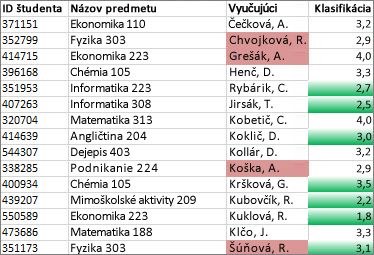
V rámci zobrazeného príkladu sa podmienené formátovanie používa pre stĺpec Inštruktor na vyhľadávanie inštruktorov, ktorí vyučujú viac ako jeden predmet (duplicitné mená inštruktorov sú zvýraznené svetločervenou farbou). Hodnoty klasifikácie nachádzajúce sa v stĺpci Klasifikácia iba raz (jedinečné hodnoty) sú zvýraznené zelenou farbou.
Rýchle formátovanie
- Vyberte bunky, v prípade ktorých chcete vykonať podmienené formátovanie.
- Na karte Domov v skupine Štýly kliknite na šípku vedľa položky Podmienené formátovanie a potom kliknite na položku Pravidlá zvýrazňovania buniek.
- Vyberte položku Duplicitné hodnoty.
- Zadajte hodnoty, ktoré chcete použiť, a potom vyberte formát.
Rozšírené formátovanie
Vyberte bunky, v prípade ktorých chcete vykonať podmienené formátovanie.
Na karte Domov kliknite v skupine Štýly na šípku vedľa položky Podmienené formátovanie a potom kliknite na položku Spravovať pravidlá. Zobrazí sa dialógové okno Správca pravidiel podmieneného formátovania.
Použite jeden z nasledujúcich postupov:
- Ak chcete pridať podmienený formát, kliknite na položku Nové pravidlo. Zobrazí sa dialógové okno Nové pravidlo formátovania.
- Ak chcete pridať nový podmienený formát založený na formáte, ktorý už sa nachádza v zozname, vyberte pravidlo a potom kliknite na položku Duplikovať pravidlo. Duplicitné pravidlo sa skopíruje a zobrazí v dialógovom okne. Vyberte duplikát a potom vyberte položku Upraviť pravidlo. Zobrazí sa dialógové okno Úprava pravidla formátovania.
- Ak chcete zmeniť podmienený formát, vykonajte nasledujúci postup:
-
- Presvedčte sa, či je v poli so zoznamom Zobraziť pravidlá formátovania pre vybratý vhodný hárok alebo tabuľka.
- Voliteľne môžete zmeniť rozsah buniek kliknutím na položku Zbaliť dialógové okno v poli Vzťahuje sa na a dočasne skryť dialógové okno, výberom nového rozsahu buniek v hárku a výberom možnosti Rozbaliť dialógové okno.
- Vyberte pravidlo a potom kliknite na položku Upraviť pravidlo. Zobrazí sa dialógové okno Úprava pravidla formátovania.
V časti Vybrať typ pravidla kliknite na možnosť Formátovať len jedinečné alebo duplicitné hodnoty.
V časti Upraviť popis pravidla vyberte v zozname Formátovať všetko jedinečné alebo duplicitné.
Kliknutím na položku Formát sa zobrazí dialógové okno Formát buniek.
Vyberte formát čísla, písma, orámovania alebo výplne, ktorý chcete použiť, ak hodnota bunky spĺňa podmienku, a potom kliknite na tlačidlo OK.
Môžete vybrať viac ako jeden formát. Vybraté formáty sa zobrazia v poli Ukážka.
Nastavenie vlastného pravidla podmieneného formátovania
Ak žiadna z vyššie uvedených možností nezodpovedá tomu, čo hľadáte, môžete si v niekoľkých jednoduchých krokoch vytvoriť vlastné pravidlo podmieneného formátovania.
Poznámka
Ak už existuje definované pravidlo, ktoré má fungovať len trochu inak, duplikujte a upravte ho.
- Vyberte položku Domov>Podmienené formátovanie>Spravovať pravidlá, potom v dialógovom okne Správca pravidiel podmieneného formátovania vyberte požadované pravidlo a potom vyberte Duplikovať pravidlo. Duplicitné pravidlo sa zobrazí v zozname.
- Vyberte duplikované pravidlo a potom vyberte položku Upraviť pravidlo.
- Vyberte bunky, ktoré chcete formátovať.
- Na karte Domov kliknite na položku Nové pravidlo podmieneného formátovania>.
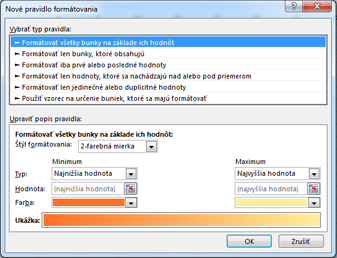
- Vytvorte svoje pravidlo, zadajte možnosti formátovania a potom kliknite na položku OK.
Ak sa vám nezobrazujú požadované možnosti, môžete použiť vzorec na určenie buniek, ktoré sa majú formátovať – postup nájdete v nasledujúcej časti.
Použitie vzorca na určenie buniek na formátovanie
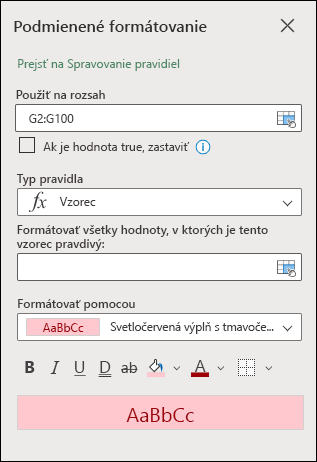
Ak sa vám pri vytváraní vlastného pravidla formátovania nezobrazujú presné požadované možnosti, na určenie formátovacích kritérií môžete použiť logický vzorec. Môžete napríklad porovnávať hodnoty vo výbere s výsledkami vrátenými funkciou alebo zhodnotiť údaje v bunkách mimo vybratého rozsahu, ktorým môže byť iný hárok v rovnakom zošite. Vzorec musí vrátiť hodnotu True alebo False (1 alebo 0), môžete však použiť podmienenú logiku na zoskupenie množiny zodpovedajúcich podmienených formátov, ako sú napríklad rozdielne farby pre všetky malé množiny textových hodnôt (napríklad názvy kategórií produktov).
Poznámka
Do vzorca môžete zadať odkazy na bunky priamym výberom buniek v hárku alebo v iných hárkoch. Výber buniek v hárku vloží absolútne odkazy na bunky. Ak chcete, aby Excel upravil odkazy pre každú bunku vo vybratom rozsahu, použite relatívne odkazy na bunku. Ďalšie informácie nájdete v téme Vytvorenie alebo zmena odkazu na bunku a Prepínanie medzi relatívnymi, absolútnymi a zmiešanými odkazmi.
Tip
Ak niektoré bunky obsahujú vzorec, ktorý vracia chybu, podmienené formátovanie nie je použité pre dané bunky. Ak chcete vyriešiť tento problém, použite vo vzorci funkcie IS alebo funkciu IFERROR na vrátenie určenej hodnoty (napríklad 0 alebo N/A) namiesto chybovej hodnoty.
Na karte Domov kliknite v skupine Štýly na šípku vedľa položky Podmienené formátovanie a potom kliknite na položku Spravovanie pravidiel.
Zobrazí sa dialógové okno Správca pravidiel podmieneného formátovania.
Použite jeden z nasledujúcich postupov:
- Ak chcete pridať podmienený formát, kliknite na položku Nové pravidlo. Zobrazí sa dialógové okno Nové pravidlo formátovania.
- Ak chcete pridať nový podmienený formát založený na formáte, ktorý už sa nachádza v zozname, vyberte pravidlo a potom kliknite na položku Duplikovať pravidlo. Duplicitné pravidlo sa skopíruje a zobrazí v dialógovom okne. Vyberte duplikát a potom vyberte položku Upraviť pravidlo. Zobrazí sa dialógové okno Úprava pravidla formátovania.
- Ak chcete zmeniť podmienený formát, vykonajte nasledujúci postup:
-
- Presvedčte sa, či je v zozname Zobraziť pravidlá formátovania pre vybratý vhodný hárok, tabuľka alebo zostava kontingenčnej tabuľky.
- Voliteľne môžete zmeniť rozsah buniek kliknutím na položku Zbaliť dialógové okno v poli Vzťahuje sa na a dočasne skryť dialógové okno, výberom nového rozsahu buniek v hárku alebo v iných hárkoch a následným kliknutím na položku Rozbaliť dialógové okno.
- Vyberte pravidlo a potom kliknite na položku Upraviť pravidlo. Zobrazí sa dialógové okno Úprava pravidla formátovania.
V časti Použiť pravidlo na môžete voliteľne zmeniť rozsah polí v oblasti Hodnoty zostavy kontingenčnej tabuľky podľa takto:
- Určenie rozsahu podľa výberu: Kliknite na položku Vybraté bunky.
- Určenie rozsahu podľa zodpovedajúceho poľa: Kliknite na všetky bunky zobrazujúce <hodnoty poľa> Hodnoty.
- Ak chcete určiť rozsah podľa poľa Hodnota: Kliknite na všetky bunky zobrazujúce <pole> Hodnoty pre <riadok>.
V časti Vybrať typ pravidla kliknite na možnosť Použiť vzorec na určenie buniek, ktoré sa majú formátovať.
V časti Upraviť popis pravidla zadajte vzorec do poľa so zoznamom Formátovať hodnoty, v ktorých je tento vzorec pravdivý.
Vzorec sa má začínať znamienkom rovná sa (=) a musí vrátiť logickú hodnotu TRUE (1) alebo FALSE (0).
Kliknutím na položku Formát sa zobrazí dialógové okno Formát buniek.
Vyberte formát čísla, písma, orámovania alebo výplne, ktorý chcete použiť, ak hodnota bunky spĺňa podmienku, a potom kliknite na tlačidlo OK.
Môžete vybrať viac ako jeden formát. Vybraté formáty sa zobrazia v poli Ukážka.
Príklad 1: Použitie dvoch podmienených formátov s kritériami pomocou testov AND a OR
Nasledujúce príklady ukazujú použitie dvoch pravidiel podmieneného formátovania. Ak sa prvé pravidlo nepoužije, použije sa druhé pravidlo.
Prvé pravidlo: človek kupujúci si dom má rozpočet do 75 000 USD na zálohu a 1 500 USD na mesačnú splátku hypotéky. Ak záloha a mesačné splátky spĺňajú požiadavky, bunky B4 a B5 sa formátujú nazeleno.
Druhé pravidlo: ak záloha alebo mesačná platba nespĺňajú rozpočet kupujúceho, bunky B4 a B5 sa formátujú načerveno. Zmeňte niektoré hodnoty, ako napríklad ročnú úrokovú sadzbu, čas splácania a cenu pri kúpe, a uvidíte, čo sa stane s podmienene formátovanými bunkami.Vzorec pre prvé pravidlo (používa zelenú) =AND(IF($B$4<=75000;1);IF(ABS($B$5)<=1500;1)) Vzorec pre druhé pravidlo (používa červenú farbu) =OR(IF($B$4>=75000;1);IF(ABS($B$5)>=1500;1)) 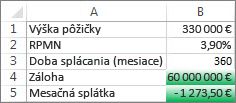
Príklad 2: Tieňovanie každého druhého riadka použitím funkcií MOD a ROW
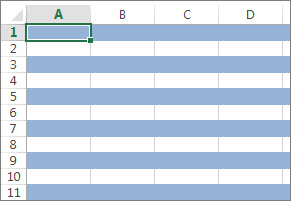
Podmienený formát použitý na každú bunku v tomto hárku vytieňuje každý druhý riadok v rozsahu buniek modrou farbou bunky. Všetky bunky v hárku môžete vybrať tak, že kliknete na štvorec nad riadkom 1 a naľavo od stĺpca A. Funkcia MOD vráti zvyšok po vydelení čísla (prvého argumentu) deliteľom (druhým argumentom). Funkcia ROW vráti číslo aktuálneho riadka. Keď vydelíte číslo aktuálneho riadka číslom 2, vždy dostanete zvyšok 0 pre párne číslo alebo 1 pre nepárne číslo. Keďže 0 je FALSE a 1 je TRUE, naformátuje sa každý nepárny riadok. V riadku sa používa tento vzorec: =MOD(ROW(),2)=1.
Poznámka
Do vzorca môžete zadať odkazy na bunky priamym výberom buniek v hárku alebo v iných hárkoch. Výber buniek v hárku vloží absolútne odkazy na bunky. Ak chcete, aby Excel upravil odkazy pre každú bunku vo vybratom rozsahu, použite relatívne odkazy na bunku. Ďalšie informácie nájdete v téme Vytvorenie alebo zmena odkazu na bunku a Prepínanie medzi relatívnymi, absolútnymi a zmiešanými odkazmi.
V nasledujúcom videu sa dozviete základné informácie o používaní vzorcov s podmieneným formátovaním.
Kopírovanie a prilepenie podmieneného formátovania
Ak chcete použiť už existujúce podmienené formátovanie na nové alebo iné údaje v hárku, môžete pomocou funkcie Kopírovať formát skopírovať podmienené formátovanie na tieto údaje.
Kliknite na bunku s podmieneným formátovaním, ktoré chcete skopírovať.
Kliknite na položku Domov>Kopírovať formát.
Ukazovateľ sa zmení na ikonu štetca.Tip
Ak na položku Kopírovať formát kliknete dvakrát, môžete pokračovať v používaní štetca a prilepiť podmienené formátovanie do ďalších buniek.
Podmienené formátovanie prilepíte tak, že presuniete štetec naprieč bunkami alebo rozsahmi buniek, ktoré chcete formátovať.
Ak už nechcete štetec používať, stlačte kláves Esc.
Poznámka
Ak ste v pravidle používajúcom podmienené formátovanie použili vzorec, po prilepení podmieneného formátu bude pravdepodobne potrebné upraviť všetky odkazy na bunky vo vzorci. Ďalšie informácie nájdete v článku Prepnutie medzi relatívnymi, absolútnymi a zmiešanými odkazmi.
Vyhľadanie buniek s podmieneným formátovaním
Ak hárok obsahuje podmienené formátovanie, môžete tieto bunky rýchlo vyhľadať, aby ste mohli podmienené formáty kopírovať, zmeniť alebo odstrániť. Použite príkaz Prejsť na špeciálne na vyhľadanie iba buniek s určitým podmieneným formátom alebo na vyhľadanie všetkých buniek s podmienenými formátmi.
Vyhľadanie všetkých buniek s podmieneným formátom
- Kliknite na ľubovoľnú bunku, ktorá nemá podmienený formát.
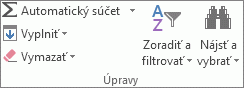
- Na karte Domov kliknite v skupine Úpravy na šípku vedľa položky Nájsť a vybrať a potom kliknite na položku Podmienené formátovanie.
Vyhľadanie iba buniek s rovnakým podmieneným formátom
- Kliknite na ľubovoľnú bunku s podmieneným formátom, ktorý chcete vyhľadať.
- Na karte Domov kliknite v skupine Úpravy na šípku vedľa položky Nájsť a vybrať a potom kliknite na položku Prejsť na špeciálne.
- Kliknite na položku Podmienené formáty.
- V časti Overiť údaje kliknite na položku Rovnaké.
Spravovanie pravidiel podmieneného formátovania
Pri používaní podmieneného formátovania nastavujete pravidlá, ktoré program Excel používa na určenie, kedy sa má použiť podmienené formátovanie. Na spravovanie týchto pravidiel by ste mali rozumieť tomu, v akom poradí sa tieto pravidlá vyhodnotia, čo sa stane, ak sú dve alebo viaceré pravidlá v konflikte, ako môže kopírovanie a prilepenie ovplyvniť vyhodnotenie pravidla, ako zmeniť poradie vyhodnocovania pravidiel a kedy zastaviť vyhodnocovanie pravidla.
Oboznámenie sa s nadradenosťou pravidla podmieneného formátovania
Všetky pravidlá podmieneného formátovania môžete vytvárať, upravovať, odstraňovať alebo zobrazovať pomocou dialógového okna Správca pravidiel podmieneného formátovania. (Na karte Domov kliknite na položku Podmienené formátovanie a potom na položku Spravovať pravidlá.)
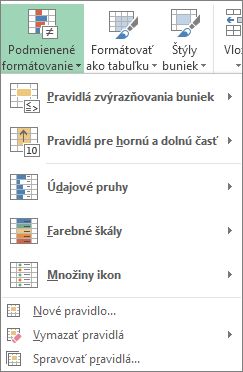
Zobrazí sa dialógové okno Správca pravidiel podmieneného formátovania.
Keď sa použijú aspoň dve pravidlá podmieneného formátovania, tieto pravidlá sa uplatňujú podľa ich nadradenosti v poradí (zhora nadol), v akom sú zobrazené v tomto dialógovom okne.
Nižšie je uvedený príklad s dátumami uplynutia platnosti na identifikačných štítkoch. Tie štítky, ktorým vyprší platnosť do 60 dní, ale ešte sú platné, chceme označiť žltou farbou pozadia a štítky s vypršanou platnosťou chceme označiť červenou farbou pozadia.
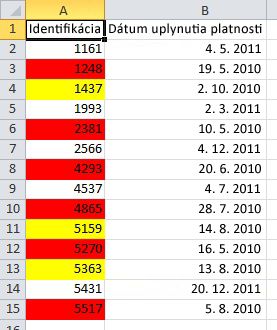
V tomto príklade sú bunky s identifikačnými číslami zamestnancov, ktorým do 60 dní vyprší platnosť certifikácie, formátované nažlto a identifikačné čísla zamestnancov s vypršanou platnosťou certifikácie sú formátované načerveno. Pravidlá sú zobrazené na nasledujúcom obrázku.
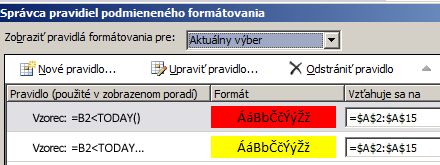
Prvé pravidlo (ktoré ak má hodnotu True, nastaví farbu pozadia bunky na červenú) testuje hodnotu dátumu v stĺpci B v porovnaní s aktuálnym dátumom (získaným pomocou funkcie TODAY vo vzorci). Priraďte vzorec prvej údajovej hodnote v stĺpci B, čo je B2. Vzorec pre toto pravidlo je =B2<TODAY(). Tento vzorec otestuje bunky v stĺpci B (bunky B2: B15). Ak vzorec pre ľubovoľnú bunku v stĺpci B vyhodnotí hodnotu True, príslušná bunka v stĺpci A (napríklad A5 zodpovedá B5, A11 zodpovedá B11), sa potom naformátuje červenou farbou pozadia. Po vyhodnotení všetkých buniek zadaných v časti Vzťahuje sa na prvým pravidlom sa otestuje druhé pravidlo. Tento vzorec skontroluje, či sú hodnoty v stĺpci B menej než 60 dní od aktuálneho dátumu (predpokladajme napríklad, že dnešný dátum je 11. 8. 2010). Bunka B4, 4.10.2010, je menej ako 60 dní od dnešného dňa, takže sa vyhodnotí ako True a naformátuje sa žltou farbou pozadia. Vzorec pre toto pravidlo je =B2<TODAY()+60. Ktorákoľvek bunka, ktorá bola najskôr naformátovaná červenou farbou podľa najvyššieho pravidla v zozname, sa ponechá naformátovaná.
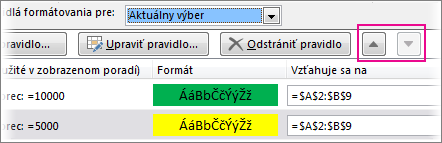
Pravidlo umiestnené v zozname vyššie je nadradené pravidlu umiestnenému v zozname nižšie. Predvolene sa nové pravidlá vždy pridávajú na začiatok zoznamu, a preto majú vyššiu dôležitosť, je teda vhodné sledovať ich poradie. Poradie nadradenosti však môžete zmeniť v dialógovom okne pomocou šípok Posunúť nahor a Posunúť nadol.
Čo sa stane, keď sa viac pravidiel podmieneného formátovania vyhodnotí ako True
Niekedy máte mať viac pravidiel podmieneného formátovania, ktoré sa vyhodnotia ako True. Postup ako sú pravidlá používané, najprv keď si neodporujú a potom keď si odporujú:
Keď si pravidlá neodporujú Ak napríklad jedno pravidlo formátuje bunku tučným písmom a ďalšie pravidlo formátuje tú istú bunku červenou farbou, bunka bude naformátovaná tučným písmom a červenou farbou. Pretože medzi obomi formátovaniami nie je rozpor, budú použité obe pravidlá.
Keď sú pravidlá v rozpore Pomocou jedného pravidla sa napríklad nastaví farba písma bunky na červenú a pomocou ďalšieho pravidla sa nastaví farba písma bunky na zelenú. Keďže sú tieto dve pravidlá v konflikte, môže sa použiť iba jedno. Použije sa to pravidlo, ktoré je nadradenejšie (je umiestnené vyššie v zozname v dialógovom okne).Ako prilepovanie, vypĺňanie a kopírovanie formátu ovplyvňujú pravidlá podmieneného formátovania
Počas upravovania hárka môžete kopírovať a priliepať hodnoty buniek, ktoré majú podmienené formátovania, vypĺňať rozsah buniek podmieneným formátovaním alebo použiť funkciu Kopírovať formát. Tieto operácie môžu ovplyvniť nadradenosť pravidiel podmieneného formátovania nasledujúcim spôsobom: pre cieľové bunky sa vytvorí nové pravidlo podmieneného formátovania založené na zdrojových bunkách.
Ak do hárka otvoreného v ďalšej inštancii programu Excel (ďalší proces Excel.exe spustený súbežne v počítači) skopírujete a prilepíte hodnoty buniek, ktoré majú podmienené formátovanie, v druhej inštancii sa nevytvorí žiadne pravidlo podmieneného formátovania a formátovanie sa do danej inštancie neskopíruje.Čo sa stane, keď si dve alebo viac pravidiel podmieneného formátovania odporujú
Ak sa pravidlo podmieneného formátovania vyhodnotí ako True, má prednosť pred akýmkoľvek manuálnym formátovaním daného rozsahu. To znamená, že ak sú v konflikte, použije sa podmienené formátovanie a manuálny formát nie. Ak pravidlo podmieneného formátovania odstránite, manuálne formátovanie rozsahu buniek zostane zachované.
Manuálne formátovanie sa nezobrazí v dialógovom okne Správca pravidiel podmieneného formátovania ani sa nepoužije na definovanie nadradenosti.Riadenie ukončenia vyhodnotenia pravidla pomocou začiarkavacieho políčka Zastaviť, ak je splnená podmienka
Ak chcete zabezpečiť spätnú kompatibilitu, začiarknite políčko Zastaviť, ak je splnená podmienka v dialógovom okne Správa pravidiel , čím simulujete, ako sa bude podmienené formátovanie zobrazovať v starších verziách programu Excel, ktoré nepodporujú viac ako tri pravidlá podmieneného formátovania alebo viacero pravidiel použitých pre rovnaký rozsah.
Ak ste napríklad pre rozsah buniek nastavili viac ako tri pravidlá podmieneného formátovania a pracujete v staršej verzii Excelu, uvedená verzia Excelu:- Vyhodnotia sa len prvé tri pravidlá.
- Použije sa prvé pravidlo podľa nadradenosti, ktoré sa vyhodnotí ako True.
- Ignorujú sa pravidlá, ktoré sa nachádzajú v hierarchii pod pravdivým pravidlom, aj keď sú pravdivé.
Nasledujúca tabuľka sumarizuje všetky možné podmienky pre prvé tri pravidlá:
Ak pravidlo Je A ak pravidlo Je A ak pravidlo Je Potom Jedna TRUE Dva TRUE alebo FALSE Tri TRUE alebo FALSE Použije sa pravidlo jedna a pravidlá dva a tri sa ignorujú. Jedna FALSE Dva TRUE Tri TRUE alebo FALSE Použije sa pravidlo dva a pravidlo tri sa ignoruje. Jedna FALSE Dva FALSE Tri TRUE Použije sa pravidlo tri. Jedna FALSE Dva FALSE Tri FALSE Nepoužijú sa žiadne pravidlá. Začiarknite alebo zrušte začiarknutie políčka Zastaviť, ak je splnená podmienka, ak chcete zmeniť predvolené správanie:
- Ak chcete vyhodnotiť len prvé pravidlo, začiarknite políčko Zastaviť, ak je splnená podmienka pre prvé pravidlo.
- Ak chcete vyhodnotiť len prvé a druhé pravidlo, začiarknite políčko Zastaviť, ak je splnená podmienka pre druhé pravidlo.
Začiarkavacie políčko Zastaviť, ak je splnená podmienka nie je dostupné, ak pravidlo nastavuje formát pomocou údajového pruhu, farebnej mierky alebo skupiny ikon.
Úprava poradia, v ktorom sa vyhodnocujú pravidlá podmieneného formátovania
Poradie, v ktorom sa vyhodnocujú pravidlá podmieneného formátovania – ich priorita – vyjadruje aj ich relatívnu dôležitosť: čím vyššie sa pravidlo nachádza v zozname pravidiel podmieneného formátovania, tým dôležitejšie je. To znamená, že v prípadoch, keď si dve pravidlá podmieneného formátovania navzájom kolidujú, sa použije pravidlo, ktoré je v zozname vyššie, a pravidlo, ktoré je v zozname nižšie, sa nepoužije.
Na karte Domov kliknite v skupine Štýly na šípku vedľa položky Podmienené formátovanie a potom kliknite na položku Spravovanie pravidiel.
Zobrazí sa dialógové okno Správca pravidiel podmieneného formátovania.
Zobrazia sa pravidlá podmieneného formátovania pre aktuálny výber vrátane typu pravidla, formátu, rozsahu buniek, na ktoré je pravidlo použité, a nastavenia Zastaviť, ak je splnená podmienka.
Ak požadované pravidlo nenájdete, skontrolujte, či je v zozname Zobraziť pravidlá formátovania pre vybratý správny rozsah buniek, hárok, tabuľka alebo zostava kontingenčnej tabuľky.Vyberte pravidlo. Súčasne môže byť vybraté iba jedno pravidlo.
Ak chcete vybraté pravidlo posunúť v poradí vyhodnocovania nahor, kliknite na šípku Posunúť nahor. Ak chcete vybraté pravidlo posunúť nadol, kliknite na šípku Posunúť nadol.
Vyhodnocovanie môžete tiež zastaviť na špecifickom pravidle začiarknutím políčka Zastaviť, ak je splnená podmienka.
Vymazanie podmieneného formátovania
Vymazanie podmieneného formátovania z hárku
- Na karte Domov kliknite na položku Podmienené formátovanie>Vymazať pravidlá>Vymazať pravidlá z celého hárka.
Ak máte v hárku podmienené formátovanie a potrebujete ho odstrániť, postupujte podľa týchto krokov.
Pre celý hárok
- Na karte Domov kliknite na položku Podmienené formátovanie>Vymazať pravidlá>Vymazať pravidlá z celého hárka.
V rozsahu buniek
Vyberte bunky, ktoré obsahujú podmienené formátovanie
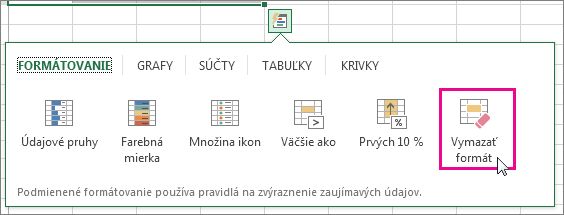
Kliknite na tlačidlo Rýchla analýza, tlačidlo
 , ktoré sa zobrazí v pravej dolnej časti vybratých údajov.
Poznámka
Rýchla analýza sa nezobrazí:
- ak sú všetky bunky vo vybranom rozsahu prázdne alebo
- ak sa záznam nachádza len v ľavej hornej bunke vybratého rozsahu a všetky ostatné bunky v tomto rozsahu sú prázdne.
Kliknite na tlačidlo Vymazať formát.
Hľadanie a odstránenie rovnakých podmienených formátov v celom hárku
- Kliknite na bunku s podmieneným formátom, ktorý chcete z celého hárka odstrániť.
- Na karte Domov kliknite na šípku vedľa položky Nájsť a vybrať a potom kliknite na položku Prejsť na špeciálne.
- Kliknite na položku Podmienené formáty.
- V časti Overiť údaje kliknite na položku Rovnaké. Vyberú sa všetky bunky, na ktoré sa použili rovnaké pravidlá podmieneného formátovania.
- Na karte Domov kliknite na položku Podmienené formátovanie>Vymazať pravidlá>Vymazať pravidlá z vybratých buniek.
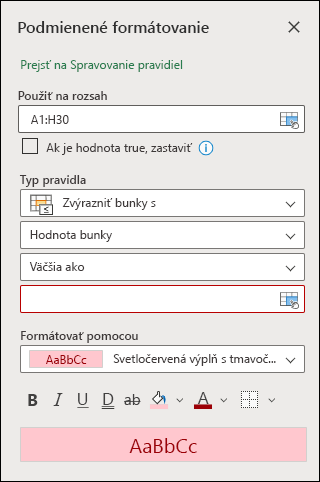
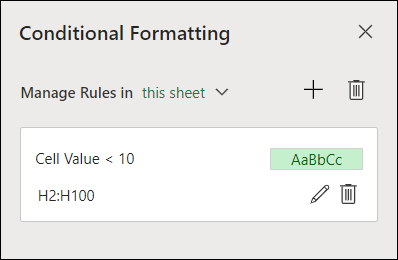
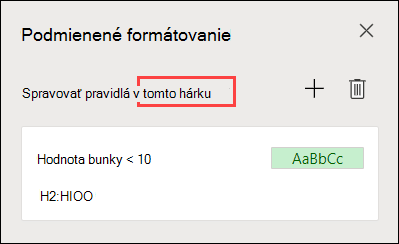
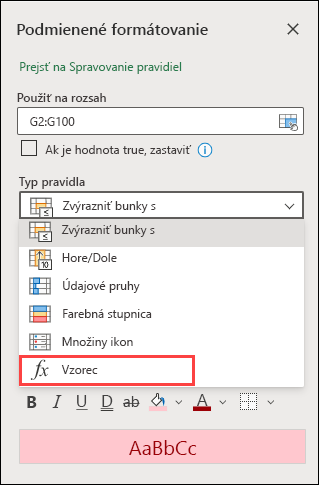
Poznámka
Podmienené formátovanie nie je možné použiť v rámci externých odkazov na iný zošit.
Potrebujete ďalšiu pomoc?
Vždy sa môžete opýtať odborníka v komunite Excel Tech Community alebo získať podporu v komunitách.