
Použili ste niekedy funkciu VLOOKUP na prenesenie stĺpca z jednej tabuľky do druhej? Excel obsahuje aj vstavaný dátový model, ktorý umožňuje vytvoriť vzťahy medzi tabuľkami, čo môže slúžiť ako alternatíva k používaniu vyhľadávacích funkcií, ako je napríklad funkcia VLOOKUP. Vzťah medzi dvoma tabuľkami údajov môžete vytvoriť na základe zhodných údajov v jednotlivých tabuľkách. Potom môžete vytvoriť kontingenčné tabuľky a iné zostavy obsahujúce polia jednotlivých tabuliek, aj keď tieto tabuľky pochádzajú z rôznych zdrojov. Ak máte napríklad údaje o predaji zákazníkom, môžete importovať údaje časovej inteligencie a vytvoriť k nim vzťah, aby ste mohli analyzovať vzory predaja v jednotlivých rokoch a mesiacoch.
Všetky tabuľky zošita nájdete uvedené v zozname polí kontingenčnej tabuľky.
Vzťahy sa najčastejšie používajú pri vytváraní kontingenčných tabuliek z viacerých tabuliek v dátovom modeli. Vďaka tomu môžete analyzovať súvisiace údaje bez toho, aby ste ich museli skombinovať do jednej tabuľky.
Poznámka
Ak zošit obsahuje dátový model, môžete spravovať vzťahy tabuliek na karte Údaje.
Keď importujete súvisiace tabuľky z relačnej databázy, Excel tieto vzťahy často dokáže vytvoriť v dátovom modeli, ktorý zostavuje na pozadí. Vo všetkých ostatných prípadoch je potrebné vytvoriť vzťahy manuálne.
- Presvedčte sa, či zošit obsahuje aspoň dve tabuľky a či každá tabuľka obsahuje stĺpec, ktorý možno priradiť k stĺpcu v inej tabuľke.
- Použite jeden z týchto postupov: Naformátujte údaje ako tabuľku alebo importujte externé údaje ako tabuľku do nového hárka.
- Pomenujte každú tabuľku zmysluplným názvom: V časti Nástroje tabuliek kliknite na položku Návrh>Názov> tabuľky Zadajte názov.
- Presvedčte sa, či má stĺpec jednej z tabuliek jedinečné, neduplicitné hodnoty údajov. Excel dokáže vytvoriť vzťah len v prípade, že jeden stĺpec obsahuje jedinečné hodnoty.
Ak chcete napríklad priradiť predaj zákazníkom k časovej inteligencii, obe tabuľky musia obsahovať dátumy v rovnakom formáte (napríklad 1.1.2026) a minimálne jedna tabuľka (časová inteligencia) uvádza každý dátum v rámci jedného stĺpca len raz. - Vyberte položkuVzťahyúdajov>.
Ak položka Vzťahy nie je aktívna, zošit obsahuje len jednu tabuľku.
- V poli Správa vzťahov vyberte položku Nové.
- V dialógovom okne Vytvorenie vzťahu kliknite na šípku položky Tabuľka a v zozname vyberte tabuľku. V prípade vzťahu „one-to-many“ je potrebné, aby táto tabuľka bola na strane vzťahu „many“. V našom prípade so zákazníkmi a časovou inteligenciou vyberiete najskôr tabuľku predaja zákazníkom, pretože každý deň sa pravdepodobne vyskytne viacero zákazníkov.
- V časti Stĺpec (cudzí) vyberte stĺpec obsahujúci údaje, ktoré súvisia s položkou Súvisiaci stĺpec (primárny). Ak napríklad obidve tabuľky obsahujú stĺpec s dátumom, vyberte teraz tento stĺpec.
- V časti Súvisiaca tabuľka vyberte tabuľku obsahujúcu najmenej jeden stĺpec údajov, ktoré súvisia s tabuľkou vybranou v časti Tabuľka.
- V časti Súvisiaci stĺpec (primárny) vyberte stĺpec, ktorý obsahuje jedinečné hodnoty zodpovedajúce hodnotám v stĺpci vybratom v časti Stĺpec.
- Vyberte tlačidlo OK.
Ďalšie informácie o vzťahoch medzi tabuľkami v Exceli
Poznámky k vzťahom
Existenciu vzťahov zistíte, keď presuniete polia z rôznych tabuliek do zoznamu polí kontingenčnej tabuľky. Ak sa nezobrazí výzva na vytvorenie vzťahu, Excel už disponuje informáciami o vzťahu, ktoré potrebuje na vytvorenie vzťahu medzi údajmi.
Vytvorenie vzťahov je podobné používaniu funkcie VLOOKUP: potrebujete stĺpce, ktoré obsahujú zodpovedajúce údaje, aby Excel mohol používať krížové odkazy riadkov v jednej tabuľke na riadky v inej tabuľke. V príklade s časovou inteligenciou musí tabuľka Customer (Zákazník) obsahovať hodnoty dátumu, ktoré existujú aj v tabuľke časovej inteligencie.
- V dátovom modeli Excelu sú vzťahy zvyčajne typu "one-to-one" alebo "one-to-many". Vzťahy "many-to-many" vyžadujú ďalšie modelovanie (napríklad pomocou vyhľadávacej tabuľky). Vzťahy "many-to-many" vedú k chybám cyklickej závislosti, napríklad k chybe Zistila sa cyklická závislosť. Táto chyba sa vyskytne vtedy, keď vytvoríte priame prepojenie medzi dvoma tabuľkami typu "many-to-many" alebo keď vytvoríte nepriame prepojenia (reťazec vzťahov tabuliek, ktoré sú vo vzájomných vzťahoch typu "one-to-many", ale pri koncovom zobrazení sa zobrazujú ako "many-to-many"). Ďalšie informácie si môžete prečítať v téme Vzťahy medzi tabuľkami v modeli údajov.
Na rozdiel od vyhľadávacích vzorcov vzťahy neduplikujú údaje. Namiesto toho prepájajú tabuľky, aby sa polia z každej tabuľky mohli použiť spolu v kontingenčnej tabuľke.
Typy údajov v dvoch stĺpcoch musia byť kompatibilné. Ďalšie informácie nájdete v téme Typy údajov v dátových modeloch Excelu.
Ďalšie spôsoby vytvárania vzťahov môžu byť intuitívnejšie, najmä ak si nie ste istí, ktoré stĺpce sa majú použiť. Ďalšie informácie nájdete v téme Vytváranie vzťahov v zobrazení diagramu doplnkuPower Pivot.
"Môžu byť potrebné vzťahy medzi tabuľkami"
Pri pridávaní polí do kontingenčnej tabuľky budete informovaní o tom, či je potrebné vytvoriť vzťah tabuliek, aby vybraté polia kontingenčnej tabuľky dávali zmysel.
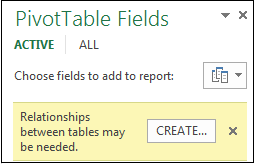
Hoci vás Excel vie upozorniť na to, kedy je potrebné vytvoriť vzťah, nedokáže vám povedať, ktoré tabuľky a stĺpce na to použiť, ani to, či je vzťah tabuliek možný. Na získanie potrebných odpovedí vyskúšajte nasledovné kroky.
Krok 1: Určite, ktoré tabuľky sa majú v rámci vzťahov špecifikovať
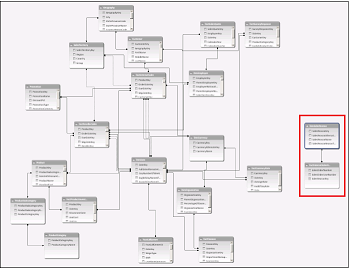
Ak váš model obsahuje len niekoľko tabuliek, môže byť hneď zrejmé, ktoré bude potrebné použiť. Pri väčších modeloch však možno budete potrebovať pomoc. Jedným z prístupov je použiť zobrazenie diagramu v doplnku Power Pivot. Zobrazenie diagramu poskytuje vizuálnu znázornenie všetkých tabuliek v dátovom modeli. Pomocou zobrazenia diagramu môžete rýchlo určiť, ktoré tabuľky sú od zvyšku modelu oddelené.
Poznámka
Je tiež možné vytvoriť nejednoznačné vzťahy, ktoré nie sú pri používaní v kontingenčnej tabuľke platné. Predpokladajme, že všetky tabuľky sú určitým spôsobom prepojené s inými tabuľkami modelu, avšak pri pokuse o skombinovanie polí z rôznych tabuliek sa zobrazí správa Môžu byť potrebné vzťahy medzi tabuľkami. Najpravdepodobnejšou príčinou je, že ide o vzťah "many-to-many". Ak budete sledovať reťazec vzťahov tabuliek, ktoré sa pripájajú k tabuľkám, ktoré chcete použiť, pravdepodobne zistíte, že máte dva alebo viac vzťahov „one-to-many“. K dispozícii nie je žiadne jednoduché alternatívne riešenie, ktoré by fungovalo vo všetkých prípadoch, ale môžete vyskúšať vytvoriť vypočítané stĺpce a konsolidovať tak stĺpce, ktoré chcete použiť, do jednej tabuľky.
Krok 2: Vyhľadajte stĺpce, ktoré možno použiť na vytvorenie cesty z jednej tabuľky do druhej
Po tom, ako zistíte, ktorá tabuľka nie je pripojená k zvyšku modelu, môžete prezrieť jej stĺpce a zistiť, či iný stĺpec, v inej časti modelu, neobsahuje zhodné hodnoty.
Predpokladajme, že máte model obsahujúci predaj produktov podľa regiónu a že následne importuje demografické údaje, aby ste zistili, či existuje korelácia medzi predajom a demografickými trendmi jednotlivých území. Keďže demografické údaje pochádzajú z rôznych zdrojov údajov, tabuľky sú spočiatku izolované od zvyšku modelu. Ak chcete demografické údaje integrovať so zvyškom modelu, bude potrebné vyhľadať stĺpec v jednej z demografických tabuliek, ktorý by korešpondoval so stĺpcom, ktorí už používate. Ak sú napríklad demografické údaje zorganizované podľa oblasti a údaje o predaji uvádzajú, v ktorej oblasti k predaju došlo, môžete vytvoriť vzťah medzi týmito dvoma množinami údajov, nájsť spoločný stĺpec, napríklad Štát, PSČ alebo Oblasť a poskytnúť ich na vyhľadávanie.
Okrem zhodných hodnôt je na vytvorenie vzťahu potrebné splniť aj ďalšie požiadavky:
- Hodnoty dátumov v stĺpci vyhľadávania musia byť jedinečné. Inými slovami, stĺpec nemôže obsahovať duplicitné údaje. Hodnota null a prázdne reťazce sú v dátovom modeli ekvivalentné prázdnej hodnote, čo predstavuje jednoznačnú hodnotu údajov. Znamená to, že vo vyhľadávacom stĺpci nemôžete mať viacero hodnôt null.
- Je tiež potrebné, aby typy údajov zdrojového stĺpca a vyhľadávacieho stĺpca boli kompatibilné. Ďalšie informácie o typoch údajov nájdete v téme Typy údajov v údajových modeloch.
Ďalšie informácie o vzťahoch tabuliek nájdete v téme Vzťahy medzi tabuľkami v údajovom modeli.