
V Exceli môžete vytvárať a upravovať pripojenia k zdrojom externých údajov uloženým v zošite alebo súbore pripojenia. Tieto pripojenia vrátane vytvárania, úpravy a odstraňovania môžete jednoducho spravovať pomocou aktuálnej tably Dotazy & Pripojenia alebo dialógového okna Pripojenia k zošitu (k dispozícii v predchádzajúcich verziách).
Poznámka
Pripojenia k externým údajom môžu byť momentálne v počítači vypnuté. Ak sa chcete pripojiť k údajom pri otvorení zošita, na paneli Centrum dôveryhodnosti povoľte pripojenia údajov alebo umiestnite zošit do dôveryhodného umiestnenia. Ďalšie informácie nájdete v témach Pridanie, odstránenie alebo úprava dôveryhodného umiestnenia pre vaše súbory, Pridanie, odstránenie alebo zobrazenie dôveryhodného vydavateľa a Zobrazenie možností a nastavení v Centre dôveryhodnosti.
Informácie o pripojeniach údajov
Údaje v excelovom zošite môžu pochádzať z dvoch rôznych umiestnení. Údaje môžu byť uložené priamo v zošite alebo v externom zdroji údajov, ako je napríklad textový súbor, databáza alebo kocka OLAP. Externý zdroj údajov je k zošitu pripojený prostredníctvom údajového pripojenia, ktoré je množinou informácií popisujúcich spôsob vyhľadania, prihlásenia sa, dotazovania a prístupu k externému zdroju údajov.
Keď ste pripojení k externému zdroju údajov, aktualizované údaje môžete načítať aj obnovením. Pri každom obnovení údajov sa zobrazí najnovšia verzia údajov vrátane všetkých zmien, ktoré boli v údajoch vykonané od ich posledného obnovenia.
Informácie o pripojení môžu byť uložené v zošite alebo v súbore pripojenia, napríklad v súbore pripojenia údajov balíka Office (ODC) (.odc) alebo súbore UDC (Universal Data Connection) (.udcx). Súbory pripojenia sú užitočné najmä pri konzistentnom zdieľaní pripojení a pri uľahčovaní správy zdrojov údajov.
Ak na pripojenie k zdroju údajov používate súbor pripojenia, Excel skopíruje informácie o pripojení zo súboru pripojenia do excelového zošita. Keď vykonávate zmeny pomocou dialógového okna Pripojenie – vlastnosti , upravujete informácie o pripojení údajov uložené v aktuálnom zošite programu Excel a nie pôvodný súbor pripojenia údajov, ktorý možno bol použitý na vytvorenie pripojenia a ktorý je označený názvom súboru pripojenia, ktorý je zobrazený vo vlastnosti Súbor pripojenia . Po úprave informácií o pripojení (s výnimkou vlastností Názov pripojenia a Popis pripojenia ) sa prepojenie na súbor pripojenia odstráni a vlastnosť Súbor pripojenia sa vymaže.
Vytvorenie súboru pripojenia údajov balíka Office (ODC)
Pomocou dialógového okna Pripojenie – vlastnosti alebo Sprievodcu pripojením údajov môžete pomocou Excelu vytvoriť súbor pripojenia údajov balíka Office (ODC) (.odc). Ďalšie informácie nájdete v témach Vlastnosti pripojenia a Zdieľanie údajov pomocou ODC.
Použite jeden z nasledovných postupov:
- Vytvorenie nového pripojenia k zdroju údajov. Ďalšie informácie nájdete v témach Premiestnenie údajov z Excelu do Accessu,Importalebo export textových súborov aleboPripojenie k databáze služby SQL Server Analysis Services (import).
- Použiť existujúce pripojenie. Ďalšie informácie nájdete v téme Pripojenie k externým údajom (import externých údajov).
Uložte informácie o pripojení do súboru pripojenia kliknutím na položku Exportovať súbor pripojenia na karte Definícia v dialógovom okne Vlastnosti pripojenia , čím sa zobrazí dialógové okno Uložiť súbor , a potom uložte informácie o aktuálnom pripojení do súboru ODC.
Spravovanie pripojení pomocou tably Dotazy & Pripojenia
Poznámka Tabla Dotazy & pripojenia je k dispozícii vo Microsoft Office 365 pre Excel a v samostatnej verzii Excelu 2019 alebo novšej. Nahradilo dialógové okno Pripojenia zošita , ktoré je dostupné v počítačových verziách Excelu.
Tabla Dotazy & Pripojenia(Select>Data Queries & Connections) Na jednom mieste máte prístup ku všetkým informáciám a príkazom potrebným na prácu s externými údajmi. Táto tabla má dve karty:
- Dotazy Zobrazí všetky dotazy v zošite. Kliknutím pravým tlačidlom myši na dotaz zobrazíte dostupné príkazy. Ďalšie informácie nájdete v téme Správa dotazov.
- Pripojenia Zobrazí všetky pripojenia v zošite. Kliknutím pravým tlačidlom myši na pripojenie zobrazíte dostupné príkazy. Ďalšie informácie nájdete v téme Vlastnosti pripojenia.
Spravovanie pripojení pomocou dialógového okna Pripojenia k zošitu (predchádzajúce verzie)
Poznámka Dialógové okno Pripojenia k zošitu je k dispozícii v počítačových verziách Excelu, ale v Microsoft Office 365 pre Excel a Excel 2019 bolo nahradené tablou Dotazy & Pripojenia.
Dialógové okno Pripojenia k zošitu (Vybraťpripojenieúdajov>) vám pomôže spravovať pripojenia k externým zdrojom údajov v zošite.
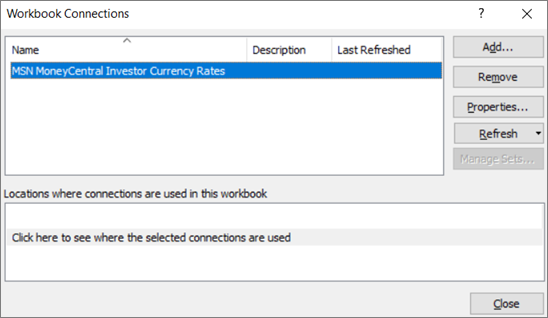
V tomto dialógovom okne máte tieto možnosti:
- Môžete vytvárať, upravovať, obnovovať a odstraňovať pripojenia, ktoré sa v zošite používajú.
- Môžete overiť, odkiaľ externé údaje pochádzajú, napríklad ak pripojenie definoval iný používateľ.
- Môžete zobraziť, na ktorom mieste v aktuálnom zošite sa jednotlivé pripojenia používajú.
- Môžete diagnostikovať chybové hlásenie o pripojeniach k externým údajom.
- Môžete presmerovať pripojenie na iný server alebo zdroj údajov, prípadne nahradiť súbor pripojenia v existujúcom pripojení.
- Môžete zobraziť dialógové okno Existujúce pripojenia a vytvoriť nové pripojenia. Ďalšie informácie nájdete v téme Pripojenie k externým údajom (import externých údajov).
- Môžete zobraziť dialógové okno Pripojenie – vlastnosti a upravovať tam vlastnosti pripojenia údajov, dotazy a parametre. Ďalšie informácie nájdete v téme Vlastnosti pripojenia.
- Môžete jednoducho vytvárať súbory pripojenia a zdieľať ich s používateľmi.
Ak chcete spravovať pripojenia v aktuálnom zošite, vykonajte niektorý z týchto krokov:
Identifikácia pripojenia
V hornej časti dialógového okna sa automaticky zobrazujú všetky pripojenia v zošite s nasledujúcimi informáciami:
| Stĺpec | Komentár |
|---|---|
| Názov | Názov pripojenia definovaný v dialógovom okne Pripojenie – vlastnosti. |
| Popis | Voliteľný popis pripojenia definovaný v dialógovom okne Pripojenie – vlastnosti. |
| Naposledy obnovené | Dátum a čas posledného úspešného obnovenia pripojenia. Ak je hodnota prázdna, pripojenie nebolo nikdy obnovené. |
Pridanie pripojenia
- Kliknutím na položku Pridať zobrazte dialógové okno Existujúce pripojenia . Ďalšie informácie nájdete v téme Pripojenie k externým údajom (import externých údajov).
Zobrazenie informácií o pripojení
- Vyberte niektoré z pripojení a kliknutím na položku Vlastnosti zobrazte dialógové okno Pripojenie – vlastnosti. Ďalšie informácie nájdete v téme Vlastnosti pripojenia.
Obnovenie externých údajov
Kliknite na šípku vedľa položky Obnoviť a vykonajte niektorý z týchto krokov:
- Ak chcete obnoviť konkrétne pripojenia, vyberte dané pripojenia a kliknite na položku Obnoviť.
- Ak chcete obnoviť všetky pripojenia v zošite, zrušte výber všetkých pripojení a kliknite na položku Obnoviť všetko.
- Ak vás zaujímajú informácie o stave operácie obnovy, vyberte požadované pripojenia a kliknite na položku Obnoviť stav.
- Ak chcete zastaviť aktuálnu operáciu obnovy, kliknite na položku Zrušiť obnovenie.
Ďalšie informácie nájdete v téme Obnovenie pripojenia externých údajov v Exceli.
Odstránenie pripojení
Vyberte pripojenia, ktoré chcete odstrániť zo zošita, a kliknite na položku Odstrániť.
Poznámka
- Toto tlačidlo nie je aktívne, keď je zošit chránený, prípadne je chránený objekt, ktorý používa pripojenie, napríklad zostava kontingenčnej tabuľky.
- Odstránením pripojenia sa odstráni len pripojenie. Zo zošita sa neodstránia žiadne objekty ani údaje.
Dôležité
Pri odstránení pripojenia sa preruší pripojenie k zdroju údajov, čo môže mať nechcené následky, napríklad iné výsledky vzorcov a možné problémy s inými funkciami Excelu.
Zobrazenie umiestnenia pripojení v zošite
- Vyberte požadované pripojenia a v časti Miesta, na ktorých sa v tomto zošite používajú pripojenia kliknite na prepojenie Ak chcete zistiť, kde sa vybraté pripojenia používajú, kliknite sem.
Zobrazia sa nasledujúce informácie.
| Stĺpec | Komentár |
|---|---|
| Hárok | Hárok, v ktorom sa pripojenie používa. |
| Názov | Názov dotazu v Exceli. |
| Umiestnenie | Odkaz na bunku, rozsah alebo objekt. |
| Hodnota | Hodnota bunky, v prípade rozsahu buniek je táto hodnota prázdna. |
| Vzorec | Vzorec bunky alebo rozsahu buniek. |
Keď v hornej časti dialógového okna vyberiete iné pripojenie, aktuálne informácie sa prestanú zobrazovať.