
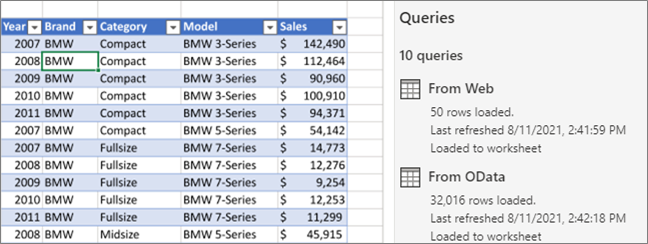
Dotazy môžete spravovať na table Dotazy v Editor Power Query alebo na karte Dotazy na table Dotazy & Pripojenia v Exceli. Je to užitočné najmä vtedy, ak máte veľa dotazov a chcete rýchlo vyhľadať dotaz. Po nájdení dotazu môžete vykonať niekoľko ďalších akcií, napríklad duplikovať, zlúčiť, pripojiť, zdieľať a odstrániť dotaz pomocou odkazu.
Informácie o dotazoch a pripojeniach
Keď vytvoríte dotaz, informácie o pripojení sa vytvoria na pozadí. Úlohou dotazu je tvarovať údaje. Úlohou informácií o pripojení je uchovávať informácie o zdroji údajov a obnovovať údaje podľa nastavení obnovovania, ako je napríklad frekvencia.
Do hárka sa nemusia načítať všetky dotazy. Táto situácia môže nastať, keď importujete údaje z externého zdroja údajov, tvarujete údaje v Editor Power Query, vyberiete položkuNačítaťdomov> a potom pomocou dialógového okna Import údajov dotaz vložíte do dátového modelu alebo súboru pripojenia údajov balíka Office (ODC).
Používanie príkazov na správu dotazov
Nasleduje súhrn príkazov, ktoré môžete použiť, a ktoré sú uvedené v poradí, v akom sa zobrazujú v príslušných kontextových ponukách na karte Dotazy na table Pripojenie & v Exceli alebo na table Dotazy v Editor Power Query. Niektoré príkazy sú dostupné len na jednej table. Mnohé z týchto príkazov sú dostupné aj na kontextovej karte Dotaz na páse s nástrojmi. Všetky dotazy v zošite sa zobrazia a zoradia podľa dátumu a času ich poslednej úpravy, počnúc najnovším dotazom.
Použite jeden z nasledovných postupov:
V Exceli Select Data >Queries & Connections>Queries tab.
V Editor Power Query vyberte položku Získať>údaje>,spustite Editor Power Query a zobrazte tablu Dotazy na ľavej strane.
Vyberte príkaz na správu dotazov:
Upraviť Upraví dotaz v Editor Power Query. K dispozícii len na karte Dotazy na table Dotazy & Pripojenia .
Odstrániť Odstráni dotaz.
Premenovať Zmení názov dotazu.
Obnoviť Získava aktuálne údaje z externých zdrojov údajov. K dispozícii len na karte Dotazy na table Dotazy & Pripojenia . Ďalšie informácie nájdete v téme Obnovenie pripojenia externých údajov v Exceli.
Načítať do Zobrazí dialógové okno Import údajov , aby ste mohli vybrať, ako sa majú údaje zobraziť, kam sa majú umiestniť, a pridať ich do dátového modelu. K dispozícii len na karte Dotazy na table Dotazy & Pripojenia .
Duplikovať Vytvorí kópiu vybratého dotazu s rovnakým názvom ako pôvodný dotaz s pripojenou kombináciou (2). Dotaz môžete na jednoduchšiu identifikáciu premenovať. Následné zmeny pôvodného dotazu neovplyvnia nový dotaz.
Referencie Vytvorí nový dotaz, ktorý používa kroky predchádzajúceho dotazu bez potreby duplikovania dotazu. Pre nový dotaz sa používa podobná konvencia pomenovania ako príkaz Duplikovať . Na jednoduchšiu identifikáciu môžete nový dotaz premenovať. Následné zmeny pôvodného dotazu ovplyvnia nový dotaz, ak sa zmení výstup.
Zlúčiť zlúčiť stĺpce v dotaze so zhodnými stĺpcami v iných dotazoch, Ďalšie informácie o zlučovaní nájdete v téme Zlúčenie dotazov. K dispozícii len na karte Dotazy na table Dotazy & Pripojenia .
Pripojiť Pripojí v dotaze stĺpce so zhodnými stĺpcami v iných dotazoch. Ďalšie informácie o pripájaní nájdete v téme Pripojenie dotazov. K dispozícii len na karte Dotazy na table Dotazy & Pripojenia .
Premiestniť do skupiny Premiestni dotaz na skupinu v zozname, alebo ak žiadne skupiny neexistujú, výberom položky Nová skupina ju vytvoríte. Dajte mu zmysluplné názvy, napríklad Rozpočet alebo Marketing. Pomocou skupín môžete usporiadať dotazy do kategórií. Môžete dokonca vytvárať skupiny v rámci skupín.
Presun nahor Dotaz posunie nahor v zozname dotazov.
Presun nadol Dotaz premiestni v zozname dotazov nadol.
Funkcia Create zobrazí dialógové okno Vytvorenie funkcie . K dispozícii len na table Dotazy v Editor Power Query. Ďalšie informácie nájdete v téme Referenčné informácie k funkcii Power Query M.
Konvertovať na parameter Skonvertuje dotaz na parameter a zobrazí ho v ukážke údajov. Ak je aktuálnym zobrazením parameter, príkaz sa prepne na Konvertovať na dotaz. K dispozícii len na table Dotazy v Editor Power Query. Ďalšie informácie nájdete v téme Vytvorenie parametrického dotazu (Power Query).
Rozšírený editor Otvorí okno Rozšírený editor. Ďalšie informácie nájdete v téme Vytváranie vzorcov Power Query v Exceli. K dispozícii len na table Dotazy v Editor Power Query.
Export súboru pripojenia Uloží dotaz ako súbor pripojenia ODC. Súbor ODC obsahuje definíciu dotazu, informácie o pripojení zdroja údajov a všetky kroky transformácie. Je to užitočné, keď chcete zdieľať dotazy s inými používateľmi a zošitmi. Prípadne môžete použiť príkaz Vlastnosti na kontextovej karte Dotaz na páse s nástrojmi Power Query. Ďalšie informácie nájdete v téme Vytvorenie, úprava a správa pripojení k externým údajom. K dispozícii len na karte Dotazy na table Dotazy & Pripojenia .
Zobrazenie Náhľadu Zobrazí rozbaľovaciu ponuku dotazu s ukážkou údajov a ďalšími užitočnými informáciami. K dispozícii len na karte Dotazy na table Dotazy & Pripojenia .
Vlastnosti Tento príkaz sa používa na správu dotazu a informácií o pripojení k zdroju údajov. Na karte Dotazy na table Dotazy & Pripojenia sa otvorí dialógové okno Vlastnosti dotazu . Na table Dotazy v Editor Power Query otvorí dialógové okno Nastavenia dotazu.
Ovládanie ukázania na názov dotazu v rozbaľovacej ponuke dotazu
Zobrazenie rozbaľovacej ponuky dotazu môžete zapnúť alebo vypnúť pri podržaní ukazovateľa nad názvom dotazu na karte Dotaz na table Dotazy & pripojenia . Táto možnosť ovláda zobrazenie rozbaľovacieho tlačidla iba ukázaním. Aj naďalej môžete zobraziť rozbaľovaciu ponuku dotazu kliknutím pravým tlačidlom myši na názov dotazu a následným výberom položky Zobraziť Náhľad.
- Vybertemožnosti dotazuna získanie údajov>>.
- Na ľavej strane v časti GLOBAL vyberte položku General.
- Na pravej strane v časti Ukážka dotazu zrušte začiarknutie políčka vedľa položky Zobraziť náhľad po ukázaní. Predvolenou akciou je zobraziť rozbaľovaciu ponuku, keď ukážete myšou.
Pozrite tiež
Pomocník doplnku Power Query pre Excel