V doplnku Power Query môžete zoskupiť rovnaké hodnoty v jednom alebo viacerých stĺpcoch do jedného zoskupeného riadka. Môžete zoskupiť stĺpce pomocou agregačnej funkcie alebo zoskupiť podľa riadka.
Príklad
Nasledujúce postupy sú založené na tomto príklade údajov dotazu:

Zoskupenie stĺpca pomocou agregačnej funkcie
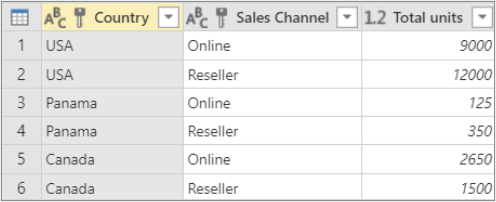
Údaje môžete zoskupiť pomocou agregačných funkcií, napríklad Súčet a Priemer. Chcete napríklad zhrnúť celkový počet predaných jednotiek na úrovni krajiny a predajného kanála zoskupených podľa stĺpcov Krajina a Predajný kanál.
Ak chcete otvoriť dotaz, vyhľadajte dotaz, ktorý bol predtým načítaný z Editor Power Query, vyberte bunku v údajoch a potom vyberte položku Upraviť dotaz>. Ďalšie informácie nájdete v téme Vytvorenie, úprava a načítanie dotazu v Exceli.
Vyberte položku Domáca>skupina podľa.
V dialógovom okne Zoskupiť podľa vyberte položku Rozšírené a vyberte viac stĺpcov, podľa ktorých chcete zoskupovať.
Ak chcete pridať ďalší stĺpec, vyberte položku Pridať zoskupenie.
Tip Ak chcete odstrániť alebo premiestniť zoskupenie, vyberte položku Ďalšie (...) vedľa poľa názvu zoskupenia.
Vyberte stĺpce Krajina a Predajný kanál.
V ďalšej časti:
Názov nového stĺpca Pre novú hlavičku stĺpca zadajte hodnotu Celkový počet jednotiek.
Operácie Vyberte položku Súčet. Dostupné agregácie sú Súčet, Priemer, Medián, Min, Max, Počet riadkov a Počet odlišných riadkov.
Stĺpec Vyberte položku Jednotky a určite, ktorý stĺpec sa má agregovať.
Vyberte tlačidlo OK.
Výsledok
Zoskupenie podľa riadka
Operácia riadka nevyžaduje stĺpec, pretože údaje sú v dialógovom okne Zoskupenie podľa zoskupené podľa riadka. Pri vytváraní nového stĺpca máte dve možnosti:
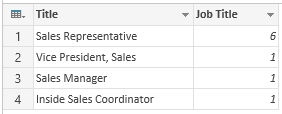
Spočítanie riadkov , ktoré zobrazuje počet riadkov v každom zoskupenom riadku.
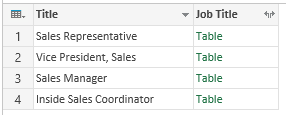
Všetky riadky Vloží sa vnútorná hodnota tabuľky . Obsahuje všetky riadky stĺpcov, podľa ktorých ste boli zoskupení. Ak budete chcieť, môžete neskôr stĺpce rozbaliť. Ďalšie informácie nájdete v téme Práca so štruktúrovaným stĺpcom zoznamu, záznamu alebo tabuľky.
Postup
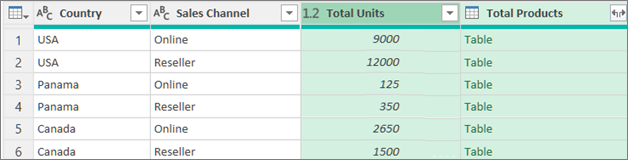
Ak chcete napríklad zoskupiť podľa všetkých riadkov, chcete zistiť celkový počet predaných jednotiek a ďalšie dva stĺpce, ktoré poskytnú názov a jednotky predané pre produkt s najvyšším výkonom, súhrn na úrovni krajiny a predajných kanálov.
Ak chcete otvoriť dotaz, vyhľadajte dotaz, ktorý bol predtým načítaný z Editor Power Query, vyberte bunku v údajoch a potom vyberte položku Upraviť dotaz>. Ďalšie informácie nájdete v téme Vytvorenie, načítanie alebo úprava dotazu v Exceli.
Vyberte položku Domáca>skupina podľa.
V dialógovom okne Zoskupiť podľa vyberte položku Rozšírené a vyberte viac stĺpcov, podľa ktorých chcete zoskupovať.
Pridajte stĺpec na agregáciu výberom položky Pridať agregáciu v dolnej časti dialógového okna.
Tip Ak chcete odstrániť alebo premiestniť agregáciu, vyberte položku Ďalšie (...) vedľa poľa stĺpca.
V časti Zoskupiť podľa vyberte stĺpce Krajina a Predajný kanál.
Vytvorte dva nové stĺpce takto:
Agregácia Agregácia stĺpca Jednotky pomocou operácie Súčet . Názov tohto stĺpca Celkové jednotky.
Všetky riadky Pridajte nový stĺpec Produkty pomocou operácie Všetky riadky . Pomenujte tento stĺpec Celkový počet produktov. Keďže táto operácia sa vykoná vo všetkých riadkoch, nemusíte robiť výber v stĺpci , a preto nie je k dispozícii.
Vyberte tlačidlo OK.
Výsledok