
#SPILL chyby sa vrátia, keď vzorec vráti viacero výsledkov alebo keď rozsah kontingenčnej tabuľky nie je prázdny a Excel nedokáže vrátiť výsledky do mriežky. Ďalšie informácie o týchto typoch chýb nájdete v nasledujúcich témach Pomocníka:
Poznámka
Kontingenčná tabuľka #SPILL! je momentálne k dispozícii pre účastníkov programu Microsoft 365 Insider.
Rozsah presahu nie je prázdny
Táto chyba sa vyskytuje, keď rozsah presahu pre vzorec poľa s presahom alebo rozsah kontingenčnej tabuľky nie je prázdny.
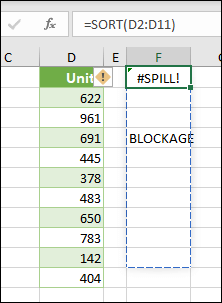
Vyberte bunku obsahujúcu #SPILL! zobrazí prerušované orámovanie, ktoré označuje plánovaný rozsah presahu. Výberom bunky obsahujúcej #SPILL! sa zobrazí upozornenie na kontrolu chýb.
Vyberte upozornenie kontroly chýb a výberom možnosti Vybrať blokujúce bunky okamžite prejdite na blokujúce bunky. Chybu potom môžete vymazať buď odstránením alebo premiestnením položiek blokujúcej bunky. Hneď po vymazaní prekážky bude vzorec poľa presahovať alebo sa kontingenčná tabuľka rozbalí podľa očakávania.
Neurčitá veľkosť
Excelu sa nepodarilo určiť veľkosť presahovaného poľa, pretože je nestále a veľkosť medzi prechodmi výpočtov sa mení. Napríklad nasledujúci vzorec spôsobí túto chybu #PRESAHOVANIE!. chyba:
=SEQUENCE(RANDBETWEEN(1;1000))
Zmeny veľkosti dynamického poľa môžu spustiť ďalšie prechody výpočtov, aby sa zabezpečilo úplné vypočítanie tabuľkového hárka. Ak sa veľkosť poľa počas týchto dodatočných prechodov bude aj naďalej meniť a nestabilizuje sa, Excel vyrieši dynamické pole ako chybu #PRESAHOVANIE!.
Táto chybová hodnota je vo všeobecnosti spojená s používaním funkcií RAND, RANDARRAY a RANDBETWEEN. Iné nestále funkcie, ako napríklad OFFSET, INDIRECT a TODAY, nevracajú rôzne hodnoty pri každom prechode výpočtu.
Presahuje okraj hárka
Ak sa napríklad vzorec =VLOOKUP(A:A;A:C;2;FALSE) umiestni do bunky E2 ako v príklade nižšie, predtým vyhľadal ID iba v bunke A2. V dynamickom poli Excelu však vzorec spôsobí chybu #PRESAHOVANIE!, pretože Excel vyhľadá celý stĺpec, vráti 1 048 576 výsledkov a dosiahne koniec excelovej mriežky.
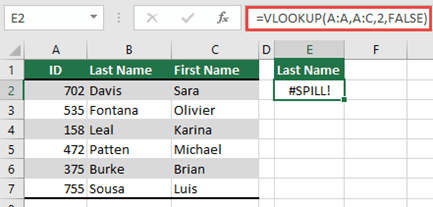
Tento problém môžete vyriešiť tromi jednoduchými spôsobmi:
| # | Prístup | Vzorec |
|---|---|---|
| 1 | Odkazujte len na vyhľadávacie hodnoty, ktoré vás zaujímajú. Tento štýl vzorca vráti dynamické pole, ale nefunguje s excelovými tabuľkami.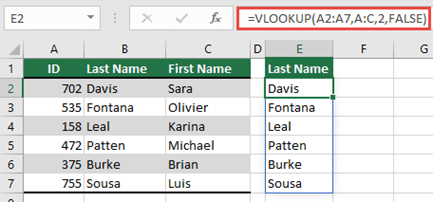
|
=VLOOKUP(A2:A7;A:C;2;FALSE) |
| 2 | Odkazujte len na hodnotu v rovnakom riadku a potom skopírujte vzorec nadol. Tento tradičný štýl vzorca funguje v tabuľkách, ale nevrátidynamické pole.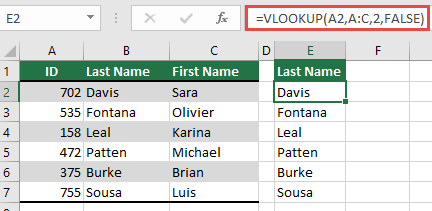
|
=VLOOKUP(A2;A:C;2;FALSE) |
| 3 | Požiadajte Excel o vykonanie implicitného prieniku pomocou operátora @ a potom skopírujte vzorec nadol. Tento štýl vzorca funguje v tabuľkách, ale nevrátidynamické pole.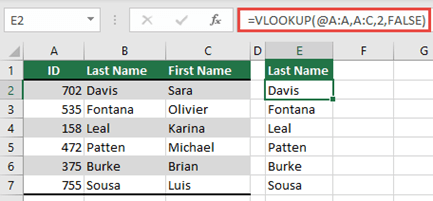
|
=VLOOKUP(@A:A;A:C;2;FALSE) |
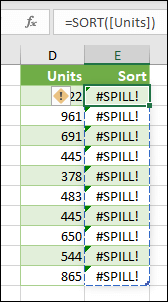
Vzorec tabuľky
Vzorce poľa s presahom nie sú podporované v excelových tabuľkách. Skúste vzorec premiestniť mimo tabuľky alebo tabuľku skonvertovať na rozsah (vyberte položku Nástroje na navrhovanie > tabuľkyKonvertovať na rozsah).>
Nedostatok pamäte
Vzorec poľa s presahom, ktorý sa pokúšate zadať, spôsobil, že Excel má nedostatok pamäte. Skúste odkazovať na menšie pole alebo rozsah.
Presah do zlúčených buniek
Vzorce poľa s presahom nemôžu presahovať do zlúčených buniek. Zrušte zlúčenie príslušných buniek alebo presuňte vzorec do iného rozsahu, ktorý sa nepretína so zlúčenými bunkami.
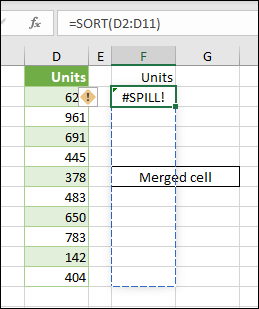
Výberom vzorca sa zobrazí prerušované orámovanie, ktoré označuje plánovaný rozsah presahu. Výberom vzorca sa zobrazí upozornenie na kontrolu chýb.
Môžete vybrať upozornenie kontroly chýb a výberom možnosti Vybrať blokujúce bunky okamžite prejsť na blokujúce bunky. Hneď po vymazaní zlúčených buniek bude vzorec poľa presahovať podľa očakávania.
Nerozpoznané alebo postup po zlyhaní
Excel nerozpoznal alebo nedokáže zosúladiť príčinu tejto chyby. Uistite sa, že vzorec obsahuje všetky požadované argumenty pre váš scenár.
Potrebujete ďalšiu pomoc?
Pozrite tiež
Vždy sa môžete opýtať odborníka v komunite Excel Tech Community alebo získať podporu v komunitách.