
Funkcia FILTER vám umožňuje filtrovať rozsah údajov na základe definovaných kritérií.
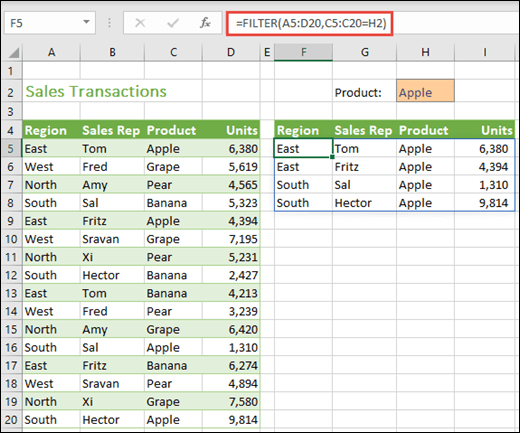
V nasledujúcom príklade sme použili vzorec =FILTER(A5:D20;C5:C20=H2;"") na vrátenie všetkých záznamov pre údaje Apple (ako je stanovené v bunke H2), a ak sa tam nenachádza jablko, vrátenie prázdneho reťazca ("").
Syntax
Funkcia FILTER filtruje pole na základe booleovského (True/False) poľa.
=FILTER(pole;zahrnúť;[ak_prázdne])
| Argument | Popis |
|---|---|
|
pole Povinný |
Pole alebo rozsah, ktorý chcete filtrovať |
|
zahrnúť Povinný |
Booleovské pole, ktorého výška alebo šírka je rovnaká ako pole |
|
[ak_prázdne] Voliteľné |
Hodnota, ktorá sa má vrátiť, ak sú všetky hodnoty v zahrnutom poli prázdne (filter nič nevráti) |
Poznámka
- Pole môže byť riadok hodnôt, stĺpec hodnôt alebo kombinácia riadkov a stĺpcov hodnôt. V príklade vyššie je zdrojové pole pre vzorec s funkciou FILTER rozsah A5:D20.
- Funkcia FILTER vráti pole, ktorého hodnoty budú presahovať, ak pôjde o finálny výsledok vzorca. To znamená, že po stlačení klávesu ENTER Excel dynamicky vytvorí rozsah polí s vhodnou veľkosťou. Ak máte potrebné údaje v excelovej tabuľke a použijete štruktúrované odkazy, veľkosť poľa sa bude počas pridávania alebo odstraňovania údajov z rozsahu polí automaticky prispôsobovať. Ďalšie podrobnosti nájdete v článku o správaní polí s presahujúcimi údajmi.
- Ak má množina údajov potenciál vrátiť prázdnu hodnotu, použite 3. argument ([if_empty]). V opačnom prípade sa vyskytne chyba #CALC! , pretože Excel momentálne prázdne polia nepodporuje.
- Ak je ľubovoľná hodnota argumentu include chybou (#N/A, #VALUE atď.) alebo ju nie je možné skonvertovať na booleovskú hodnotu, funkcia FILTER vráti chybu.
- Excel obmedzil podporu pre dynamické polia medzi zošitmi a tento scenár je podporovaný, len keď sú otvorené oba zošity. Ak zatvoríte zdrojový zošit, všetky prepojené vzorce dynamického poľa vrátia po obnovení chybu #REF! .
Príklady
Použitie funkcie FILTER na vrátenie viacerých kritérií
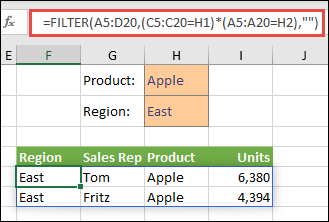
V tomto prípade používame operátor násobenia (*) na vrátenie všetkých hodnôt v rozsahu polí (A5:D20), ktoré obsahujú výraz jablko A ZÁROVEŇ sú vo východnej oblasti: =FILTER(A5:D20;(C5:C20=H1)*(A5:A20=H2);"").
Použitie funkcie FILTER na vrátenie viacerých kritérií a zoradenie
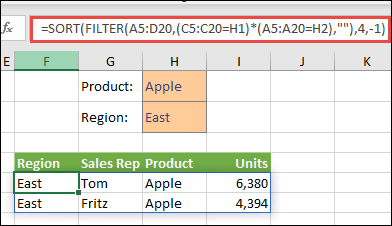
V tomto prípade používame predchádzajúcu funkciu FILTER s funkciou SORT na zobrazenie všetkých hodnôt v rozsahu polí (A5:D20), ktoré obsahujú výraz jablko A ZÁROVEŇ sú vo východnej oblasti, a potom zoradíme jednotky v zostupnom poradí: =SORT(FILTER(A5:D20;(C5:C20=H1)*(A5:A20=H2);"");4;-1)
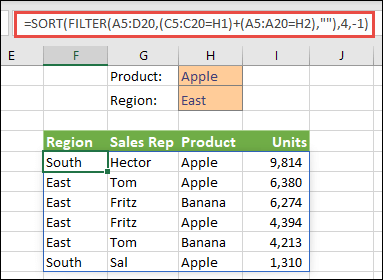
V tomto prípade používame funkciu FILTER s operátorom sčítania (+) na zobrazenie všetkých hodnôt v rozsahu polí (A5:D20), ktoré obsahujú výraz jablko OR sú vo východnej oblasti, a potom zoradíme jednotky v zostupnom poradí: =SORT(FILTER(A5:D20;(C5:C20=H1)+(A5:A20=H2);"");4;-1).
Môžete si všimnúť, že žiadna z týchto funkcií nevyžaduje absolútne odkazy, keďže existujú len v jednej bunke a ich výsledky presahujú do susedných buniek.
Potrebujete ďalšiu pomoc?
Vždy sa môžete opýtať odborníka v komunite Excel Tech Community alebo získať podporu v komunitách.