Nemôžete rozdeliť jednu bunku, ale zlúčením buniek nad ňou môžete docieliť, aby vyzerala ako rozdelená.
Zlúčenie buniek
Vyberte bunky na zlúčenie.
Vyberte položku Zlúčiť & Centrovať a potom položku Zlúčiť bunky.
Dôležité
Keď zlúčite viaceré bunky, zobrazí sa v zlúčenej bunke iba obsah jednej bunky (ľavej hornej bunky v prípade jazykov so smerom písania zľava doprava a pravej hornej bunky v prípade jazykov so smerom písania sprava doľava). Obsah ostatných buniek, ktoré zlúčite, sa odstráni.
Oddelenie buniek
- Vyberte šípku nadol na karte Zlúčiť & Centrovať .
- Vyberte položku Oddeliť bunky.
Dôležité
- Nezlúčenú bunku nemožno rozdeliť. Ak hľadáte informácie o tom, ako rozdeliť obsah nezlúčenej bunky do viacerých buniek, pozrite si tému Rozšírenie obsahu jednej bunky do susediacich stĺpcov.
- Po zlúčení buniek môžete zlúčenú bunku opäť rozdeliť na jednotlivé bunky. Ak si nepamätáte, kde ste zlúčili bunky, môžete pomocou príkazu Hľadať rýchlo vyhľadať zlúčené bunky.
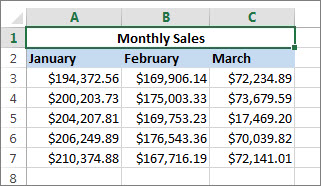
Zlúčením skombinujete dve alebo viaceré bunky do novej, väčšej bunky. Je to skvelý spôsob na vytvorenie označenia cez viacero stĺpcov.
V tomto príklade sa bunky A1, B1 a C1 zlúčili a vytvorili označenie Mesačný predaj, ktoré popisuje informácie v riadkoch 2 až 7.
Zlúčenie buniek
Zlúčenie dvoch alebo viacerých buniek pomocou týchto krokov:
Vyberte dve alebo viac susedných buniek, ktoré chcete zlúčiť.
Dôležité
Skontrolujte, či sa údaje, ktoré chcete uchovať, nachádzajú v ľavej hornej bunke, a majte na pamäti, že dáta v ostatných zlučovaných bunkách sa odstránia. Ak chcete uchovať údaje z ostatných buniek, pred zlúčením ich jednoducho skopírujte na iné miesto v hárku.
Na karte Domov vyberte položky Zlúčiť & Centrovať a potom položku Zlúčiť bunky.
Tip
- Ak je tlačidlo Zlúčiť & centrovanie vypnuté, skontrolujte, či neupravujete bunku a či bunky, ktoré chcete zlúčiť, nie sú naformátované ako excelová tabuľka. Bunky formátované ako tabuľka majú zvyčajne striedavo podfarbené riadky, prípadne šípky filtrov v záhlaviach stĺpcov.
- Ak chcete bunky zlúčiť bez centrovania, vyberte šípku vedľa položky Zlúčiť & centrovať a potom vyberte možnosť Zlúčiť cez alebo Zlúčiť bunky.
Oddelenie buniek
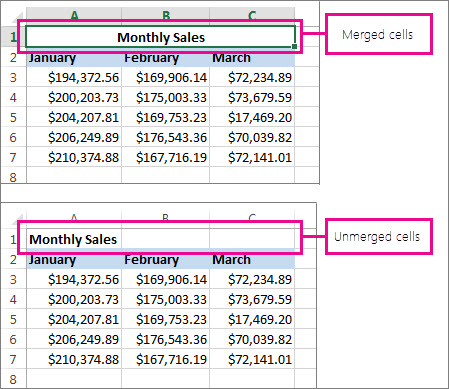
Ak potrebujete zlúčenie buniek obrátiť, kliknite na zlúčenú bunku a potom v ponuke Zlúčiť & Stred vyberte položku Zrušiť zlúčenie buniek.
Rozdelenie textu z jednej bunky do viacerých buniek
Môžete označiť text v jednej alebo viacerých bunkách a rozmiestniť ho do ďalších buniek. Toto je opakom reťazenia, pri ktorom sa spája text z dvoch alebo viacerých buniek do jednej bunky.
Stĺpec obsahujúci celé mená môžete napríklad rozdeliť do dvoch samostatných stĺpcov s menami a priezviskami:

Text sa dá rozdeliť do viacerých stĺpcov pomocou nižšie uvedených krokov:
Vyberte bunku alebo stĺpec s textom, ktorý chcete rozdeliť.
Poznámka
Vyberte ľubovoľný počet riadkov, no nie viac než jeden stĺpec. Skontrolujte tiež, či vám po pravej strane zostalo dostatočné množstvo prázdnych stĺpcov, aby sa nestalo, že stratíte údaje. Ak je to potrebné, jednoducho pridajte niekoľko prázdnych stĺpcov.
Vyberte položku Text>údajov na stĺpce, čím sa zobrazí Sprievodca konvertovaním textu na stĺpce.
Vyberte položku Oddelené>ďalej.
Začiarknite políčko Medzera a zrušte začiarknutie ostatných políčok. Prípadne začiarknite políčka čiarka aj medzera , ak ide o prirodzené delenie textu (napríklad "Hudec, Marek", s čiarkou a medzerou medzi priezviskom a menom). Na paneli v dolnej časti kontextového okna sa zobrazí ukážka údajov.
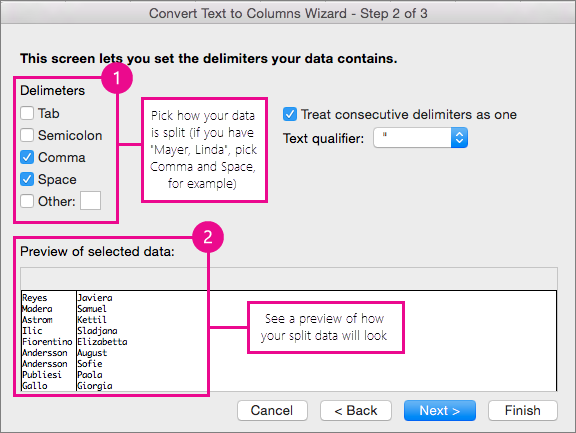
Vyberte položku Ďalej a potom vyberte formát pre nové stĺpce. Ak nie ste spokojní s predvoleným formátom, vyberte iný formát, napríklad text, a potom v okne Ukážka údajov vyberte druhý stĺpec údajov a znova vyberte ten istý formát. Tento postup zopakujte pre všetky stĺpce v okne s ukážkou .

Select the  button to the right of the Destination box to collapse the kontext window.
Kdekoľvek v zošite vyberte bunky, do ktorých chcete vložiť rozdelené údaje. Ak napríklad rozdeľujete celé meno do stĺpca s menom a stĺpca s priezviskom, vyberte príslušný počet buniek v dvoch susedných stĺpcoch.

 znova rozbaľte kontextové okno a potom vyberte položku Dokončiť.

Zlúčením skombinujete dve alebo viaceré bunky do novej, väčšej bunky. Je to skvelý spôsob na vytvorenie označenia cez viacero stĺpcov. Tu bolo napríklad zlúčením buniek A1, B1 a C1 vytvorené označenie Mesačný predaj, ktoré popisuje informácie v riadkoch 2 až 7.
Zlúčenie buniek
Vyberte prvú bunku a stlačte kláves Shift a súčasne vyberte poslednú bunku v rozsahu, ktorý chcete zlúčiť.
Dôležité
Údaje musí obsahovať iba jedna bunka v rozsahu.
Vyberte položkyZlúčiť & Centrovať> a potom Zlúčiť bunky.
Ak je tlačidlo Zlúčenie neaktívne, skontrolujte, či neupravujete bunku, alebo či bunky, ktoré chcete zlúčiť, nie sú vnútri tabuľky.
Tip
Ak chcete údaje zlúčiť bez ich centrovania, vyberte zlúčenú bunku a potom v ponuke Zarovnať vyberte možnosti zarovnania vľavo, na stred alebo vpravo.
Ak si to rozmyslíte, zlúčenie môžete kedykoľvek vrátiť späť tak, že vyberiete zlúčenú bunku a potom položku Zlúčiť.
Oddelenie buniek
Ak chcete bunky oddeliť okamžite po zlúčení, stlačte kombináciu klávesov Ctrl + Z. V opačnom prípade postupujte takto:
- Vyberte zlúčenú bunku a vyberte položky Zlúčiť domov>& Centrovať a potom Zlúčiť bunky.
Údaje v zlúčenej bunke sa po rozdelení buniek premiestnia do ľavej bunky.
Potrebujete ďalšiu pomoc?
Vždy sa môžete opýtať odborníka v komunite Excel Tech Community alebo získať podporu v komunitách.
Pozrite tiež
Prehľad vzorcov v Exceli
Zabránenie vzniku nefunkčných vzorcov
Vyhľadanie a oprava chýb vo vzorcoch
Excelové klávesové skratky a funkčné klávesy
Zoznam funkcií Excelu (podľa abecedy)
Zoznam funkcií Excelu (podľa kategórie)
