
Údaje môžete do Excelu importovať z rôznych zdrojov a v nasledujúcich častiach nájdete postup. Ďalšie informácie o tom, čo robiť s údajmi po ich importovaní, nájdete v téme Ako údaje prechádzajú Excelom.
Z tabuľky alebo rozsahu
Dotaz môžete vytvoriť z excelovej tabuľky, pomenovaného rozsahu alebo dynamického poľa v aktuálnom zošite. Ak sú vybraté údaje jednoduchým rozsahom, skonvertujú sa na tabuľku. Import dynamických polí vyžaduje predplatné na Microsoft 365. Ďalšie informácie o dynamických poliach nájdete v téme Vzorce dynamického poľa a správanie polí s presahujúcimi údajmi.
V rozsahu údajov vyberte ľubovoľnú bunku.
Vyberte údaje>z tabuľky alebo rozsahu.
Tento príkaz je k dispozícii aj z údajov>z iných zdrojov>z tabuľky alebo rozsahu.
Ak sa zobrazí výzva, v dialógovom okne Vytvorenie tabuľky môžete vybrať tlačidlo Výber rozsahu a vybrať konkrétny rozsah, ktorý sa má použiť ako zdroj údajov.
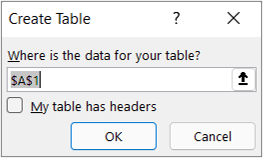
Ak má tabuľka alebo rozsah údajov hlavičky stĺpcov, vyberte položku Moja tabuľka obsahuje hlavičky. Bunky hlavičky sa používajú na určenie názvov stĺpcov v dotaze.
Vyberte tlačidlo OK.
Ďalšie informácie nájdete v téme Import z excelovej tabuľky.
Súbor: Zošit programu Excel
- Vyberte položku Získať>údaje>zo súboru>z excelového zošita.
- V dialógovom okne Prehľadávanie v Exceli vyhľadajte alebo zadajte cestu k súboru, na ktorý chcete dotazovať.
- Vyberte položku Otvoriť.
Ak zdrojový zošit obsahuje pomenované rozsahy, názov rozsahu bude dostupný ako množina údajov.
Ďalšie informácie o rozšírených možnostiach spojníc nájdete v excelovom zošite.
Súbor: Text/CSV
V nasledujúcom postupe sú uvedené základné kroky. Ďalšie informácie nájdete v téme Import alebo export textových súborov (.txt alebo .csv).
- Vyberte položku Získať>údaje>zo súboru>z textu/CSV.
- V dialógovom okne Prehľadávať hodnoty oddelené čiarkami vyhľadajte alebo zadajte cestu k súboru, na ktorý chcete dotazovať.
- Vyberte položku Otvoriť.
Poznámka
Ak importujete údaje z CSV súboru, Power Query automaticky rozpozná oddeľovače stĺpcov vrátane názvov a typov stĺpcov. Ak ste napríklad importovali nižšie uvedený vzorový súbor CSV, Power Query automaticky použije prvý riadok pre názvy stĺpcov a zmení údajový typ každého stĺpca.
Vzorový CSV súbor
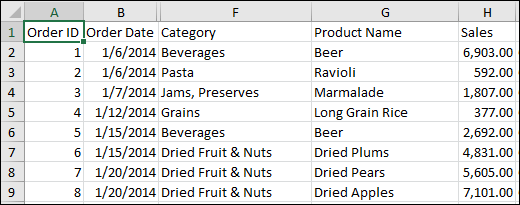 Power Query automaticky zmení údajový typ každého stĺpca:
- ID objednávky sa zmení na číslo
- Dátum objednávky sa zmení na dátum
- Kategória zostane ako text (predvolený typ stĺpca)
- Názov produktu zostane ako text (predvolený typ stĺpca)
- Predaj sa zmení na číslo
Ďalšie informácie o rozšírených možnostiach spojníc nájdete v téme Text/CSV.
Súbor: XML
V nasledujúcom postupe sa uvádzajú základné kroky importovania údajov. Podrobnejšie informácie nájdete v téme Import údajov XML.
- Vyberte položku Získať>údaje>zo súboru zo súboru>XML.
- V dialógovom okne Z prehľadávania údajov XML vyhľadajte alebo zadajte URL adresu súboru, ktorú chcete importovať alebo prepojiť so súborom.
- Vyberte položku Otvoriť.
Po úspešnom pripojení môžete pomocou tably Navigátor prehľadávať kolekcie položiek v súbore XML v tabuľkovom formulári a zobraziť ich ukážku.
Ďalšie informácie o rozšírených možnostiach spojníc nájdete v téme XML.
Súbor: JSON
- Vyberte položku> DataGet Data>from File>from JSON. Zobrazí sa dialógové okno Import dát.
- Vyhľadajte súbor JSON a potom vyberte položku Otvoriť.
Ďalšie informácie o rozšírených možnostiach konektorov nájdete vo formáte JSON.
Súbor: PDF
Dôležité Keď sa pokúsite importovať PDF súbor, môže sa zobraziť toto hlásenie PDF: "Táto spojnica vyžaduje pred použitím jednu alebo viac ďalších súčastí." Konektor PDF vyžaduje, aby ste mali v počítači nainštalované rozhranie .NET Framework 4.5 alebo novšiu verziu. Najnovšie rozhranie .NET Framework si môžete stiahnuť tu.
Vyberte položku Získať>údaje>zo súboru>PDF
Vyberte PDF súbor a potom kliknite na tlačidlo Otvoriť. Dialógové okno Navigátor otvorí PDF súbor a zobrazí dostupné tabuľky.

Vyberte tabuľky, ktoré chcete importovať, a potom vykonajte jeden z týchto krokov:
- Ak chcete údaje zobraziť priamo v Exceli, vyberte položku Načítať>alebo dialógové okno Import vyberte položku Načítať>do.
- Ak chcete pracovať s údajmi v doplnku Power Query, vyberte položku Transformovať údaje.
Ďalšie informácie o rozšírených možnostiach spojníc nájdete v PDF.
Súbor: Priečinok
Údaje môžete importovať z viacerých súborov, ktoré majú podobnú schému a formát, z priečinka. Potom môžete pripojiť údaje do jednej tabuľky.
- Vyberte položku>Získať údaje>zo súboru>z priečinka.
- V dialógovom okne Prehľadávať vyhľadajte priečinok a potom vyberte položku Otvoriť.
- Podrobný postup nájdete v téme Import údajov z priečinka s viacerými súbormi.
Ďalšie informácie o rozšírených možnostiach spojníc nájdete v téme Priečinok.
Súbor: Priečinok SharePoint
Z knižnice lokality SharePoint môžete importovať údaje z viacerých súborov, ktoré majú podobnú schému a formát. Potom môžete pripojiť údaje do jednej tabuľky.
- Vyberte položku Získať>údaje>zo súboru>z priečinka SharePoint.
- V dialógovom okne Priečinok SharePointu zadajte koreňovú URL adresu lokality SharePoint bez akéhokoľvek odkazu na knižnicu a potom prejdite do knižnice.
- Podrobný postup nájdete v téme Import údajov z priečinka s viacerými súbormi.
Ďalšie informácie o rozšírených možnostiach spojníc nájdete v téme Priečinok SharePoint.
Databáza: SQL Server
Vyberte položku>Získať údaje>z databázy>z databázy SQL Server Database.
V dialógovom okne Databáza Microsoft SQL zadajte do poľa Názov servera názov servera SQL Server, ku ktorému sa chcete pripojiť. Môžete tiež zadať názov databázy.
Ak chcete importovať údaje pomocou natívneho databázového dotazu, zadajte dotaz do poľa Príkaz SQL. Ďalšie informácie nájdete v téme Importovanie údajov z databázy pomocou natívneho databázového dotazu.

Vyberte tlačidlo OK.
Vyberte režim overenia pripojenia do databázy servera SQL Server.
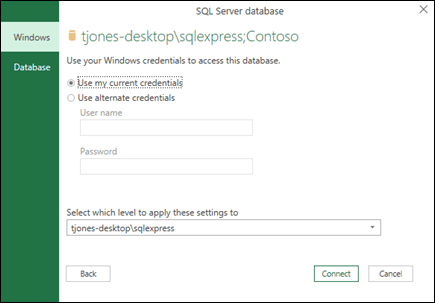
- Windows Toto je predvolený výber. Túto možnosť vyberte, ak sa chcete pripojiť pomocou overenia Windowsu.
- Databáza Túto možnosť vyberte, ak sa chcete pripojiť pomocou overenia SQL Server. Po výbere tejto možnosti zadajte meno používateľa a heslo na pripojenie k inštancii servera SQL Server.
Predvolene je začiarknuté políčko Šifrovať pripojenie, ktoré znamená, že Power Query sa pripája do databázy pomocou šifrovaného pripojenia. Ak sa nechcete pripájať pomocou šifrovaného pripojenia, zrušte začiarknutie tohto políčka a potom kliknite na tlačidlo Pripojiť.
Ak sa pripojenie k SQL Serveru pomocou šifrovaného pripojenia neuskutoční, Power Query zobrazí výzvu na pripojenie pomocou nešifrovaného pripojenia. Kliknutím na položku OK v tejto správe sa pripojíte pomocou nešifrovaného pripojenia.
Ďalšie informácie o rozšírených možnostiach konektorov nájdete v téme Databáza SQL Server.
Databáza: Microsoft Access
- Vyberte položku>Získať údaje>z databázy z databázy>Microsoft Accessu.
- V dialógovom okne Import údajov vyhľadajte a vyhľadajte databázový súbor Accessu (.accdb).
- Vyberte súbor a potom vyberte položku Otvoriť. Zobrazí sa dialógové okno Navigátor .
- Ak chcete zobraziť ukážku údajov na pravej table, vyberte tabuľku alebo dotaz na ľavej table.
- Ak máte veľa tabuliek a dotazov, na vyhľadanie objektu použite vyhľadávacie pole alebo zoznam filtrujte pomocou možnosti zobrazenia spolu s tlačidlom Obnoviť .
- Vyberte položku Načítať alebo transformovať.
Ďalšie informácie o rozšírených možnostiach konektorov nájdete v téme Databáza Accessu.
Databáza: Analysis Services
Poznámka Pri používaní zošita pripojeného k databáze služby SQL Server Analysis Services môžete potrebovať ďalšie informácie na zodpovedanie špecifických otázok týkajúcich sa produktov, akými sú referenčné informácie o multidimenzionálnych výrazoch (MDX) alebo konfiguračných postupoch pre server OLAP (online analytical processing).
Vyberte položku Údaje>Získať externé údaje>z databázy>zo služby Analysis Services. Zobrazí sa prvá stránka Sprievodcu pripojením údajov . Jej názov je Pripojiť k databázovému serveru.
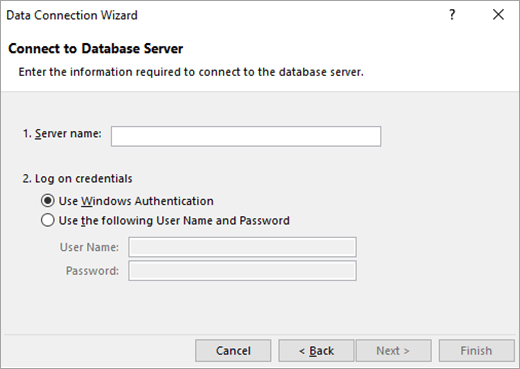
Do poľa Názov servera zadajte názov databázového servera OLAP.
Tip
Ak poznáte názov súboru kocky v režime offline, ku ktorému sa chcete pripojiť, môžete zadať úplnú cestu k súboru, názov súboru a príponu.
V časti Poverenie pre prihlásenie vykonajte niektorý z týchto krokov a potom kliknite na tlačidlo Ďalej:
Ak chcete použiť aktuálne meno používateľa a heslo Windowsu, kliknite na položku Použiť overovanie systému Windows.
Ak chcete zadať meno používateľa a heslo databázy, kliknite na položku Používať nasledovné meno používateľa a heslo a potom do príslušných polí Meno používateľa a Heslo zadajte meno používateľa a heslo.
Poznámka k zabezpečeniu- Používajte silné heslá, ktoré pozostávajú z malých a veľkých písmen, číslic a symbolov. Jednoduché heslá tieto prvky neobsahujú. Napríklad Y6dh!et5 je silné heslo a House27 je slabé heslo. Heslá by mali obsahovať 8 a viac znakov. Ešte lepšie je použiť prístupovú frázu, ktorá má 14 a viac znakov.
- Je veľmi dôležité, aby ste si heslo pamätali. Ak heslo zabudnete, spoločnosť Microsoft ho nedokáže načítať. Heslá si zapíšte a uložte na bezpečné miesto oddelene od informácií, ktoré majú chrániť.
Výberom položky Ďalej prejdite na druhú obrazovku sprievodcu. Jej názov je Vybrať databázu a tabuľku.

Ak sa chcete pripojiť ku konkrétnemu súboru kocky v databáze, uistite sa, že je vybratá možnosť Pripojiť ku konkrétnej kocke alebo tabuľke a potom vyberte kocku v zozname.V poli Vyberte databázu, ktorá obsahuje požadované údaje vyberte databázu a potom kliknite na tlačidlo Ďalej.
Kliknutím na tlačidlo Ďalej prejdite na tretiu obrazovku sprievodcu. Má názov Uložiť súbor pripojenia údajov a dokončiť.
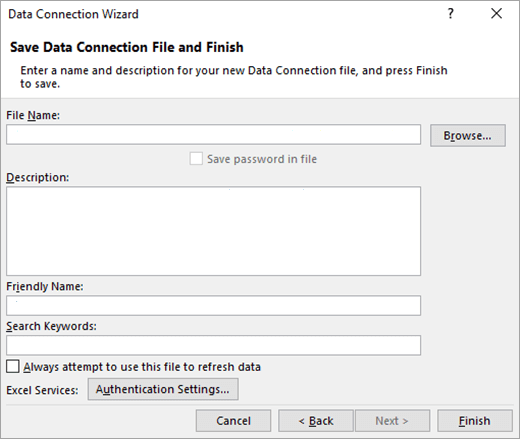
V poli Názov súboru podľa potreby zmeňte predvolený názov súboru (voliteľné).
Kliknite na tlačidlo Prehľadávať a zmeňte predvolené umiestnenie súborov Zdroje údajov alebo skontrolujte názvy existujúcich súborov.
Do polí Popis, Neformálny názov a Kľúčové slová vyhľadávania zadajte popis súboru, popisný názov a bežné slová na hľadanie (všetky sú voliteľné).
Ak chcete zabezpečiť, aby sa súbor pripojenia použil pri obnovení kontingenčnej tabuľky, kliknite na položku Vždy sa pokúsiť použiť tento súbor na obnovu údajov.
Začiarknutím tohto políčka sa zabezpečí, že sa aktualizácie súboru pripojenia budú vždy používať vo všetkých zošitoch používajúcich daný súbor pripojenia.Spôsob prístupu ku kontingenčnej tabuľke môžete určiť, ak je zošit uložený v službách Excel Services a otvorený pomocou služieb Excel Services.
Poznámka
Nastavenie overovania používajú iba Excel Services, nie Microsoft Office Excel. Ak chcete zabezpečiť, aby sa k tým istým údajom pristupovalo bez ohľadu na to, či zošit otvoríte v Exceli alebo v službách Excel Services, skontrolujte, či je nastavenie overovania v Exceli rovnaké.
Vyberte položku Nastavenia overovania a výberom jednej z nasledujúcich možností sa prihláste do zdroja údajov:
Overovanie systému Windows Túto možnosť vyberte, ak chcete použiť aktuálne meno používateľa a heslo systému Windows. Táto metóda je najbezpečnejšia, ale môže ovplyvniť výkon v prípade veľkého počtu používateľov.
Jediné prihlásenie Túto možnosť vyberte, ak chcete použiť funkciu Jediné prihlásenie, a potom zadajte príslušný identifikačný reťazec do textového poľa ID SSO. Správca lokality SharePoint môže nakonfigurovať lokalitu SharePoint na používanie databázy Jediné prihlásenie, do ktorej je možné uložiť meno používateľa a heslo. Táto metóda je najefektívnejšia pri veľkom počte používateľov.
Žiadne Túto možnosť vyberte, ak chcete uložiť meno používateľa a heslo v súbore pripojenia.
Dôležité
Prihlasovacie informácie neukladajte, keď sa pripájate k zdrojom údajov. Tieto informácie sa môžu uložiť ako obyčajný text a zlomyseľný používateľ by k nim mohol získať prístup s cieľom ohroziť bezpečnosť zdroja údajov.
Vyberte tlačidlo OK.
Výberom položky Dokončiť zatvorte Sprievodcu pripojením údajov. Zobrazí sa dialógové okno Import dát.
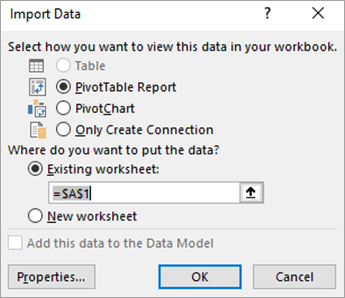
Rozhodnite sa, ako chcete údaje importovať, a potom vyberte tlačidlo OK. Ďalšie informácie o používaní tohto dialógového okna získate výberom otáznika (?).
Databáza: SQL Server Analysis Services (import)
Medzi excelovým zošitom a databázovým serverom SQL Server Analysis Services Online Analytical Processing (OLAP) môžete vytvoriť dynamické pripojenie a toto pripojenie obnoviť vždy, keď sa údaje zmenia. Môžete sa pripojiť ku konkrétnemu súboru kocky v režime offline, ak bol vytvorený na databázovom serveri. Údaje môžete do Excelu importovať aj ako tabuľku alebo zostavu kontingenčnej tabuľky.
Vyberte položku>Získať údaje>z databázy>z databázy SQL Server Analysis Services Database (import).
Zadajte názov servera a potom vyberte tlačidlo OK.
Na table Navigátor vyberte databázu a potom kocku alebo tabuľky chcete prepojiť.
Kliknite na položku Načítať, ak chcete načítať vybratú tabuľku do hárka, alebo kliknite na položku Upraviť a pred načítaním vykonajte v editore Power Query ďalšie filtre a transformácie.
Ďalšie informácie o rozšírených možnostiach konektorov nájdete v téme SQL Server Analysis Services.
Databáza: Oracle
Poznámka
Pred pripojením k databáze Oracle pomocou doplnku Power Query skontrolujte, či sú splnené všetky nevyhnutné požiadavky.
Vyberte položku> DataGet Data>from Database>from Oracle Database.
V dialógovom okne Oracle Database v časti Názov servera zadajte server Oracle Server, ku ktorému sa chcete pripojiť. Ak sa vyžaduje SID, môže sa špecifikovať vo forme "ServerName/SID".
Ak chcete importovať údaje pomocou natívneho databázového dotazu, zadajte dotaz do poľa Príkaz SQL . Ďalšie informácie nájdete v téme Importovanie údajov z databázy pomocou natívneho databázového dotazu.
Vyberte tlačidlo OK.
Ak server Oracle vyžaduje poverenia používateľa databázy:
- V dialógovom okne Prístup k databáze zadajte svoje meno používateľa a heslo.
- Kliknite na tlačidlo Pripojiť.
Ďalšie informácie o rozšírených možnostiach konektorov nájdete v téme Databáza Oracle .
Databáza: IBM DB2
Upozornenie
- Pred pripojením k databáze IBM DB2 potrebujete mať v počítači nainštalovaný ovládač IBM DB2 Data Server Driver (minimálna požiadavka je IBM Data Server Driver Package (DS Driver)). Vyberte ovládač, ktorý zodpovedá vašej inštalácii doplnku Power Query (32-bitová alebo 64-bitová).
- IBM nahlásila známe problémy s inštaláciou ovládača IBM DB2 Data Server Driver v systéme Windows 8. Ak používate Windows 8 a chcete sa pripojiť k IBM DB2 pomocou doplnku Power Query, je potrebné vykonať ďalšie kroky inštalácie. Ďalšie informácie o ovládači IBM DB2 Data Server Driver v systéme Windows 8.
Vyberte položku> DataGet Data>from Database>from IBM DB2 Database.
V dialógovom okne Databáza IBM DB2 v časti Názov servera zadajte databázový server IBM DB2, ku ktorému sa chcete pripojiť.
Ak chcete importovať údaje pomocou natívneho databázového dotazu, zadajte dotaz do poľa Príkaz SQL . Ďalšie informácie nájdete v téme Importovanie údajov z databázy pomocou natívneho databázového dotazu.
Vyberte tlačidlo OK.
Ak server IBM DB2 vyžaduje poverenia používateľa databázy:
- V dialógovom okne Prístup k databáze zadajte svoje meno používateľa a heslo.
- Kliknite na tlačidlo Pripojiť.
Ďalšie informácie o rozšírených možnostiach konektorov nájdete v databáze IBM DB2.
Databáza: MySQL
Poznámka
Ak sa zobrazí hlásenie "Táto spojnica pred použitím vyžaduje inštaláciu aspoň jedného alebo viacerých ďalších súčastí", musíte si do zariadenia s Windowsom stiahnuť vhodný ovládač ODBC pre MySQL tu. Ďalšie informácie nájdete v téme Konektory MySQL.
Vyberte položku Získať>údaje>z databázy z databázy>MySQL.
V dialógovom okne Databáza MySQL zadajte v časti Názov servera databázový server MySQL, ku ktorému sa chcete pripojiť.
Ak chcete importovať údaje pomocou natívneho databázového dotazu, zadajte dotaz do poľa Príkaz SQL . Ďalšie informácie nájdete v téme Importovanie údajov z databázy pomocou natívneho databázového dotazu.
Vyberte tlačidlo OK.
Ak server MySQL vyžaduje poverenia používateľa databázy:
- V dialógovom okne Prístup k databáze zadajte svoje meno používateľa a heslo.
- Kliknite na tlačidlo Pripojiť.
Ďalšie informácie o rozšírených možnostiach konektorov nájdete v téme Databáza MySQL.
Databáza: PostgreSQL
Poznámka
Pred pripojením k databáze PostgreSQL v doplnku Power Query je potrebné mať v počítači nainštalovaného poskytovateľa údajov Ngpsql pre PostgreSQL. Vyberte ovládač, ktorý zodpovedá vašej verzii balíka Office (32-bitová alebo 64-bitová). Ďalšie informácie nájdete v téme Ktorú verziu balíka Office používam? Uistite sa tiež, že máte poskytovateľa zaregistrovaného v konfigurácii počítača, ktorý zodpovedá najnovšej verzii rozhrania .NET vo vašom zariadení.
Vyberte položku Získať>údaje>z databázy>z databázy PostgreSQL.
V dialógovom okne Databáza PostgreSQL zadajte v časti Názov servera databázový server PostgreSQL, ku ktorému sa chcete pripojiť.
Ak chcete importovať údaje pomocou natívneho databázového dotazu, zadajte dotaz do poľa Príkaz SQL . Ďalšie informácie nájdete v téme Importovanie údajov z databázy pomocou natívneho databázového dotazu.
Vyberte tlačidlo OK.
Ak server PostgreSQL vyžaduje poverenia používateľa databázy:
- V dialógovom okne Prístup k databáze zadajte svoje meno používateľa a heslo.
- Vyberte položku Pripojiť.
Ďalšie informácie o rozšírených možnostiach konektorov nájdete v téme PostgreSQL.
Database: Sybase
Poznámka
Pred pripojením k databáze SAP SQL Anywhere je potrebné mať v počítači nainštalovaný ovládač SAP SQL Anywhere . Vyberte ovládač, ktorý zodpovedá vašej inštalácii Excelu (32-bitová alebo 64-bitová).
- Vyberte položku Získať>údaje>z databázy z databázy>Sybase.
- V dialógovom okne Databáza Sybase zadajte do poľa Názov servera názov servera server Sybase, ku ktorému sa chcete pripojiť. Môžete tiež zadať názov databázy.
- Ak chcete importovať údaje pomocou natívneho databázového dotazu, zadajte dotaz do poľa Príkaz SQL. Ďalšie informácie nájdete v téme Importovanie údajov z databázy pomocou natívneho databázového dotazu.
- Vyberte tlačidlo OK.
- Predvolene je políčko Šifrovať pripojenie začiarknuté, aby sa Power Query pripojil k databáze pomocou jednoduchého šifrovaného pripojenia.
- Vyberte položku Pripojiť.
Ďalšie informácie nájdete v téme Databáza Sybase.
Databáza: Teradata
Poznámka
Pred pripojením k databáze Teradata potrebujete v počítači poskytovateľa údajov .NET pre Teradata .
Vyberte položku Získať>údaje>z databázy z databázy>Teradata.
V dialógovom okne Databáza Teradata v časti Názov servera zadajte server Teradata, ku ktorému sa chcete pripojiť.
Ak chcete importovať údaje pomocou natívneho databázového dotazu, zadajte dotaz do poľa Príkaz SQL . Ďalšie informácie nájdete v téme Importovanie údajov z databázy pomocou natívneho databázového dotazu.
Vyberte tlačidlo OK.
Ak server Teradata vyžaduje poverenia používateľa databázy:
- V dialógovom okne Prístup k databáze zadajte svoje meno používateľa a heslo.
- Kliknite na tlačidlo Uložiť.
Ďalšie informácie nájdete v téme Databáza Terabase.
Databáza: SAP HANA
Poznámka
- Táto funkcia je v Exceli pre Windows k dispozícii len vtedy, ak máte Office 2019 alebo novšiu verziu, prípadne predplatné na Microsoft 365. Ak ste predplatiteľom služieb Microsoft 365, uistite sa, že používate najnovšiu verziu balíka Office.
- Pred pripojením sa k databáze SAP HANA pomocou doplnku Power Query potrebujete v počítači ovládač SAP HANA ODBC. Vyberte ovládač, ktorý zodpovedá vašej inštalácii doplnku Power Query (32-bitová alebo 64-bitová).
- Na prihlásenie na webovú lokalitu a stiahnutie ovládačov budete potrebovať konto SAP. V prípade neistoty kontaktujte správcu SAP vo vašej organizácii.
Pripojenie k databáze SAP HANA:
Kliknite na položku Údaje>, Nový dotaz>z databázy>z databázy SAP HANA.
V dialógovom okne Databáza SAP HANA zadajte server, ku ktorému sa chcete pripojiť. Názov servera by mal mať formát NázovServera:Port.
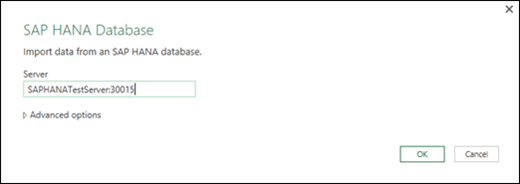
Ak chcete importovať údaje pomocou natívneho databázového dotazu, vyberte položku Rozšírené možnosti a do poľa Príkaz SQL zadajte dotaz.
Vyberte tlačidlo OK.
Ak server SAP HANA vyžaduje poverenia používateľa databázy, v dialógovom okne Prístup k databáze SAP HANA postupujte takto:
- Kliknite na kartu Databáza a zadajte svoje meno používateľa a heslo.
- Kliknite na tlačidlo Pripojiť.
Ďalšie informácie o rozšírených možnostiach konektorov nájdete v téme Databáza SAP HANA.
Azure: Databáza Azure SQL
Databáza Azure SQL je vysokovýkonná, plne spravovaná, škálovateľná relačná databáza vytvorená pre cloud a používaná pre kritické aplikácie. Ďalšie informácie nájdete v téme Čo je Azure SQL?.
Vyberte položku> DataGet Data>from AzureFrom>Azure SQL Database.
V dialógovom okne Databáza Microsoft SQL zadajte do poľa Názov servera názov servera SQL Server, ku ktorému sa chcete pripojiť. Môžete tiež zadať názov databázy.
Ak chcete importovať údaje pomocou natívneho databázového dotazu, zadajte dotaz do poľa Príkaz SQL. Ďalšie informácie nájdete v téme Importovanie údajov z databázy pomocou natívneho databázového dotazu.
Vyberte tlačidlo OK.
Vyberte režim overenia pripojenia do databázy servera SQL Server.
- Windows Toto je predvolený výber. Túto možnosť vyberte, ak sa chcete pripojiť pomocou overenia Windowsu.
- Databáza Túto možnosť vyberte, ak sa chcete pripojiť pomocou overenia SQL Server. Po výbere tejto možnosti zadajte meno používateľa a heslo na pripojenie k inštancii servera SQL Server.
Predvolene je začiarknuté políčko Šifrovať pripojenie, ktoré znamená, že Power Query sa pripája do databázy pomocou šifrovaného pripojenia. Ak sa nechcete pripájať pomocou šifrovaného pripojenia, zrušte začiarknutie tohto políčka a potom kliknite na tlačidlo Pripojiť.
Ak sa pripojenie k SQL Serveru pomocou šifrovaného pripojenia neuskutoční, Power Query zobrazí výzvu na pripojenie pomocou nešifrovaného pripojenia. Kliknutím na položku OK v tejto správe sa pripojíte pomocou nešifrovaného pripojenia.
Ďalšie informácie o rozšírených možnostiach konektorov nájdete v téme Databáza Azure SQL.
Azure: Azure Synapse Analytics
Azure Synapse Analytics kombinuje nástroje pre veľké dáta a relačné dotazy pomocou platformy Apache Spark na pripojenie k údajovým službám Azure a platforme Power Platform. V priebehu okamihu môžete načítať milióny riadkov. Potom môžete pracovať s údajmi tabuľky pomocou známej syntaxe SQL pre dotazy. Ďalšie informácie nájdete v téme Čo je Azure Synapse Analytics (docs.com).
Vyberte položku> DataGet Data>from AzureFrom>Azure Synapse Analytics.
V dialógovom okne Databáza Microsoft SQL zadajte do poľa Názov servera názov servera SQL Server, ku ktorému sa chcete pripojiť. Môžete tiež zadať názov databázy.
Ak chcete importovať údaje pomocou natívneho databázového dotazu, zadajte dotaz do poľa Príkaz SQL. Ďalšie informácie nájdete v téme Importovanie údajov z databázy pomocou natívneho databázového dotazu.
Vyberte tlačidlo OK.
Vyberte režim overenia pripojenia do databázy servera SQL Server.
- Windows Toto je predvolený výber. Túto možnosť vyberte, ak sa chcete pripojiť pomocou overenia Windowsu.
- Databáza Túto možnosť vyberte, ak sa chcete pripojiť pomocou overenia SQL Server. Po výbere tejto možnosti zadajte meno používateľa a heslo na pripojenie k inštancii servera SQL Server.
Predvolene je začiarknuté políčko Šifrovať pripojenie, ktoré znamená, že Power Query sa pripája do databázy pomocou šifrovaného pripojenia. Ak sa nechcete pripájať pomocou šifrovaného pripojenia, zrušte začiarknutie tohto políčka a potom kliknite na tlačidlo Pripojiť.
Ak sa pripojenie k SQL Serveru pomocou šifrovaného pripojenia neuskutoční, Power Query zobrazí výzvu na pripojenie pomocou nešifrovaného pripojenia. Kliknutím na položku OK v tejto správe sa pripojíte pomocou nešifrovaného pripojenia.
Ďalšie informácie o rozšírených možnostiach konektorov nájdete v téme Azure Synapse Analytics.
Azure: Azure HDInsight
Azure HDInsight sa používa na analýzu veľkých dát, keď potrebujete spracovať veľké množstvo údajov. Podporuje skladovanie údajov a strojové učenie; Môžete si ho predstaviť ako nástroj na tok údajov. Ďalšie informácie nájdete v téme Čo je Azure HDInsight?.
- Vyberte položku> DataGet Data>from AzureFrom>Azure HDInsight (HDFS).
- Zadajte názov konta alebo URL adresu konta ukladacieho priestoru objektu BLOB Microsoft Azure priradeného ku klastri HDInsight a potom vyberte OK.
- V dialógovom okne Prístup k službe Microsoft Azure HDInsight zadajte svoj kľúč konta a kliknite na tlačidlo Pripojiť.
- V dialógovom okne Navigátor vyberte klaster a potom vyhľadajte a vyberte súbor s obsahom.
- Ak chcete načítať vybratú tabuľku, vyberte položku Načítať , alebo položku Upraviť , ktorá pred načítaním vykoná ďalšie filtrovanie údajov a transformácie.
Ďalšie informácie o rozšírených možnostiach konektorov nájdete v téme Azure HDInsight.
Azure: ukladací priestor objektu BLOB platformy Azure
Microsoft Azure Blob Storage je služba na ukladanie veľkého množstva neštruktúrovaných údajov, ako sú obrázky, videá, zvuk a dokumenty, ku ktorým možno získať prístup z ľubovoľného miesta na svete cez protokoly HTTP alebo HTTPS. Ďalšie informácie o službe ukladacieho priestoru objektu BLOB platformy Azure nájdete v téme Ako používať ukladací priestor objektu BLOB.
Vyberte položku> DataGet Data>from AzureFrom>Azure Blob Storage.
V dialógovom okne Ukladací priestor objektu BLOB platformy Microsoft Azure zadajte názov alebo URL adresu konta ukladacieho priestoru Microsoft Azure a potom vyberte tlačidlo OK.
Ak sa k službe ukladacieho priestoru objektov BLOB pripájate prvýkrát, zobrazí sa výzva na zadanie a uloženie prístupového kľúča ukladacieho priestoru. V dialógovom okne Prístup k ukladaciemu priestoru objektu BLOB platformy Microsoft Azure zadajte do poľa Kľúč konta prístupový kľúč ukladacieho priestoru a kliknite na tlačidlo Uložiť.
Poznámka
Ak potrebujete získať prístupový kľúč ukladacieho priestoru, prejdite na portál Microsoft Azure, vyberte svoje konto ukladacieho priestoru a potom vyberte ikonu Spravovať prístupový kľúč v dolnej časti stránky. Vyberte ikonu kopírovania napravo od primárneho kľúča a potom prilepte hodnotu do poľa Kľúč konta .
Editor Power Query zobrazí zoznam všetkých dostupných kontajnerov vo vašom ukladacom priestore objektu BLOB platformy Microsoft Azure. V Navigátore vyberte kontajner, z ktorého chcete importovať údaje, a potom vyberte položky Použiť & Zavrieť.
Ďalšie informácie nájdete v téme Ukladací priestor objektu BLOB platformy Azure.
Azure: Úložisko tabuliek Azure
Úložisko Azure poskytuje služby ukladacieho priestoru pre rôzne údajové objekty. Súčasť úložiska tabuľky cieli na údaje NoSQL uložené ako páry kľúč/atribút. Ďalšie informácie nájdete v téme Úvod do ukladacieho priestoru tabuliek.
- Vyberte položku> DataGet Data>from AzureFrom>Azure Synapse Analytics.
- Zadajte názov konta alebo URL adresu konta Microsoft Azure Table Storage a potom vyberte tlačidlo OK.
Ďalšie informácie o rozšírených možnostiach konektorov nájdete v téme Úložisko tabuliek platformy Azure.
Azure: Azure Data Lake Storage 1. generácie
Dôležité
Azure Data Lake Storage Gen 1 sa prestáva poskytovať. Ďalšie informácie nájdete v časti Vyžaduje sa akcia: Prejdite na Azure Data Lake Storage Gen2 do 29. februára 2024.
Vyberte položku> DataGet Data>from AzureFrom>Azure Data Lake Storage.
Zadajte názov konta alebo URL adresu konta Microsoft Azure Data Lake Storage a potom vyberte tlačidlo OK.
Napríklad: swebhdfs://contoso.azuredatalake.net/
Voliteľne môžete zadať hodnotu do poľa Veľkosť strany v bajtoch .
Ďalšie informácie nájdete v téme Azure Data Lake Storage.
Azure: Azure Data Lake Storage Gen 2
Azure Data Lake Storage Gen 2 kombinuje rôzne sklady údajov do jedného uloženého prostredia. Na skúmanie a analýzu údajov pri práci s petabajtmi údajov môžete použiť novú generáciu nástrojov dotazu. Ďalšie informácie nájdete v téme Azure Data Lake Storage.
V dialógovom okne Azure Data Lake Storage Gen2 zadajte URL adresu konta. URL adresy pre Data Lake Storage Gen2 majú nasledujúci vzor:
https://< accountname.dfs.core.windows.net/>< container>/<subfolder>
Napríklad https://contosoadlscdm.dfs.core.windows.net/Vyberte, či chcete použiť zobrazenie systému súborov alebo zobrazenie priečinka CDM (Common Data Model).
Vyberte tlačidlo OK.
Možno budete musieť vybrať metódu overovania.
Ak napríklad vyberiete metódu konta prideleného vašou organizáciou , výberom položky Prihlásiť sa prihláste do svojho konta ukladacieho priestoru. Budete presmerovaní na prihlasovaciu stránku vašej organizácie. Podľa pokynov sa prihláste do konta. Po úspešnom prihlásení vyberte položku Pripojiť.
V dialógovom okne Navigátor overte informácie a potom vyberte buď Transformovať údaje, čím sa údaje transformujú v Power Query, alebo Načítať, čím sa údaje načítajú.
Ďalšie informácie nájdete v téme Azure Data Lake Storage.
Azure: Azure Data Explorer
Azure Data Explorer je rýchla a vysoko škálovateľná služba prieskumu údajov pre údaje denníka a telemetrie. Dokáže spracovať veľké objemy rôznych údajov z ľubovoľného zdroja údajov, ako sú webové lokality, aplikácie, zariadenia IoT a ďalšie. Ďalšie informácie nájdete v téme Čo je Azure Data Explorer.
Vyberte položku> DataGet Data>from AzureFrom>Azure Data Explorer.
V dialógovom okne Azure Data Explorer (Kusto) zadajte príslušné hodnoty.
Každá výzva obsahuje užitočné príklady, ktoré vás prevedú celým procesom.
Vyberte tlačidlo OK.
Power Platform: Zo služby Power BI (<názov> nájomníka)
Množiny údajov môžete importovať z organizácie s príslušným povolením tak, že ich vyberiete na table Množiny údajov služby Power BI a potom vytvoríte kontingenčnú tabuľku v novom hárku.
- Vyberte položku>Získať údaje>zo služby Power BI (<názov> nájomníka). Zobrazí sa tabla Množiny údajov služby Power BI . <Názov nájomníka> sa líši v závislosti od organizácie. Ide napríklad o Power BI (Contoso).
- Ak je k dispozícii veľa množín údajov, použite vyhľadávacie pole. Vyberte šípku vedľa poľa a zobrazia sa filtre kľúčových slov pre verzie a prostredia, pre ktoré sa má zacieliť vyhľadávanie.
- Vyberte množinu údajov a vytvorte kontingenčnú tabuľku v novom hárku. Ďalšie informácie nájdete v téme Prehľad kontingenčných tabuliek a kontingenčných grafov.
Ďalšie informácie o službe Power BI nájdete v téme Vytvorenie kontingenčnej tabuľky z množín údajov služby Power BI a v Pomocníkovi pre službu Power BI for Office 365.
Power Platform: Z tokov údajov
tok údajov je technológia na prípravu údajov, ktorá umožňuje prijímanie, transformáciu a načítavanie údajov do prostredí Microsoft Dataverse, pracovných priestorov Power BI alebo Azure Data Lake. Toky údajov môžete spustiť na požiadanie alebo automaticky podľa plánu, aby sa údaje neustále aktualizovali.
Vyberte položku Získať>údaje>z Power Platform>z tokov údajov.
Ak sa zobrazí výzva, zadajte požadované poverenia alebo sa prihláste ako iný používateľ. Zobrazí sa tabla navigátora .
Výberom toku údajov na ľavej table zobrazíte jeho ukážku na pravej table.
Použite jeden z nasledovných postupov:
- Ak chcete pridať údaje do hárka, vyberte položku Načítať.
- Ak chcete pridať údaje do Editor Power Query, vyberte položku Transformovať údaje.
Viac informácií nájdete v téme Prehľad tokov údajov naprieč platformou Microsoft Power Platform.
Power Platform: Z Dataversu
Používajte Dataverse na zabezpečené ukladanie a správu údajov v cloude. Môžete vytvoriť alebo importovať vlastné tabuľky špecifické pre vašu organizáciu, naplniť ich údajmi pomocou doplnku Power Query a potom pomocou aplikácií Power Apps alebo Microsoft Access vytvárať bohaté podnikové aplikácie.
Vyberte položku Údaje>získať údaje>z Power Platform>z Dataverse.
Ak sa zobrazí výzva, zadajte požadované poverenia alebo sa prihláste ako iný používateľ. Zobrazí sa tabla navigátora.
Ak chcete zobraziť ich ukážku na pravej table, vyberte údaje na ľavej table.
Použite jeden z nasledovných postupov:
- Ak chcete pridať údaje do hárka, vyberte položku Načítať.
- Ak chcete pridať údaje do Editor Power Query, vyberte položku Transformovať údaje.
Ďalšie informácie nájdete v téme Čo je Microsoft Dataverse.
Online Services: Zoznam SharePointu Online
Vyberte položku Údaje>Získať údaje>zo zoznamu online služieb>zo SharePointu Online.
V dialógovom okne Priečinok SharePointu zadajte koreňovú URL adresu lokality SharePoint bez akéhokoľvek odkazu na knižnicu a potom prejdite do knižnice.
Vyberte implementáciu 2.0 Beta SharePointu, ktorá umožňuje Rozšírené možnosti, aby ste si mohli vybrať režim zobrazenia:
Všetky Načíta všetky stĺpce zo zoznamu SharePointu.
Predvolená hodnota Načíta stĺpce nastavené v predvolenom zobrazení zoznamu služby SharePoint.Ako alternatívu k verzii 2.0 Beta môžete vybrať verziu 1.0, ktorá korešponduje so staršou verziou SharePointu.
Ďalšie informácie o rozšírených možnostiach spojníc nájdete v téme Zoznam SharePointu Online.
Online služby: Microsoft Exchange Online
- Vyberte položku Údaje>Získať údaje>zo služieb online zo zoznamu SharePoint Online.
- V dialógovom okne Microsoft Exchange zadajte svoju e-mailovú adresu v podobe <aliasu>@<organizácia>.com
- Ak máte veľa objektov, použite vyhľadávacie pole na vyhľadanie objektu alebo použite položku Možnosti zobrazenia spolu s tlačidlom Obnoviť na filtrovanie zoznamu.
- Začiarknite alebo zrušte začiarknutie políčka Preskočiť súbory s chybami v dolnej časti dialógového okna.
- Vyberte požadovanú tabuľku: Calendar, Pošta, Žiadosti o schôdzu, Peoplea Úlohy.
- Použite jeden z nasledovných postupov:
- Ak chcete vytvoriť dotaz a potom ho načítať do hárka, vyberte položku Načítať>načítať.
- Ak chcete vytvoriť dotaz a potom zobraziť dialógové okno Import údajov , vyberte položku Načítať>do.
- Ak chcete vytvoriť dotaz a potom spustiť Editor Power Query, vyberte položku Transformovať údaje.
Ďalšie informácie o rozšírených možnostiach konektorov nájdete v téme Microsoft Exchange Online.
Online služby: Dynamics 365 (online)
Vyberte prostredie, ku ktorému sa chcete pripojiť.
V ponuke vyberte ikonu >NastaveniaRozšírené> prispôsobeniaZdroje informácií pre vývojárov.
Skopírujte hodnotu webového rozhrania API inštancie .
Poznámka
- Formát URL adresy bude asi takto
https://<tenant>.crm.dynamics.com/api/data/v9.0. - Presný formát URL adresy, ktorú použijete na pripojenie, závisí od vašej oblasti a verzie CDS pre aplikácie, ktoré používate. Ďalšie informácie nájdete v téme: URL adresa a verzie webového rozhrania API.
- Formát URL adresy bude asi takto
Vyberte položku Údaje>Získať údaje>zo služieb online zo>služby Dynamics 365 (online).
V dialógovom okne s vybratou možnosťou Základné zadajte URL adresu webového rozhrania API pre pripojenie CDS pre aplikácie a kliknite na tlačidlo OK.
- Ak vyberiete možnosť Spresnenie , môžete do dotazu pripojiť niektoré ďalšie parametre na ovládanie toho, ktoré údaje sa vrátia. Ďalšie informácie nájdete v téme: Údaje dotazu pomocou webového rozhrania API.
Vyberte konto Organizácia.
- Ak nie ste prihlásení pomocou pracovného alebo školského konta Microsoft, ktoré používate na prístup k Dataverse for Apps, vyberte položku Prihlásiť sa a zadajte používateľské meno a heslo konta.
Vyberte položku Pripojiť.
V dialógovom okne Navigátor vyberte údaje, ktoré chcete načítať.
Overte správnosť údajov a potom výberom položky Načítať alebo Upraviť otvorte Editor Power Query.
Online Services: Salesforce Objects
- Vyberte položku Údaje>Získanie údajov>zo služieb online z>objektov lokality Salesforce. Zobrazí sa dialógové okno Objekty lokality Salesforce .
- Vyberte položku Výroba alebo Vlastné. Ak vyberiete možnosť Vlastné, zadajte URL adresu vlastnej inštancie.
- Začiarknite alebo zrušte začiarknutie políčka Zahrnúť stĺpec vzťahov.
- Vyberte tlačidlo OK.
Ďalšie informácie o rozšírených možnostiach konektorov nájdete v téme Objekty lokality Salesforce.
Online služby: zostavy lokality Salesforce
Keďže zostavy lokality Salesforce majú limity rozhrania API načítavajúce iba prvých 2 000 riadkov pre každú zostavu, zvážte použitie konektora Salesforce Objects a v prípade potreby toto obmedzenie obísť.
- Vyberte položku Údaje>Získanie údajov>zo služieb online zo>zostáv lokality Salesforce. Zobrazí sa dialógové okno Zostavy lokality Salesforce .
- Vyberte položku Výroba alebo Vlastné. Ak vyberiete možnosť Vlastné, zadajte URL adresu vlastnej inštancie.
- Začiarknite alebo zrušte začiarknutie políčka Zahrnúť stĺpec vzťahov.
- Vyberte tlačidlo OK.
Ďalšie informácie o rozšírených možnostiach konektorov nájdete v téme Zostavy lokality Salesforce.
Online služby: Adobe Analytics
Uistite sa, že máte najnovšiu verziu konektora Adobe Analytics. Ďalšie informácie nájdete v téme Pripojenie k službe Adobe Analytics v nástroji Power BI Desktop.
- Vyberte položku Údaje>Získať údaje>z online služieb>zo služby Adobe Analytics.
- Vyberte položku Pokračovať. Zobrazí sa dialógové okno konta Adobe .
- Prihláste sa so svojou organizáciou v službe Adobe Analytics a potom vyberte položku Pripojiť.
Ďalšie informácie o rozšírených možnostiach spojníc nájdete v službe Adobe Analytics.
Ďalšie zdroje: Tabuľka alebo rozsah
Ďalšie informácie nájdete v časti Z tabuľky alebo rozsahu.
Ďalšie zdroje: web
Dôležité
- Pri pokuse o importovanie údajov z webu sa môže zobraziť toto hlásenie: Táto spojnica pred použitím vyžaduje inštaláciu minimálne jedného súčastí. Webový konektor vyžaduje, aby bol do počítača nainštalovaný rozhranie WebView 2 Framework.
- Môžete si ju stiahnuť tu.
- Táto aktualizácia sa nevzťahuje na multilicenčné verzie (napríklad trvalé komerčné verzie).
Postup
Select Data>New Query>from other sources>from Web.
V dialógovom okne Z webu zadajte URL adresu webovej stránky a potom kliknite na tlačidlo OK.
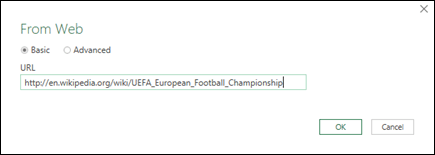
V tomto prípade používame: http://en.wikipedia.org/wiki/UEFA_European_Football_Championship.
Ak webová stránka vyžaduje poverenia používateľa:- Vyberte položku Rozšírené a potom v dialógovom okne Prístup na webe zadajte svoje poverenia.
- Vyberte položku Uložiť.
Vyberte tlačidlo OK.
Na table Navigátor postupujte takto:
Vyberte zobrazenie tabuľky, napríklad Výsledky.

Ak chcete tabuľku zobraziť ako webovú stránku, vyberte položku Web View .

Ak chcete načítať údaje do hárka, vyberte položku Načítať .
Ďalšie informácie o rozšírených možnostiach spojníc nájdete v časti Web.
Ďalšie zdroje: Microsoft Query
Microsoft Query existuje už dlho a je stále populárny. V mnohých ohľadoch je predchodcom doplnku Power Query. Ďalšie informácie nájdete v téme Načítanie externých údajov pomocou programu Microsoft Query.
Iné zdroje: Zoznam služby SharePoint
Vyberte položku Údaje>Získať údaje>z iných zdrojov>zo zoznamu SharePoint.
V dialógovom okne Zoznamy lokality Microsoft SharePoint zadajte URL adresu lokality SharePoint.
Poznámka
Po pripojení k zoznamu SharePoint zadajte namiesto URL adresy zoznamu URL adresu lokality. V dialógovom okne Prístup na SharePoint vyberte najvšeobecnejšiu URL adresu, aby overenie na lokalite prebehlo správne. Predvolene je vybratá najvšeobecnejšia URL adresa.
Vyberte tlačidlo OK.
V dialógovom okne Prístup k SharePointu vyberte možnosť poverení:
Ak SharePoint Server nevyžaduje žiadne poverenia, vyberte položku Anonymné.

Ak SharePoint Server vyžaduje poverenia Windowsu, vyberte položku Windows.
Ak SharePoint Server vyžaduje poverenia konta organizácie, vyberte položku Konto organizácie.
Vyberte položku Pripojiť.
Ďalšie informácie o rozšírených možnostiach konektorov nájdete v téme Zoznam SharePoint.
Iné zdroje: Informačný kanál OData
Vyberte položku Údaje>Získať údaje>z iných zdrojov>z informačného kanála OData.
V dialógovom okne Informačný kanál OData zadajte URL adresu informačného kanála OData.
Vyberte tlačidlo OK.
Ak informačný kanál OData vyžaduje poverenia používateľa, v dialógovom okne Prístup k informačnému kanálu OData :
- Ak informačný kanál OData vyžaduje overenie Windowsu, vyberte položku Windows.
- Ak informačný kanál OData vyžaduje vaše meno používateľa a heslo, vyberte položku Základné .
- Ak informačný kanál OData vyžaduje kľúč konta Marketplace, vyberte položku Marketplace Key . Môžete vybrať kľúč Získať konto Marketplace a prihlásiť sa na odber informačných kanálov OData lokality Microsoft Azure Marketplace. Môžete sa tiež zaregistrovať v službe Microsoft Azure Marketplace z dialógového okna Prístup k informačnému kanálu OData.
- Ak informačný kanál OData vyžaduje poverenia federovaného prístupu, kliknite na položku Konto organizácie . V prípade konta Windows Live ID sa prihláste do svojho konta.
- Vyberte položku Uložiť.
Poznámka
Import do informačného kanála OData podporuje formát služby JSON Light Data Service.
Ďalšie informácie o rozšírených možnostiach konektorov nájdete v téme Informačný kanál OData.
Iné zdroje: súbor Hadoop (HDFS)
Systém súborov HDFS (Hadoop Distributed File System) je určený na ukladanie terabajtov a dokonca petabajtov údajov. HDFS spája počítačové uzly v rámci klastrov, cez ktoré sú distribuované údajové súbory, a môžete k týmto údajovým súborom pristupovať ako k jednému plynulému prúdu súborov.
- Vyberte položku Údaje>získať údaje>z iných zdrojov>zo súboru Hadoop (HDFS).
- Do poľa Server zadajte názov servera a potom vyberte tlačidlo OK.
Ďalšie informácie o rozšírených možnostiach konektorov nájdete v téme Súbor servera Hadoop (HDFS).
Ďalšie zdroje: Active Directory
- Vyberte položku Údaje>Získať údaje>z iných zdrojov>zo služby Active Directory.
- V dialógovom okne služby Active Directory zadajte svoju doménu.
- V dialógovom okne Doména služby Active Directory pre vašu doménu vyberte položku Použiť moje aktuálne poverenia alebo vyberte položku Použiť alternatívne poverenia a potom zadajte svoje meno používateľa a heslo.
- Vyberte položku Pripojiť.
- Po úspešnom pripojení pomocou navigačnej tably prehľadajte všetky domény dostupné v službe Active Directory a potom prejdite na detaily informácií služby Active Directory vrátane používateľov, kont a počítačov.
Ďalšie informácie o rozšírených možnostiach konektorov nájdete v téme Active Directory.
Ďalšie zdroje: Microsoft Exchange
- Vyberte položku Údaje>Získajte údaje>z iných zdrojov>zo servera Microsoft Exchange.
- V dialógovom okne Prístup na Exchange Server zadajte svoju e-mailovú adresu a heslo.
- Vyberte položku Uložiť.
- V dialógovom okne Služba automatickej konfigurácie servera Microsoft Exchange vyberte možnosť Povoliť , aby služba Exchange Service dôverovala vašim povereniam.
Ďalšie informácie o rozšírených možnostiach konektorov nájdete v téme Microsoft Exchange.
Pripojenie k zdroju údajov ODBC
- Vyberte položku Údaje>Získať údaje>z iných zdrojov>z rozhrania ODBC.
- V dialógovom okne Z rozhrania ODBC, ak sa zobrazuje, vyberte názov zdroja údajov (DSN).
- Zadajte reťazec pripojenia a potom vyberte tlačidlo OK.
- V ďalšom dialógovom okne vyberte niektorú z možností Predvolené alebo Vlastné, Windows alebo Pripojenie databázy, zadajte svoje poverenia a potom vyberte položku Pripojiť.
- Na table Navigátor vyberte tabuľky alebo dotazy, ku ktorým sa chcete pripojiť, a potom vyberte položku Načítať alebo Upraviť.
Ďalšie informácie o rozšírených možnostiach konektorov nájdete v téme Zdroj údajov ODBC.
Ďalšie zdroje: OLE DB
- Vyberte položku Údaje>Získať údaje>z iných zdrojov>z OLEDB.
- V dialógovom okne Z OLE DB zadajte svoj reťazec pripojenia a potom vyberte tlačidlo OK.
- V dialógovom okne Poskytovateľ OLEDB vyberte predvolenú alebo vlastnú možnosť pripojenia počítača alebo Windowsu alebo databázy , zadajte príslušné poverenia a potom vyberte položku Pripojiť.
- V dialógovom okne Navigátor vyberte databázu a tabuľky alebo dotazy, ku ktorým sa chcete pripojiť, a potom vyberte Načítať alebo Upraviť.
Ďalšie informácie o rozšírených možnostiach konektorov nájdete v téme OLE DB.
Ďalšie zdroje: Prázdny dotaz
Môžete vytvoriť prázdny dotaz. Možno budete chcieť zadať údaje a vyskúšať niektoré príkazy, alebo môžete zdrojové údaje vybrať z Power Query:
- Ak chcete zmeniť nastavenie, ako sú napríklad poverenia alebo ochrana osobných údajov, vyberte položkuNastavenia zdroja údajovdomov>. Ďalšie informácie nájdete v téme Správa nastavení a povolení zdroja údajov.
- Ak chcete importovať externý zdroj údajov, vyberte položku Domov>Nový zdroj. Tento príkaz je podobný príkazu Získať údaje na karte Údaje na páse s nástrojmi Excelu.
- Ak chcete importovať nedávny zdroj, vyberte položku Domov>Nedávne zdroje. Tento príkaz je podobný príkazu Nedávne zdroje na karte Údaje na páse s nástrojmi Excelu.
Kombinovanie dotazov: zlúčenie
Keď zlúčite dva externé zdroje údajov, spojíte dva dotazy, ktoré vytvoria vzťah medzi dvomi tabuľkami.
Ďalšie informácie nájdete v témach Zlúčenie dotazov (Power Query),Informácie o kombinovaní viacerých zdrojov údajov (Power Query) a Prehľad zlúčenia dotazov.
Kombinovanie dotazov: Pripojenie
Keď pripojíte dva alebo viaceré dotazy, údaje sa pridajú do dotazu na základe názvov hlavičiek stĺpcov v oboch tabuľkách. Ak dotazy neobsahujú zhodné stĺpce, do nezhodného stĺpca sa pridajú nulové hodnoty. Dotazy sa pripájajú v poradí, v ktorom sú vybraté.
Ďalšie informácie nájdete v téme Pripojenie dotazov (Power Query) a Pripojenie dotazov.
Importovanie údajov pomocou programovania a pomocou funkcií
Ak ste vývojár, v Exceli existuje niekoľko postupov, ktoré môžete použiť na import údajov:
- Na získanie prístupu k externému zdroju údajov môžete použiť Visual Basic for Applications. V závislosti od zdroja údajov môžete na načítanie údajov použiť objekty ActiveX Data Objects alebo Data Access Objects. Môžete tiež definovať reťazec pripojenia v kóde, ktorý určí informácie o pripojení. Používanie reťazca pripojenia je užitočné napríklad vtedy, keď sa chcete vyhnúť tomu, aby správcovia systému alebo používatelia najskôr vytvorili súbor pripojenia, alebo ak chcete zjednodušiť inštaláciu aplikácie.
- Ak importujete údaje z databázy SQL Server, zvážte použitie SQL Native Client, čo je samostatné aplikačné programovacie rozhranie (API) pre prístup k údajom, ktoré sa používa pre OLE DB aj ODBC. Spája poskytovateľa SQL OLE DB a ovládač SQL ODBC do jednej natívnej knižnice DLL a zároveň poskytuje nové funkcie, ktoré sú oddelené a odlišné od komponentov Microsoft Data Access Components (MDAC). Pomocou natívneho klienta SQL Native Client môžete vytvárať nové aplikácie alebo vylepšovať existujúce aplikácie, ktoré môžu využívať výhody novších SQL Server funkcií, ako napríklad MARS (Multiple Active Result Set), User-Defined Types (UDT) a podpora typov údajov XML.
- Funkcia RTD načítava údaje v reálnom čase z programu, ktorý podporuje automatizáciu COM. Na lokálnom počítači musí byť vytvorený a zaregistrovaný doplnok automatizácie RTD COM.
- Príkaz SQL. Funkcia REQUEST sa pripojí k externému zdroju údajov a spustí dotaz z hárka. Príkaz SQL. Funkcia REQUEST potom vráti výsledok ako pole aj bez programovania makier. Ak táto funkcia nie je dostupná, treba nainštalovať doplnkový program Microsoft Excel ODBC (XLODBC.XLA). Doplnok môžete nainštalovať zo Office.com.
Ďalšie informácie o vytváraní programu Visual Basic for Applications nájdete v Pomocníkovi pre Visual Basic.
Pozrite tiež
Pomocník doplnku Power Query pre Excel
Importovanie údajov z databázy pomocou natívneho databázového dotazu
Vytvorenie kontingenčnej tabuľky s použitím viacerých tabuliek