
Pri zlúčení zvyčajne spojíte dva dotazy, ktoré sú buď v Exceli, alebo z externého zdroja údajov. Funkcia Zlúčiť má navyše intuitívne používateľské rozhranie, ktoré vám pomôže jednoducho spojiť dve súvisiace tabuľky. Príklad na zlúčenie celkového predaja z dotazu podrobností objednávky s tabuľkou produktov nájdete v kurze Informácie o kombinovaní viacerých zdrojov údajov .
Upozornenie
Úrovne ochrany osobných údajov chránia používateľa pred neúmyselným kombinovaním údajov z viacerých zdrojov, ktoré môžu byť súkromné alebo organizačné. V závislosti od dotazu môže používateľ neúmyselne odoslať údaje zo súkromného zdroja do iného zdroja, ktorý môže byť škodlivý. Power Query analyzuje každý zdroj údajov a klasifikuje ho podľa definovanej úrovne ochrany osobných údajov: Verejné, Organizačné a Súkromné. Ďalšie informácie o úrovniach ochrany osobných údajov nájdete v téme Nastavenie úrovní ochrany osobných údajov.
Informácie o zlučovaní dotazov
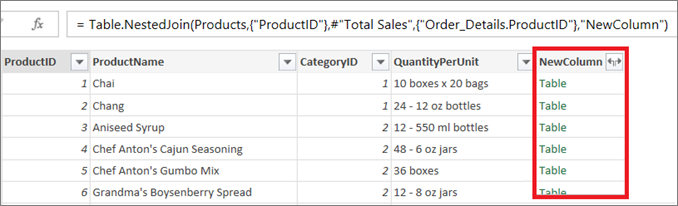
Zlučovací dotaz vytvorí nový dotaz z dvoch existujúcich dotazov. Jeden výsledok dotazu obsahuje všetky stĺpce z primárnej tabuľky a jeden stĺpec slúžiaci ako jeden stĺpec obsahujúci vzťah k sekundárnej tabuľke. Súvisiaca tabuľka obsahuje všetky riadky, ktoré zodpovedajú riadkom primárnej tabuľky na základe spoločnej hodnoty stĺpca. Operáciou Rozbaliť sa pridajú stĺpce zo súvisiacej tabuľky do primárnej tabuľky.
Existujú dva typy operácií zlúčenia:
- Vnorené zlúčenie Údaje sa zlučujú do existujúceho dotazu, kým nedosiahnete konečný výsledok. Výsledkom je nový krok na konci aktuálneho dotazu.
- Sprostredkujúce zlúčenie Pre každú operáciu zlúčenia vytvoríte nový dotaz.
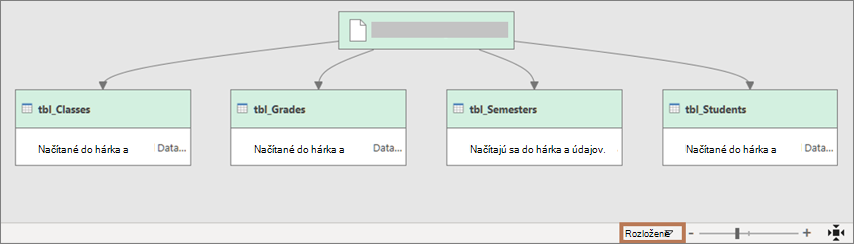
Ak chcete zobraziť vizuálne znázornenie vzťahov v dialógovom okne Závislosti dotazu , vyberte položku Zobraziť>závislosti dotazu. V dolnej časti dialógového okna vyberte príkaz Rozloženie na ovládanie orientácie diagramu.
Vykonanie operácie zlúčenia
Potrebujete aspoň dva dotazy, ktoré je možné zlúčiť a ktoré majú aspoň jeden alebo viacero stĺpcov, ktoré sa majú zhodovať v rámci operácie spojenia. Môžu pochádzať z rôznych typov externých zdrojov údajov. Nasledujúci príklad používa polia Produkty a Celkový predaj.
Ak chcete otvoriť dotaz, vyhľadajte dotaz, ktorý bol predtým načítaný z Editor Power Query, vyberte bunku v údajoch a potom vyberte položku Upraviť dotaz>. Ďalšie informácie nájdete v téme Vytvorenie, načítanie alebo úprava dotazu v Exceli.
Ak chcete vykonať vnorené zlúčenie, vyberte položkuDotazy zlúčeniadomov.> Ak chcete vykonať sprostredkujúce zlúčenie, vyberte položku Domov> šípka vedľa položky Zlúčiť dotazy>Zlúčiť dotazy ako nové.
Zobrazí sa dialógové okno Zlúčenie .
Z prvého rozbaľovacieho zoznamu vyberte primárnu tabuľku a potom vyberte spojenie stĺpca výberom hlavičky stĺpca.
Z nasledujúceho rozbaľovacieho zoznamu vyberte súvisiacu tabuľku a potom vyberte zhodný stĺpec výberom hlavičky stĺpca.
Uistite sa, že ste vybrali rovnaký počet stĺpcov, ktoré majú zodpovedať v ukážke primárnej a súvisiacich alebo sekundárnych tabuliek. Porovnanie stĺpcov je založené na poradí výberu v jednotlivých tabuľkách. Zhodné stĺpce musia mať rovnaký typ údajov, napríklad Text alebo Číslo. Na zlúčenie môžete vybrať aj viaceré stĺpce.

Po výbere stĺpcov z primárnej tabuľky a súvisiacej tabuľky zobrazí Power Query počet zhôd z hornej množiny riadkov. Touto činnosťou sa overí, či bola operácia zlúčenia vykonaná správne, alebo či je potrebné vykonať zmeny, aby ste dosiahli požadované výsledky. Môžete vybrať rôzne tabuľky alebo stĺpce.
Predvolená operácia spojenia je vnútorné spojenie, ale z rozbaľovacieho zoznamu Druh spojenia môžete vybrať nasledujúce typy operácií spojenia:
Vnútorné spojenie Z primárnej aj súvisiacich tabuliek vyjde len zodpovedajúce riadky.Vonkajšie spojenie zľava Zachová všetky riadky z primárnej tabuľky a vyhľadá všetky zhodujúce sa riadky zo súvisiacej tabuľky.
Vonkajšie spojenie sprava Zachová všetky riadky zo súvisiacej tabuľky a vyhľadá všetky zhodujúce sa riadky z primárnej tabuľky.
Celý vonkajší Zobrazia sa všetky riadky z primárnej aj súvisiacej tabuľky.
Ľavý anti join Zobrazia sa len riadky z primárnej tabuľky, ktoré neobsahujú žiadne zodpovedajúce riadky zo súvisiacej tabuľky.
Right anti join Zobrazia sa len riadky zo súvisiacej tabuľky, ktoré neobsahujú žiadne zhodné riadky z primárnej tabuľky.
Krížové spojenie Vráti karteziánsky súčin riadkov z oboch tabuliek kombináciou každého riadka primárnej tabuľky s každým riadkom zo súvisiacej tabuľky.
Ak chcete vytvoriť približnú zhodu, vyberte na zlúčenie možnosť Použiť približnú zhodu a vyberte niektorú z možností Fuzzy matching. Ďalšie informácie nájdete v téme Vytvorenie nejasnej zhody.
Ak chcete zahrnúť iba tie riadky z primárnej tabuľky, ktoré sa zhodujú so súvisiacou tabuľkou, vyberte možnosť Zahrnúť iba zhodné riadky. V opačnom prípade budú do výsledného dotazu zahrnuté všetky riadky z primárnej tabuľky.
Vyberte tlačidlo OK.
Výsledok
Rozbalenie stĺpca tabuľky
Po operácii zlúčenia môžete rozbaliť štruktúrovaný stĺpec tabuľky a pridať stĺpce zo súvisiacej tabuľky do primárnej tabuľky. Po rozbalení stĺpca do primárnej tabuľky môžete použiť filtre a ďalšie operácie transformovania. Ďalšie informácie nájdete v téme Práca so štruktúrovaným stĺpcom zoznamu, záznamu alebo tabuľky.
V ukážke údajov vyberte ikonu rozbalenia
 vedľa hlavičky stĺpca NovýStĺpec .
V rozbaľovacom poli Rozbaliť vyberte alebo zrušte začiarknutie stĺpcov, čím sa zobrazia požadované výsledky. Ak chcete agregovať hodnoty stĺpcov, vyberte položku Agregovať.
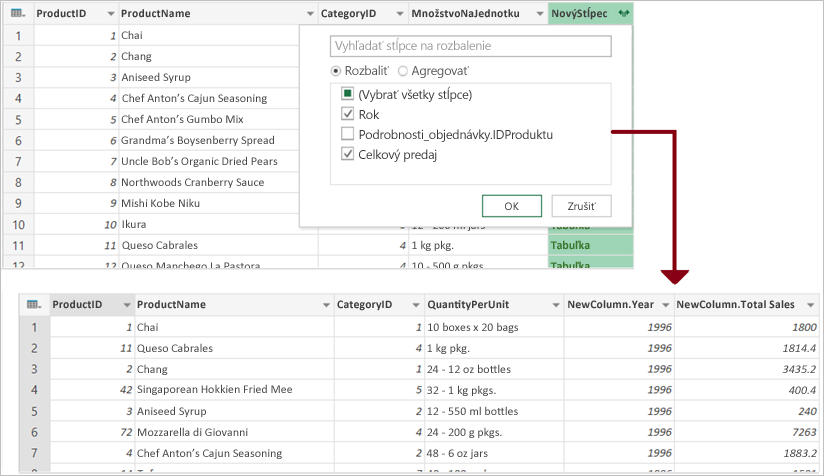
Nové stĺpce môžete premenovať. Ďalšie informácie nájdete v téme Premenovanie stĺpca.
Pozrite tiež
Pomocník doplnku Power Query pre Excel
Kombinovanie viacerých zdrojov údajov
Prehľad zlúčených dotazov (docs.com)
Vonkajšie spojenie zľava (docs.com)
Vonkajšie spojenie sprava (docs.com)