
Automatizujte opakujúce sa úlohy v Exceli pomocou skriptov balíka Office. Pomocou záznamu akcií v Exceli môžete zaznamenávať akcie ako skripty a potom prehrať skripty vždy, keď chcete. Záznam akcie vytvorí skript na základe zmien vykonaných v zošite. Tieto akcie môžu zahŕňať zadávanie textu alebo čísel, formátovanie buniek, riadkov alebo stĺpcov, vytváranie tabuliek programu Excel a podobne. Na pracovnej table sa počas práce zobrazuje popisný zoznam krokov.
Poznámka
Na nahrávanie a spúšťanie skriptov balíka Office nepotrebujete žiadne skúsenosti s kódovaním. Akcie môžete upraviť z editora kódu skriptov balíka Office, kde budete pracovať s kódom TypeScript skriptu. V kurze získate všetky informácie o písaní skriptov Nahrávanie, úprava a vytváranie skriptov balíka Office v Exceli.
Začíname
Najprv vyberte položku Automatizovať. Zobrazia sa dve hlavné možnosti v skupine Skripty balíka Office : Nový skript a Zobraziť skripty.
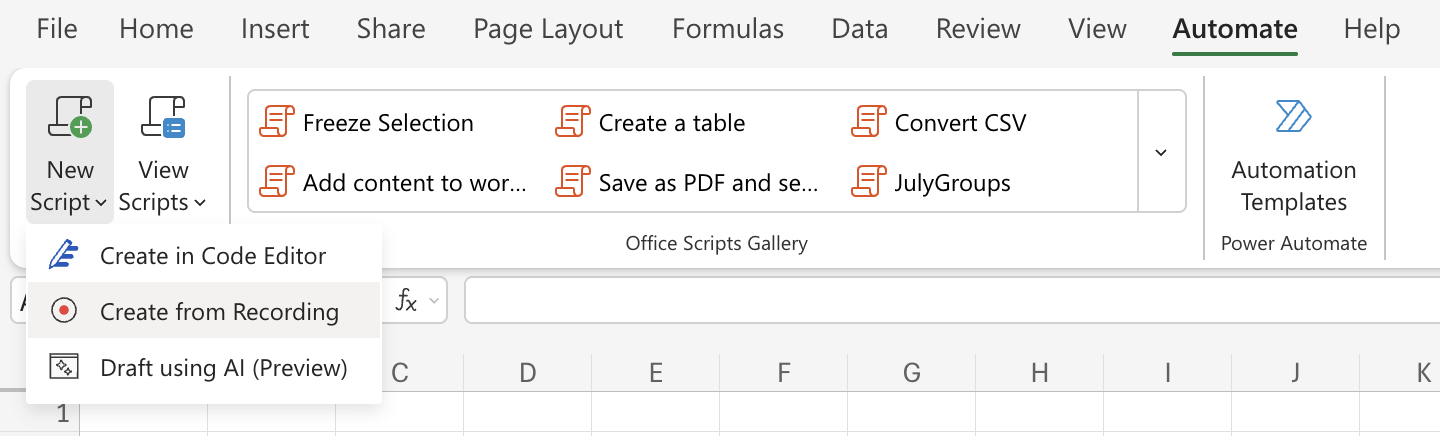
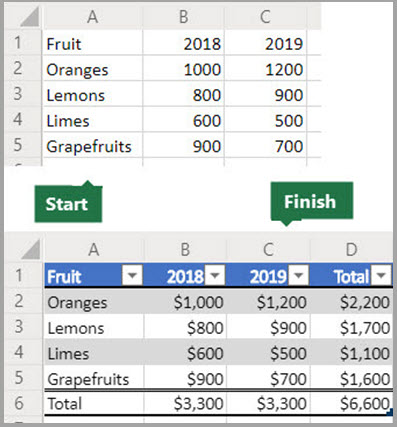
Ak chcete vytvoriť nový skript balíka Office, vyberte položku Vytvoriť zo záznamu a potom začnite vykonávať kroky, ktoré chcete zautomatizovať. V tomto príklade vezmeme rozsah údajov, skonvertujeme ho na excelovú tabuľku, pridáme stĺpec súčtu a riadok súčtu a dokončíme formátovaním hodnôt ako meny.
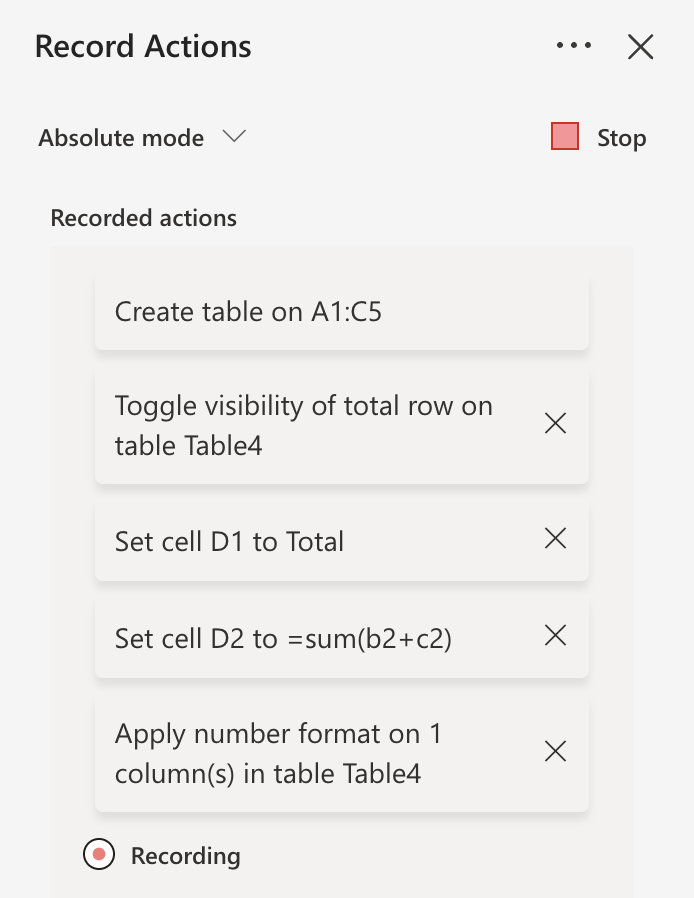
Keď začnete zaznamenávať nový skript balíka Office, na pravej strane sa otvorí pracovná tabla Akcie záznamu . Tu uvidíte zoradený zoznam vykonávaných akcií. Po dokončení všetkých krokov vyberte položku Zastaviť.
Po výbere možnosti Zastaviť sa na pracovnej table Skripty balíka Office zobrazí nový skript.
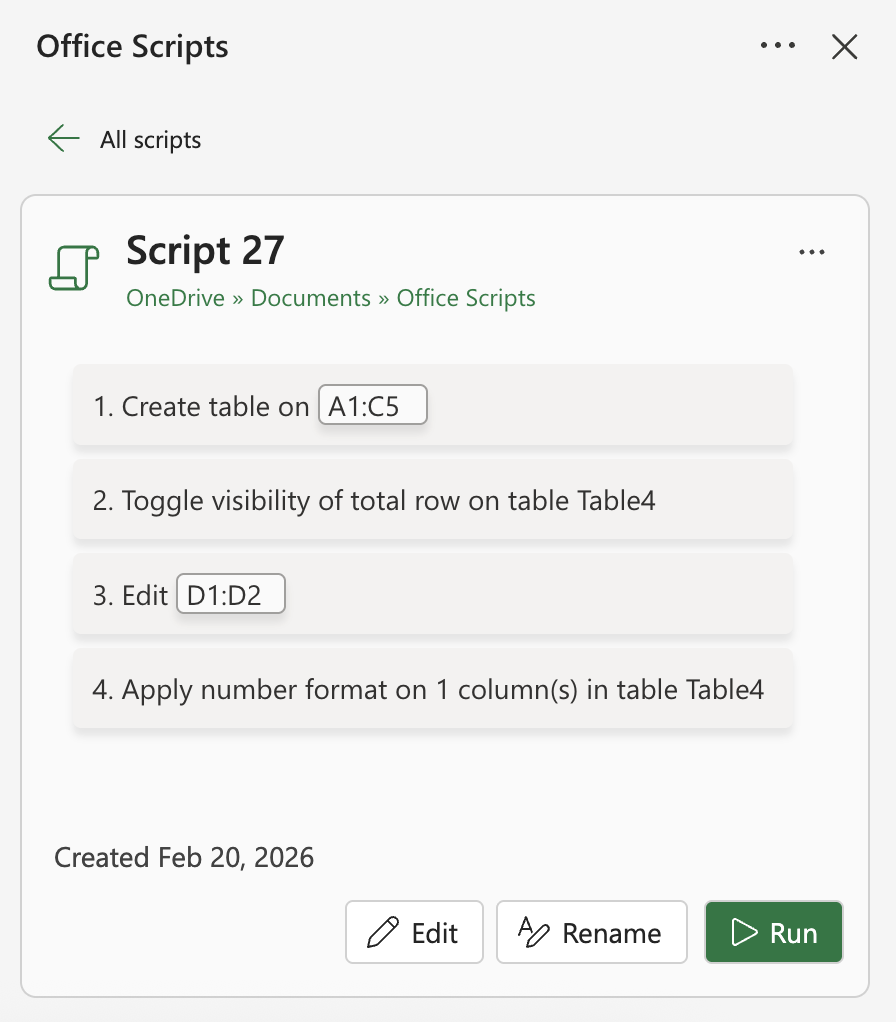
Excel predvolene pomenuje skripty "Skript 1", "Skript 2" a tak ďalej. Je však vhodné priradiť skriptom zmysluplné názvy a popisy. Ak chcete dať skriptu nový názov, vyberte položku Premenovať.
Použitie relatívneho režimu
Relatívny režim pomáha zaznamenanému skriptu zvýšiť flexibilitu. Ak nemáte presne tie isté pozície buniek údajov, s ktorými pracujete, môžete zapnúť relatívny režim.
| Absolútny režim (predvolené) | Relatívny režim |
|---|---|
| Zaznamenajú sa presné umiestnenia buniek: úpravou bunky A3 sa súbor A3 upraví pri každom spustení skriptu. | Umiestnenie buniek je založené na vybratej bunke. Ak spustíte záznam skriptu s vybratou bunkou A1 a upravíte bunku A3, skript vždy upraví bunku o dva riadky nižšie ako aktuálne vybratá bunka. |
| Je lepšie, ak bunky, s ktorými pracujete, majú vždy rovnakú adresu bunky. | Je vhodné použiť, keď skript pracuje s aktuálnou bunkou alebo okolitými bunkami. |
- Vyberte rozbaľovaciu ponuku na pracovnej table Akcie záznamu .
- Vyberte relatívny režim.

Potrebujete ďalšiu pomoc?
Vždy sa môžete opýtať odborníka v komunite Excel Tech Community alebo získať podporu v komunite odpovedí.
Pozrite tiež
Úvodné informácie o skriptoch balíka Office
Technická dokumentácia skriptov balíka Office
Zaznamenávanie, úprava a vytváranie skriptov balíka Office v Exceli
Riešenie problémov so skriptami balíka Office