
Skripty balíka Office je možné zdieľať s inými používateľmi vo vašej organizácii. Keď zdieľate skript, priradíte tento skript k aktuálnemu zošitu. Ostatní používatelia vo vašej organizácii tak budú môcť toto tlačidlo zobraziť a spustiť.
Dôležité
Každý, kto môže upravovať zošit, môže zobraziť a spustiť jeho prepojené skripty.
Zdieľanie a zrušenie zdieľania skriptu v zošite
Skripty sa uložia vo OneDrive. Pri zdieľaní skriptu vytvoríte prepojenie medzi skriptom a zošitom, ktorý máte otvorený.
Ak chcete zdieľať skript, vykonajte nasledujúce kroky.
Na karte Automatizácia vyberte z galérie skriptov balíka Office skript, ktorý chcete zdieľať, výberom položky Zobraziť skripty .
Poznámka
Zdieľať môžete len vlastné skripty. Môžete mať prístup k iným skriptom, ktoré s vami niekto zdieľal, alebo vstavaným vzorovým skriptom, ktoré nemožno zdieľať.
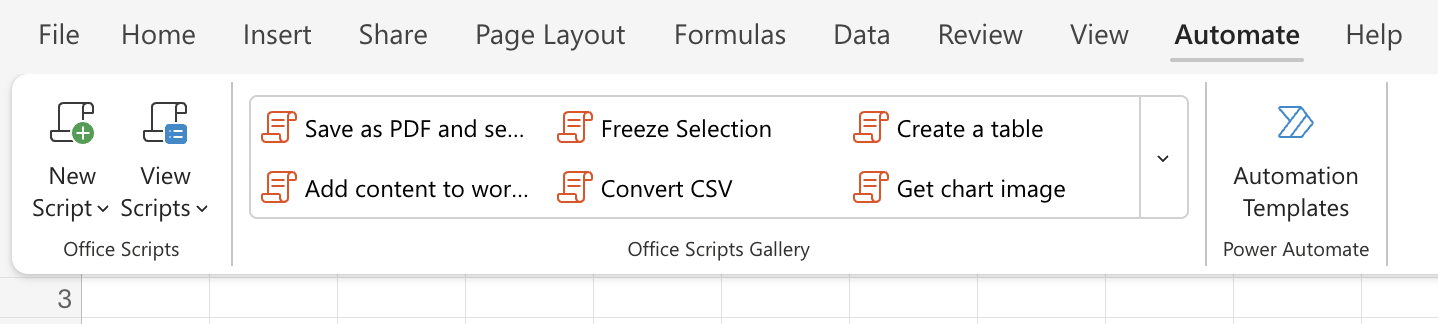
Otvorí sa pracovná tabla Skripty balíka Office a zobrazí sa vybratý skript.
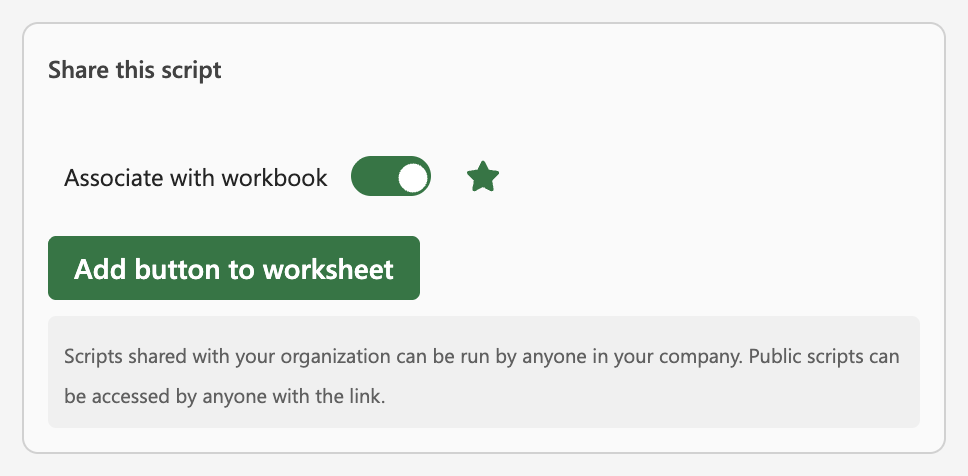
Posuňte sa do časti Zdieľať tento skript . Prepínačom možnosti Priradiť k zošitu prepojte skript s aktuálnym zošitom.
Poznámka
- Zdieľané skripty môže spustiť každý používateľ s povolením na zápis do zošita. Všetko, čo skript zmení, sa zaznamená ako úprava osoby, ktorá skript spúšťa, nie jeho vlastníka.
- Všetky aktualizácie zdieľaného skriptu sa automaticky zdieľajú s ostatnými. Skript sa pri uložení aktualizuje. People skript používajúci ho možno budete musieť znova otvoriť, ak má otvorenú starú verziu, keď vykonáte zmenu.
- Skript balíka Office môžete zdieľať len v rámci organizácie. Skripty nie je možné zdieľať s externými používateľmi.
Výberom tlačidla Pridať do hárka pridajte tlačidlo, ktoré spúšťa skript, do hárka.
Ak chcete zobraziť skripty priradené k pracovnej knihe, prejdite na položku Tento zošit na pracovnej table Skripty balíka Office.

Ak chcete ukončiť zdieľanie skriptu so zošitom, prepnite položku Priradiť k zošitu do polohy Vypnuté.
Dôležité
Pri odstránení tlačidla skriptu zo zošita sa možnosť Priradiť k zošitu neprepne do polohy Vypnuté ani sa tento skript neodstráni zo zoznamu Tento zošit na pracovnej table Skripty balíka Office.
Tip
Ak chcete zdieľať skript s konkrétnou osobou namiesto zdieľania v zošite, prejdite do priečinka Dokumenty balíka Office Skripty > vo OneDrive > a zdieľajte súbor skriptu.
Uloženie skriptov balíka Office na lokalite SharePoint
Uložte skripty balíka Office v SharePointe a zdieľajte ich so svojím tímom. Keď uložíte skript na SharePoint, každý používateľ s prístupom k SharePointu bude môcť skript zobraziť, upraviť alebo spustiť.
Premiestnenie skriptu na SharePoint
Pomocou týchto krokov zmeňte miesto uloženia skriptu.
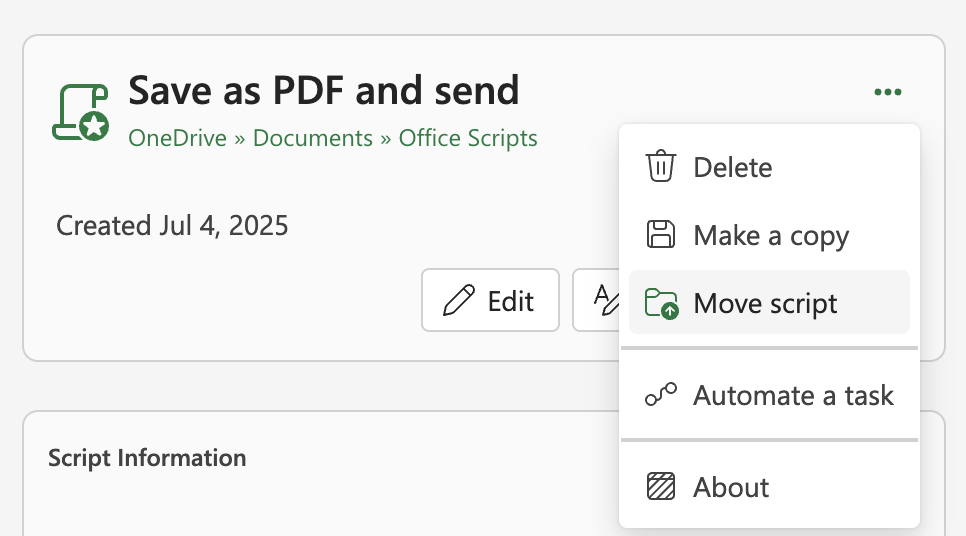
- Na karte Automatizovať vyberte z galérie skript, ktorý chcete zdieľať, alebo výberom položky Zobraziť skripty otvorte pracovnú tablu Skripty balíka Office.
- Vyberte ponuku ... a potom položku Premiestniť skript. Otvorí sa výber súborov, v ktorom môžete vybrať priečinky na lokalite SharePoint. Po uložení do nového umiestnenia sa skript premiestni do tohto umiestnenia.
Poznámka
- Premiestnenie skriptu môže trvať až minútu.
- Premiestnením skriptu sa prerušia zdieľané prepojenia a postupy, ktoré sú momentálne s ním priradené. Ak existujú prepojenia, ktoré by mohli byť priradené k skriptu, zobrazí sa upozorňujúce hlásenie. Upozornenie nemusí vždy znamenať, že dôjde k poškodeniu, iba to, že je možné.
Povolenie spustenia zdieľaného skriptu
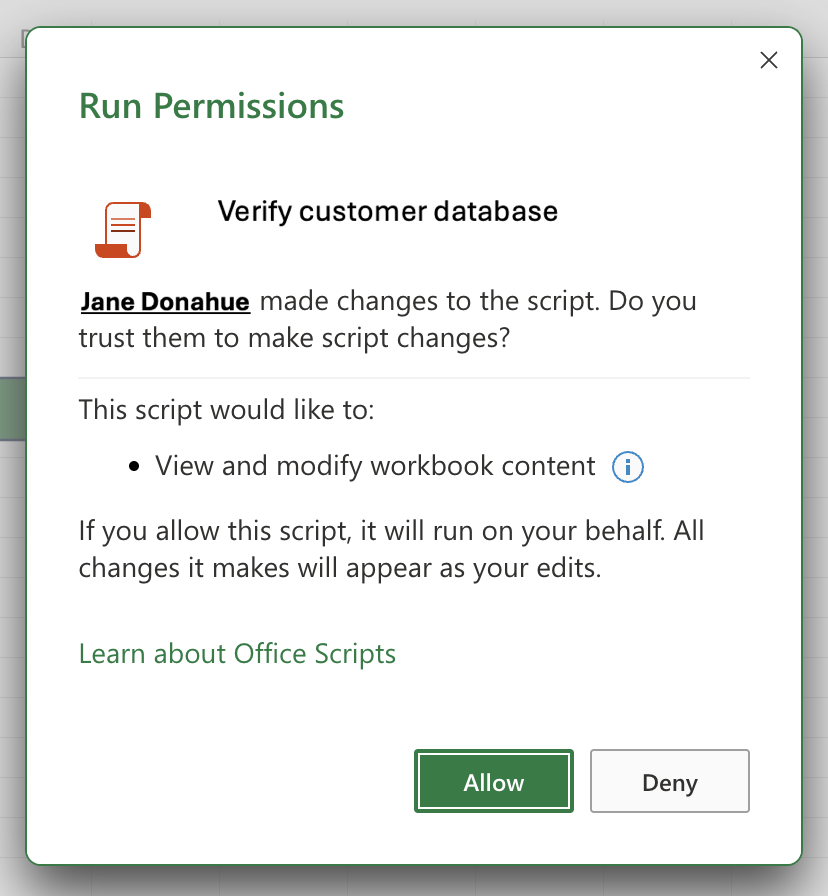
Pri prvom spustení skriptu, ktorý nevlastníte, sa otvorí dialógové okno Povolenia na spustenie . Zobrazí sa otázka, či sa má skriptu povoliť zobrazenie a úprava zošita. Ak dôverujete autorovi scenára, vyberte možnosť Povoliť.
Poznámka
Dialógové okno Povolenia na spustenie sa otvorí aj vždy, keď skript aktualizuje iný kolega vo vašej organizácii.
Požiadavky
Aktívne konto predplatného na Microsoft 365 s komerčnou alebo vzdelávacou licenciou Microsoft 365, ktoré má prístup k počítačovým aplikáciám balíka Microsoft 365 Office. Sem patrí:
- Aplikácie Microsoft 365 pre firmy
- Microsoft 365 Business Standard
- Aplikácie Microsoft 365 pre veľké organizácie
- Office 365 ProPlus pre zariadenia
- Office 365 A3
- Office 365 A5
- Office 365 Enterprise E1
- Office 365 Enterprise E3
- Office 365 Enterprise E5
- Office 365 F3
- Overenie servera – pri prvom spustení záznamu skriptov alebo editora kódu sa vyžaduje overenie na serveri, aby sa skripty mohli uložiť do cloudu. Prihláste sa do svojho konta Microsoft ako obvykle, a keď sa zobrazí výzva Požadované povolenia, vyberte položku Prijať a pokračujte.
Poznámka
Po prepnutí správneho nastavenia v centre spravovania budú mať koncoví používatelia s príslušnou licenciou prístup k funkcii. Táto funkcia zatiaľ nie je k dispozícii v službe Microsoft 365 pre štátnu správu USA a zákazníkov s umiestnením údajov v niektorej z nových geografických oblastí miestnych údajových centier .
Pozrite tiež
Úvodné informácie o skriptoch balíka Office v Exceli