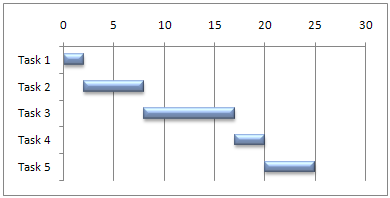
Pomocou Ganttovho grafu môžete plánovať projektové úlohy. Ganttov graf slúži aj ako pomôcka na sledovanie priebehu procesu.
Potrebujete zobraziť stav plánu jednoduchého projektu pomocou Ganttovho grafu? Aj napriek tomu, že v Exceli sa nenachádza preddefinovaný typ Ganttovho grafu, môžete si ho vytvoriť pomocou týchto bezplatných šablón Ganttovho grafu.
Potrebujete zobraziť stav plánu jednoduchého projektu pomocou Ganttovho grafu? Napriek tomu, že Excel neobsahuje preddefinovaný typ Ganttovho grafu, môžete ho simulovať prispôsobením skladaného pruhového grafu tak, aby sa zobrazili dátum začatia a ukončenia úloh, napríklad takto:
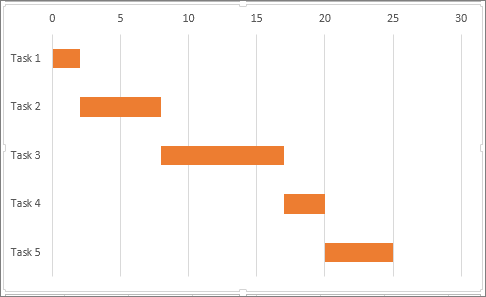
Vytvorenie Ganttovho grafu podobného grafu v príklade, so zobrazením postupu úloh v priebehu dní:
Vyberte údaje, ktoré chcete použiť v grafe. V našom príklade je to A1:C6.
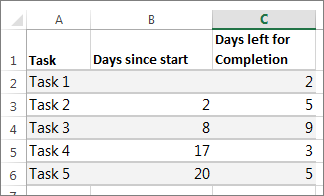
Ak sa vaše údaje nachádzajú v súvislom rozsahu buniek, vyberte z daného rozsahu bunku, ktorá bude obsahovať všetky údaje v danom rozsahu.
Ak sa vaše údaje nenachádzajú v súvislom rozsahu, stlačte a podržte kláves COMMAND a vyberte bunky.
Tip
Ak nechcete začleniť konkrétne riadky alebo stĺpce údajov, môžete ich v hárku skryť. Ďalšie informácie o výbere údajov pre graf.
Vyberte položku Vložiť>odporúčané grafySkladaný pruhový graf.>
Potom naformátujte skladaný pruhový graf tak, aby vyzeral ako Ganttov graf. V grafe kliknite na prvý rad údajov (časť Začiatok modrého pruhu) a potom na karte Formát vyberte položku Výplň> tvarubez výplne.
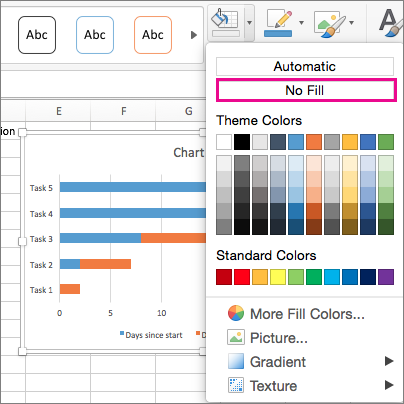
Ak nepotrebujete legendu alebo názov grafu, kliknite na ne a stlačte kláves Delete.
Obráťme aj poradie úloh tak, aby sa začínalo úlohou1. Podržte kláves CONTROL a vyberte zvislú os (Úlohy). Vyberte položku Formátovať os... a v časti Poloha osi vyberte položku Kategórie v obrátenom poradí.
Prispôsobenie grafu
Graf Ganttovho typu, ktorý sme vytvorili, môžete prispôsobiť pridaním mriežok a označení, zmenou farby pruhu a ďalšími možnosťami.
- Ak chcete do grafu pridať prvky, kliknite na oblasť grafu a na karte Návrh grafu vyberte položku Pridať prvok grafu.
- Ak chcete vybrať rozloženie, vyberte položku Rýchle rozloženie.
- Ak chcete doladiť návrh, prejdite ponúkanými možnosťami návrhu a niektorú si vyberte.

- Ak chcete zmeniť farby grafu, vyberte položku Zmeniť farby.
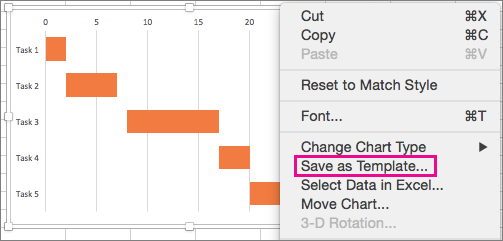
- Ak chcete znova použiť prispôsobený Ganttov graf, uložte ho ako šablónu. Podržte stlačený kláves CONTROL, kliknite na graf a potom vyberte položku Uložiť ako šablónu.
Viete, že?
Predplatné na Microsoft 365 ponúka šablóny Ganttovho grafu , ktoré sú navrhnuté tak, aby vám pomohli sledovať projektové úlohy pomocou vizuálnych pripomenutí a farebne odlíšených kategórií. Ak nemáte predplatné na Microsoft 365 alebo najnovšiu verziu balíka Office, môžete to vyskúšať teraz:

Pozrite tiež
Vytvorenie grafu od začiatku do konca
Uloženie grafu ako šablóny
Šablóny powerpointových prezentácií