
Dôležité
- Skôr než uložíte excelový zošit v staršom formáte súboru, mali by ste venovať pozornosť problémom, ktoré spôsobujú významnú stratu funkčnosti, aby ste predišli trvalej strate údajov alebo nesprávnemu fungovaniu. Kontrola kompatibility v Exceli vám pomôže identifikovať potenciálne problémy.
- Problémy spôsobujúce menšiu stratu presnosti môže ale aj nemusí byť potrebné vyriešiť pred uložením zošita. Údaje ani funkčnosť sa nestratia, je však možné, že zošit nebude vyzerať alebo fungovať rovnako, keď ho otvoríte v staršej verzii Microsoft Excelu.
Kontrola kompatibility sa spustí automaticky pri pokuse o uloženie zošita vo formáte .xls programu Excel 97-2003. Ak vám potenciálne problémy nerobia starosti, môžete kontrolu kompatibility vypnúť.
Ďalšie informácie o kontrole kompatibility nájdete v téme Uloženie excelového zošita pri zachovaní jeho kompatibility so staršími verziami Excelu.
Obsah tohto článku
- Problémy spôsobujúce významnú stratu funkčnosti
- Problémy spôsobujúce miernu stratu presnosti zobrazenia
Problémy spôsobujúce významnú stratu funkčnosti
| Problém | Riešenie |
|---|---|
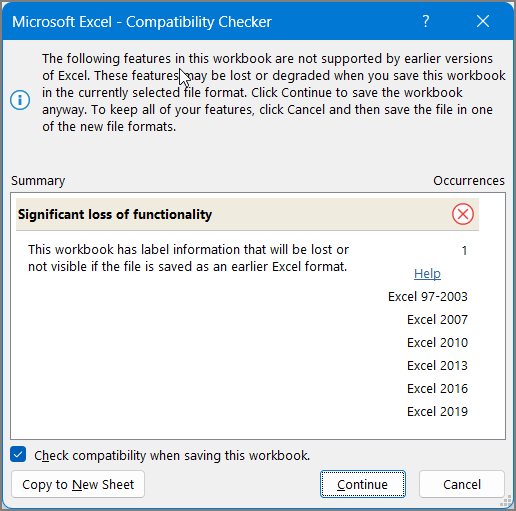
| Tento zošit obsahuje informácie o menovkách, ktoré sa stratia alebo nie sú viditeľné, ak sa súbor uloží v staršom formáte programu Excel. |
Čo to znamená: Ak tento zošit uložíte vo .xls formáte, označenia sa natrvalo stratia. Ak ho uložíte vo .xlsx formáte, označenia sa zachovajú, ale nezobrazia sa vo verziách Excel 2016 alebo v starších verziách. Čo robiť: Ak chcete menovky zachovať, vyhnite sa ukladaniu zošita vo .xls formáte. Ak potrebujete, aby zošit mohli otvoriť ľudia, ktorí nemôžu otvoriť .xlsx súbory, zvážte otvorenie zošita v programe Excel pre web a odoslanie URL adresy súboru na e-mailovú adresu, ktorá je zaregistrovaná ako konto Microsoft. |
| Tento zošit obsahuje samostatné kontingenčné grafy, ktoré možno použiť na zobrazenie údajov bez kontingenčnej tabuľky v hárku. Samostatné kontingenčné grafy sa uložia ako statické grafy. |
Čo to znamená: Počnúc Excelom 2013 kontingenčné grafy nevyžadujú kontingenčné tabuľky v rovnakom hárku. V starších verziách dokážu kontingenčné grafy len čítať údaje z kontingenčnej tabuľky v tom istom hárku. Ak súbor uložíte pomocou staršej verzie, kontingenčné grafy, ktoré nečítajú údaje z kontingenčných tabuliek v rovnakom hárku, sa uložia ako statické grafy. Čo robiť: Ak je to možné, zvážte pridanie kontingenčnej tabuľky ako zdroja údajov kontingenčného grafu do hárka s kontingenčným grafom. Prípadne zvážte nahradenie kontingenčného grafu množinou statických grafov, pre každý kontingenčný graf jeden. Ak ani jedno nie je možné, zvážte, ktoré údaje sa majú použiť ako zdroj pre statický graf v uloženom súbore. |
| Niektoré vzorce obsahujú odkazy na tabuľky v iných zošitoch, ktoré v tejto inštancii programu Excel momentálne nie sú otvorené. Tieto odkazy sa pri uložení do formátu programu Excel 97-2003 skonvertujú na chybu #ODKAZ, pretože ich nemožno skonvertovať na odkazy na hárky. |
Čo to znamená: Zošit obsahuje vzorce, ktoré obsahujú štruktúrované odkazy na tabuľky, ako je napríklad =SUM(SalesWorkbook.xlsx! SalesTable[Sales Amount]), ktoré nie sú podporované vo verzii, ktorú ste vybrali na uloženie tohto súboru. Zošit, na ktorý vzorce odkazujú, nie je otvorený, takže ak súbor uložíte a zavriete, vzorce sa skonvertujú na =#REF!. Čo robiť: Odporúča sa uložiť tento súbor v niektorom z moderných formátov súborov, ktorý podporuje odkazy na štruktúrované tabuľky. V opačnom prípade pred zatvorením tohto zošita prepojený zošit otvorte. Keď je prepojený zošit otvorený, uložte ho a zatvorte a Excel skonvertuje odkazy na štruktúrované tabuľky na odkazy na bunky. Napríklad =SUM(SalesWorkbook.xlsx! Tabuľka predaja[Suma predaja]) by sa skonvertovala na výraz =SUM([SalesWorkbook.xlsx]Predaj! D2:D150). Ďalšie informácie o odkazoch na štruktúrované tabuľky nájdete v téme Používanie štruktúrovaných odkazov v excelových tabuľkách. |
| Najmenej jeden hárok v tomto zošite obsahuje zobrazenie hárka. Tieto zobrazenia sa odstránia. |
Čo to znamená:Zobrazenia hárkov sú k dispozícii len v Exceli pre web. Ak otvoríte zošit, ktorý obsahuje zobrazenia hárka v počítačovej verzii Excelu, zobrazenia hárkov nebudú k dispozícii. Ak súbor uložíte vo formáte programu Excel 97-2003, zobrazenia hárka sa zahodia. Čo robiť: Ak potrebujete zachovať zobrazenia hárka, neuložte súbor vo formáte Excel 97-2003. Ak potrebujete použiť zobrazenia hárka, otvorte súbor v Exceli pre web. |
| Dekoratívne nastavenie tohto objektu sa stratí. |
Čo to znamená: Počnúc Excelom 2019 môžete namiesto pridania alternatívneho textu označiť objekt ako dekoratívny. Príkladmi objektov, ktoré by mali byť označené ako dekoratívne, sú napríklad štýlové orámovania. Ľudia používajúci čítačky obrazovky si vypočujú, že tieto objekty sú dekoratívne, a budú vedieť, že neprichádzajú o žiadne dôležité informácie. Možnosť označiť ako dekoratívne nie je k dispozícii v Exceli 2016 a starších verziách. Čo robiť: Ku každému takémuto objektu pridajte alternatívny text pre ľudí používajúcich čítačky obrazovky. |
| Tento zošit obsahuje časové osi, ktoré možno použiť na filtrovanie kontingenčných tabuliek, kontingenčných grafov a funkcií kocky v rámci zošita. Časové osi nebudú fungovať v starších verziách programu Excel. |
Čo to znamená: Časové osi boli zavedené v Exceli 2013 a v starších verziách nefungujú. Čo robiť: Ak súbor zdieľate s ľuďmi, ktorí používajú staršie verzie Excelu, informujte ich o tom, že nebudú môcť používať časové osi a môžu očakávať použitie iných metód filtrovania údajov podľa časových období. |
| Tento zošit obsahuje časové osi, ktoré možno použiť na filtrovanie kontingenčných tabuliek, kontingenčných grafov a funkcií kocky v rámci zošita. Časové osi sa neuložia. Vzorce odkazujúce na časové osi vrátia #REF! Ak je zadané umiestnenie pred prvou alebo za poslednou položkou v poli, výsledkom vzorca bude chybová hodnota #ODKAZ!. |
Čo to znamená: Formát súborov programu Excel 97-2003 (.xls) nepodporuje časové osi. Ak uložíte zošit vo formáte programu Excel 97-2003, všetky časové osi sa stratia a vzorce, ktoré na ne odkazujú, vrátia chybu. Čo robiť: Odstráňte všetky odkazy vzorcov na časové osi a naplánujte používanie bežných filtrov dátumu na filtrovanie údajov podľa časových období. |
| Tento zošit obsahuje rýchle filtre, ktoré možno použiť na filtrovanie tabuliek v rámci zošita. Rýchle filtre tabuľky nebudú fungovať v starších verziách Excelu. |
Čo to znamená: Ak súbor zdieľate s ľuďmi, ktorí nepoužívajú Excel 2013 alebo novší, nebudú môcť rýchle filtre používať. Čo robiť: Informujte ľudí, s ktorými súbor zdieľate, že rýchle filtre nebudú môcť používať, ale budú môcť tabuľku filtrovať inými metódami. |
| Tento zošit obsahuje 3D modely, ktoré sa zobrazia ako obrázok v predchádzajúcich verziách programu Excel. |
Čo to znamená: Ak súbor zdieľate s ľuďmi, ktorí nepoužívajú Excel 365, nebudú môcť 3D modely používať – tieto modely sa zobrazia ako obrázky. Čo robiť: Ak je nevyhnutné, aby ľudia mohli používať 3D modely, budú musieť súbor otvoriť v Exceli 365. Ak to nie je dôležité, zvážte informovanie používateľov, že 3D modely sa zobrazia ako obrázky, ak nie sú otvorené v Exceli 365. |
| Tento zošit obsahuje súbory SVG (Scalable Vector Graphics), ktoré sa v predchádzajúcich verziách Excelu zobrazia ako prenosná sieťová grafika. |
Čo to znamená: súbory SVG sú vektorová grafika, ktorá sa dá ľahko prispôsobiť a vyzerať rovnako. súbory PNG sú rastrová grafika a slabo sa škálujú - majú zubaté okraje. Ak súbor otvoria ľudia, ktorí používajú inú verziu Excelu ako Excel 2019, namiesto formátu SVG zobrazia súbory PNG. Čo robiť: Ak je veľmi dôležité, aby sa obrázky dali dobre priškálovať, treba ich otvoriť v Exceli 2019 alebo novšej verzii. Ak nie je dôležité, aby sa dali správne priškálovať, zvážte informovanie ľudí, s ktorými súbor zdieľate, že mierka obrázkov v Exceli 2016 alebo v staršej verzii nebude správna. |
| V tomto zošite existuje kontingenčná tabuľka alebo pripojenie údajov, ktoré podporujú analýzu viacerých tabuliek, a po ich uložení v staršom formáte súboru sa stratia. |
Čo to znamená: Údajové funkcie, ako sú napríklad kontingenčné tabuľky alebo údajové pripojenia, ktoré používajú viaceré tabuľky, sa neuložia, ak uložíte zošit vo formáte programu Excel 97-2003. Ak súbor zdieľate v aktuálnom formáte (.xslx) s ľuďmi, ktorí používajú Excel 2007 alebo 2010, nebudú môcť používať funkcie údajov. Čo robiť: Pre každú údajovú funkciu vytvorte nový hárok s tabuľkou, ktorá obsahuje všetky polia potrebné pre údajovú funkciu, a potom buď zmeňte zdroj údajov pre údajovú funkciu na novú tabuľku, alebo znova vytvorte údajovú funkciu pomocou novej tabuľky ako zdroja údajov. Ak chcete vytvoriť novú tabuľku, môžete buď začať vložením niektorej z pôvodných zdrojových tabuliek a potom vytvoriť zostávajúce polia tak, že ich pomocou funkcie VLOOKUP načítate zo zvyšných zdrojových tabuliek, alebo môžete pomocou programu Access znova vytvoriť dátový model funkcie údajov ako dotaz a potom importovať údaje dotazu do hárka zošita ako tabuľku. |
| Funkcie údajov Excelu (kontingenčné tabuľky, pripojenia k zošitom, tabuľky, rýchle filtre, Power View a funkcie kocky), ktoré podporujú analýzu viacerých tabuliek, nie sú podporované v starších verziách Excelu a budú odstránené. |
Čo to znamená: Údajové funkcie, ktoré používajú viacero tabuliek, sa neuložia, ak uložíte zošit vo formáte programu Excel 97-2003. Ak súbor zdieľate v aktuálnom formáte (.xslx) s ľuďmi, ktorí používajú Excel 2007 alebo 2010, nebudú môcť používať funkcie údajov. Čo robiť: Pre každú údajovú funkciu vytvorte nový hárok s tabuľkou, ktorá obsahuje všetky polia potrebné pre údajovú funkciu, a potom buď zmeňte zdroj údajov pre údajovú funkciu na novú tabuľku, alebo znova vytvorte údajovú funkciu pomocou novej tabuľky ako zdroja údajov. Ak chcete vytvoriť novú tabuľku, môžete buď začať vložením niektorej z pôvodných zdrojových tabuliek a potom vytvoriť zostávajúce polia tak, že ich pomocou funkcie VLOOKUP načítate zo zvyšných zdrojových tabuliek, alebo môžete pomocou programu Access znova vytvoriť dátový model funkcie údajov ako dotaz a potom importovať údaje dotazu do hárka zošita ako tabuľku. |
| Tento zošit obsahuje údaje importované pomocou doplnku Power Query. Staršie verzie Excelu nepodporujú možnosti Získať & transformovať údaje (Power Query). Všetky údaje zo zošita, ktoré boli importované pomocou dotazov Power Query, nie je možné obnoviť v starších verziách Excelu. |
Čo to znamená: Počnúc Excel 2016 môžete používať moderné možnosti funkcie Získať & transformovať údaje (Power Query) na import, tvarovanie a kombinovanie údajov z viacerých zdrojov. Tieto možnosti nie sú dostupné v Exceli 97-2003. Čo robiť: Ak často ukladáte zošit vo formáte súboru programu Excel 97-2003 a potrebujete obnoviť údaje, mali by ste použiť niektorého zo starších sprievodcov importom údajov. Informácie o krokoch na obnovenie starších sprievodcov importom údajov nájdete v téme Možnosti importu a analýzy údajov . |
| Tento zošit obsahuje údaje v bunkách, ktoré presahujú počet riadkov a stĺpcov vybratého formátu súboru. Údaje, ktoré presahujú formát 65 536 riadkov na 256 stĺpcov, sa neuložia. Odkazy vzorcov na údaje v tejto oblasti vrátia #REF! Ak je zadané umiestnenie pred prvou alebo za poslednou položkou v poli, výsledkom vzorca bude chybová hodnota #ODKAZ!. |
Čo to znamená: V Exceli 2007 tvorí veľkosť hárka 1 048 576 riadkov a 16 384 stĺpcov, avšak v Exceli 97-2003 je to iba 65 536 riadkov a 256 stĺpov. Údaje v bunkách nachádzajúcich sa mimo limitu riadkov a stĺpcov sa teda v Exceli 97-2003 stratia. Čo robiť: V časti Kontrola kompatibility kliknite na položku Hľadať a vyhľadajte bunky a rozsahy, ktoré presahujú počet riadkov a stĺpcov, vyberte tieto riadky a stĺpce a potom ich pomocou funkcie Vystrihnúť a Prilepiť umiestnite do povoleného rozsahu riadkov a stĺpcov hárka alebo do iného hárka. 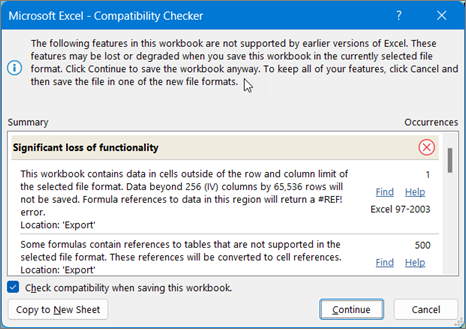
|
| Tento zošit obsahuje scenáre s odkazmi na bunky presahujúce limit riadkov a stĺpcov vybratého formátu súborov. Tieto scenáre sa neuložia vo vybratom formáte súborov. |
Čo to znamená: Scenár na hárku odkazuje na bunku mimo počtu riadkov a stĺpcov programu Excel 97-2003 (65 536 riadkov a 256 stĺpcov) a nebude viac dostupný, ak budete pokračovať a uložíte zošit v staršej verzii Excelu. Čo robiť:V Správcovi scenárov vyhľadajte scenár, ktorý obsahuje odkaz smerujúci mimo limit riadkov a stĺpcov staršej verzie Excelu a potom zmeňte odkaz tak, aby odkazoval na miesto v rámci limitu. Na karte Údaje kliknite v skupine Nástroje pre údaje na položku Správcascenárov analýzy > potenciálnych faktorov. V poli Scenáre vyhľadajte scenár spôsobujúci problém s kompatibilitou a upravte jeho odkaz. |
| Tento zošit obsahuje dátumy vo formáte kalendára, ktorý nie je podporovaný vybratým formátom súboru. Tieto dátumy sa zobrazia ako gregoriánske dátumy. |
Čo to znamená: V Exceli 2007 môžete vytvárať vlastné formáty medzinárodných kalendárov, napríklad hebrejský lunárny, japonský lunárny, čínsky lunárny, Saka, čínsky zverokruh, kórejský zverokruh, Rokuyou lunárny a kórejský lunárny. Tieto formáty kalendárov však nie sú podporované v Exceli 97-2003. Čo robiť: Ak chcete zabrániť strate funkčnosti, zmeňte formát kalendára na jazyk (alebo miestne nastavenia), ktorý je podporovaný v programe Excel 97-2003. |
| Tento zošit obsahuje dátumy vo formáte kalendára, ktorý nie je podporovaný vybratým formátom súboru. Tieto dátumy je potrebné upraviť pomocou gregoriánskeho kalendára. |
Čo to znamená: V Exceli 2007 môžete použiť iný ako západný typ kalendára, napríklad thajský budhistický kalendár alebo arabský – hedžra. V Exceli 97-2003 je možné tieto typy kalendára upraviť len v gregoriánskom kalendári. Čo robiť: Ak chcete zabrániť strate funkčnosti, zmeňte formát kalendára na jazyk (alebo miestne nastavenia), ktorý je podporovaný v programe Excel 97-2003. |
| Tento zošit obsahuje viac buniek s údajmi, ako je podporované v starších verziách programu Excel. Staršie verzie programu Excel tento zošit neotvoria. |
Čo to znamená: V Exceli 2007 je celkový počet dostupných blokov buniek (CLB) obmedzený pamäťou, ktorá je k dispozícii. V Exceli 97-2003 je celkový počet dostupných blokov buniek obmedzený na 64 000 blokov buniek v rámci jednej inštancie Excelu. Blok buniek obsahuje 16 riadkov hárka. Ak všetky riadky hárka obsahujú údaje, hárok bude obsahovať 4 096 blokov buniek a jedna inštancia Excelu môže obsahovať iba 16 takýchto hárkov (bez ohľadu na počet otvorených zošitov v Exceli). Čo robiť: Ak chcete overiť, či zošit neprekračuje obmedzenie 64 000 blokov buniek a či je možné zošit otvoriť v Exceli 97-2003, mali by ste po uložení zošita vo formáte programu Excel 97-2003 pracovať v kompatibilnom režime v Exceli 2007. V kompatibilnom režime bude Excel sledovať bloky buniek v aktívnom zošite. |
| Najmenej jedna bunka v tomto zošite obsahuje krivku. Krivky sa neuložia. |
Čo to znamená: V Exceli 97-2010 sa krivky v hárku nezobrazia. Všetky krivky však zostanú k dispozícii v zošite a použijú sa po opätovnom otvorení zošita v Exceli 2010 alebo v novších verziách. Čo robiť: V časti Kontrola kompatibility kliknutím na položku Hľadať vyhľadajte bunky obsahujúce krivky, a potom vykonajte požadované zmeny. Môžete napríklad použiť podmienené formátovanie namiesto pridávania kriviek, ktoré sa nezobrazia v predchádzajúcich verziách programu Excel. |
| Tento súbor pôvodne obsahoval funkcie, ktoré táto verzia programu Excel nerozpoznala. Tieto funkcie sa neuložia. |
Čo to znamená: Funkcie používané v tomto zošite nie sú dostupné vo verziách programu Excel starších než Excel 2007 (Excel 97-2003) – tieto funkcie sa stratia. Čo robiť: Ak viete, ktoré funkcie môžu spôsobovať tento problém, podľa možnosti ich odstráňte alebo nahraďte a potom uložte súbor v požadovanom formáte súboru. |
| Tento súbor pôvodne obsahoval funkcie, ktoré táto verzia programu Excel nerozpoznala. Tieto funkcie sa nebudú chrániť počas ukladania súboru OpenXML do formátu súboru XLSB a naopak. |
Čo to znamená: Funkcie, ktoré ste používali v tomto zošite, nebudú dostupné v programe Excel 2007, keď uložíte súbor OpenXML do formátu Excel Binary Workbook (.xlsb) alebo naopak. Keď budete pokračovať v ukladaní súboru, funkcie sa stratia. Čo robiť: Ak viete, ktoré funkcie môžu spôsobovať tento problém, podľa možnosti ich odstráňte alebo nahraďte a potom uložte súbor v požadovanom formáte súboru. |
| Tento zošit obsahuje jeden alebo viacero grafov (napríklad stromových máp), ktoré nie sú dostupné v starších verziách Excelu. Odstránia sa. |
Čo to znamená: Novšie typy grafov, napríklad stromové mapy, ktoré boli prvýkrát zavedené v Exceli 2016 a ktoré sa používajú v tomto zošite, nebudú k dispozícii v starších verziách. Keď budete pokračovať v ukladaní súboru, grafy sa stratia. Čo robiť: Ak budete pokračovať v ukladaní v staršom formáte súboru, Excel odstráni zo zošita všetky novšie typy grafov. Ak viete, že váš zošit budú musieť používať používatelia starších verzií, mali by ste zvážiť odstránenie všetkých nových typov grafov zo zošita a namiesto toho použiť štandardné typy grafov, ktoré sú k dispozícii pre všetky verzie. Súbor potom môžete uložiť v požadovanom formáte. |
Problémy spôsobujúce miernu stratu presnosti zobrazenia
| Problém | Riešenie |
|---|---|
| Najmenej jeden graf v tomto zošite obsahuje objekty, ktoré boli odfiltrované a teraz sú skryté. Staršie verzie programu Excel nepodporujú možnosť filtrovať objekty späť do grafu. |
Čo to znamená: Počnúc Excelom 2013 môžete uložiť súbor, ktorý obsahuje skryté objekty grafu, a zachovať v uloženom súbore možnosť odstrániť ich filtrovanie. V starších verziách Excelu nie sú po uložení súboru k dispozícii žiadne filtrované objekty grafov. Čo robiť: Pred uložením a otvorením súboru v Exceli 2010 a starších verziách zrušte filtrovanie ovplyvnených objektov grafu. |
| Rýchly filter v tomto zošite obsahuje nastavenia, ktoré neexistujú v starších verziách programu Excel. Niektoré nastavenia rýchleho filtra sa neuložia. |
Čo to znamená: Počnúc Excelom 2010 poskytujú rýchle filtre mechanizmus filtrovania zostáv kontingenčných tabuliek. V Exceli 2013 sa zaviedli ďalšie nastavenia rýchleho filtra. Tieto novšie nastavenia rýchlych filtrov sa nezachovajú, ak súbor otvoríte v Exceli 2010, a rýchle filtre nebudú fungovať v starších verziách Excelu. Čo robiť: Každý, kto potrebuje novšie nastavenie rýchleho filtra, musí používať Excel 2013 alebo novšie verzie. Súbor neukladajte vo formáte programu Excel 97-2003. |
| Tento zošit obsahuje filtre dátumu s novou vybratou možnosťou Celé dni. Staršie verzie programu Excel túto funkciu nepodporujú. Používatelia týchto verzií nebudú môcť obnoviť údajové pripojenie. |
Čo to znamená: Počnúc Excelom 2013 môžete pre mnohé filtre dátumu vybrať možnosť Celé dni. Ak použijete filter s touto možnosťou na pripojený rozsah alebo kontingenčnú tabuľku, používatelia starších verzií nebudú môcť obnoviť pripojenie. Čo robiť: Ak chcete, aby bol súbor kompatibilný, odstráňte možnosť Celé dni zo všetkých ovplyvnených filtrov dátumov. |
| Najmenej jeden graf v tomto zošite obsahuje vodiace čiary, ktoré nie sú podporované v starších verziách. Pri zobrazení v starších verziách programu Excel sa táto funkcia odstráni z grafu. |
Čo to znamená: V Exceli 2013 môžete pridať vodiace čiary na spojenie hodnôt označenia grafu s príslušnými časťami grafu. Tieto vizuálne pomôcky sa v starších verziách Excelu nezobrazia. Čo robiť: Ak chcete, aby bol graf rovnaký vo všetkých podporovaných verziách Excelu, nahraďte každú vodiacu čiaru vložením tvaru čiary a jej manuálnym umiestnením (kliknite na položku Vložiť>tvary ilustrácií> a potom vyberte čiaru z dostupných možností). |
| Najmenej jeden graf v tomto zošite obsahuje objekty, ktoré boli odfiltrované a teraz sú skryté. Tieto grafy si zachovajú úplnú vernosť vo vybratom formáte súboru, ale odfiltrované časti grafu sa neuložia. |
Čo to znamená: Počínajúc Excelom 2007 sa filtrované časti grafov zachovajú a po uložení súboru vo formáte .xlsx zostávajú skryté. Ak je však súbor uložený vo formáte programu Excel 97-2003, skryté časti sa nezachovajú. Čo robiť: Pred uložením súboru vo formáte súboru programu Excel 97-2003 vyhľadajte príslušné grafy a odkryte filtrované časti. |
| Objekt vložený v tomto hárku nemožno upravovať, pretože bol vytvorený v novšej verzii balíka Microsoft Office. |
Čo to znamená: Počnúc Excelom 2007 sa objekty vkladajú novšími spôsobmi. Tieto objekty sú určené iba na čítanie, ak je súbor, ktorý ich obsahuje, otvorený v programe Excel 97-2003. Čo robiť:Odstráňte objekt alebo informujte používateľov, s ktorými súbor zdieľate, že ak chcú mať možnosť upravovať vložený objekt, musia používať Excel 2007 alebo novšie verzie. |
| Staršie verzie programu Excel nepodporujú formátovanie farieb v texte hlavičky a päty. V starších verziách programu Excel sa informácie o formátovaní farieb zobrazia ako obyčajný text. |
Čo to znamená: V Exceli 2007 môžete použiť formátovanie farieb textu v hlavičke a päte. Formátovanie farieb v hlavičke a päte nemožno použiť v Exceli 97-2003. Čo robiť: V časti Kontrola kompatibility kliknite na položku Opraviť , ak chcete odstrániť formátovanie farieb. 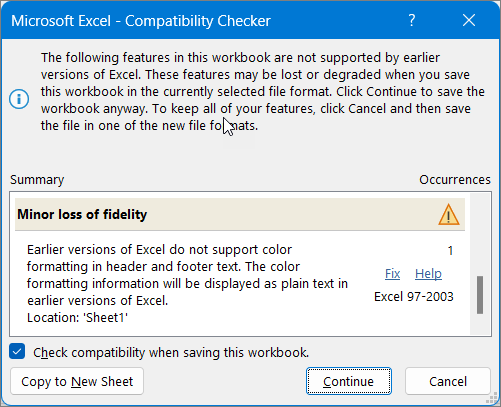
|
| Tento zošit obsahuje hárky, ktoré majú na párnych stranách alebo na prvej strane hlavičku a pätu. Tieto hlavičky a päty strán sa nedajú zobraziť v starších verziách Excelu. |
Čo to znamená: V Exceli 2007 máte možnosť zobraziť rozdielny text v hlavičke a päte na párnych stranách alebo na prvej strane. V Exceli 97-2003 sa hlavičky ani päty na párnych stranách ani na prvej strane zobraziť nedajú, zostanú však k dispozícii na zobrazenie pri opätovnom otvorení zošita v Exceli 2007 a novších verziách. Čo robiť: Ak často ukladáte zošit vo formáte súboru programu Excel 97-2003, v tomto zošite nepoužívajte hlavičky ani päty na párnych stranách ani na prvej strane. |
| Niektoré bunky alebo štýly v tomto zošite obsahujú formátovanie, ktoré vybratý formát súboru nepodporuje. Tieto formáty sa skonvertujú na najbližší dostupný formát. |
Čo to znamená: V Exceli 2007 je k dispozícii odlišné formátovanie buniek alebo možnosti štýlu buniek, napríklad špeciálne efekty a tieňovanie. Tieto možnosti nie sú k dispozícii v Exceli 97-2003. Čo robiť: Počas ukladania zošita Excel použije najbližší dostupný formát, ktorý môže byť identický s iným formátom, ktorý ste použili na iné položky. S cieľom vyhnúť sa duplicite formátov môžete zmeniť alebo odstrániť formátovanie buniek a štýly buniek, ktoré nie sú podporované, ešte predtým, než budete ukladať zošit do formátu súboru programu Excel 97-2003. |
| Tento zošit obsahuje väčší počet jedinečných formátov buniek, než podporuje vybratý formát súboru. Niektoré formáty buniek sa neuložia. |
Čo to znamená: V Exceli 2007 môžete používať 64 000 jedinečných formátov buniek, v Exceli 97-2003 je ich však k dispozícii len 4 000. Jedinečné formáty buniek zahŕňajú všetky špecifické kombinácie formátovania použité v zošite. Čo robiť: S cieľom vyhnúť sa strate špecifických formátov bunky, ktoré chcete zachovať v programe Excel 97-2003, môžete odstrániť niektoré formáty bunky, ktoré nebudete potrebovať. |
| Tento zošit obsahuje väčší počet jedinečných formátov písma, než podporuje vybratý formát súboru. Niektoré formáty písma sa neuložia. |
Čo to znamená: V Exceli 2007 je k dispozícii 1 024 globálnych typov písma a v jednom zošite ich môžete použiť maximálne 512. Excel 97-2003 podporuje menej jedinečných formátov písma. Čo robiť: S cieľom vyhnúť sa strate špecifických formátov písma, ktoré chcete zachovať v programe Excel 97-2003, môžete odstrániť niektoré formáty písma, ktoré nebudete potrebovať. |
Potrebujete ďalšiu pomoc?
Vždy sa môžete opýtať odborníka v komunite Excel Tech Community alebo získať podporu v komunitách.
Pozrite tiež
Uloženie zošita Excelu pri zachovaní jeho kompatibility so staršími verziami Excelu
Formátovanie v Exceli a funkcie, ktoré sa do iných formátov súborov neprenesú