
Vykonali ste inováciu na novú verziu Excelu, potrebujete však zdieľať zošity s ľuďmi, ktorí inováciu ešte nevykonali. Spustením kontroly kompatibility môžete zistiť, ktoré funkcie alebo informácie možno nebudú v staršej verzii dostupné, takže niektoré z týchto problémov môžete vyriešiť ešte pred zdieľaním zošita.
Uloženie súboru vo formáte .xls a kontrola problémov nájdených kontrolou kompatibility
Postupujte takto:
Kliknite napoložky Exportovať>, Zmeniť>typ súboru.

V časti Typy súborov zošitov dvakrát kliknite na položku Zošit programu Excel 97-2003.

V kontextovom okne Uložiť ako vyberte umiestnenie priečinka zošita.
Do poľa Názov súboru zadajte nový názov súboru (alebo použite názov, ktorý je v poli uvedený).
Kliknite na tlačidlo Uložiť.
Ak sa spustí kontrola kompatibility , skontrolujte všetky zistené problémy s kompatibilitou.
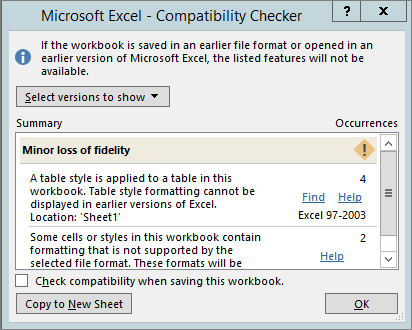
Pomocou prepojenia Hľadať sa dostanete na príslušné miesto v zošite a pomocou prepojenia Pomocník získate informácie o probléme a o možných riešeniach.
Poznámka
- V novej verzii Excelu sa zošit, ktorý ste práve uložili vo .xls formáte, otvorí v režime kompatibility. Ak máte v úmysle posielať zošit ľuďom, ktorí si ho otvoria v staršej verzii Excelu, zostaňte pracovať v tomto režime.
- Ak už spätnú kompatibilitu nepotrebujete, kliknutím na položkuInformácie o>súbore>Konvertovať skonvertujte zošit do aktuálneho formátu súboru, aby ste mohli využívať výhody noviniek v Exceli.
Spustenie kontroly kompatibility s Excelom 2007 a novšími verziami
Ak chcete overiť, či je zošit kompatibilný s Excelom 2013, Excelom 2010 alebo Excelom 2007, spustite kontrolu kompatibility manuálne pri prvom ukladaní zošita. Potom môžete nastaviť kontrolu kompatibility tak, aby sa spustila automaticky pri každom uložení zošita.
Postupujte takto:
Kliknite na položkuSkontrolovať výskyt problémov vrámci informácií> o súbore>.

Vyberte položku Skontrolovať kompatibilitu.
Ak chcete, aby sa kompatibilita odteraz kontrolovala automaticky, začiarknite políčko Pri ukladaní tohto zošita skontrolovať kompatibilitu.
Tip
Okrem toho môžete určiť verzie Excelu, ktoré chcete zahrnúť do kontroly kompatibility. Predvolene sú začiarknuté všetky verzie, takže stačí zrušiť začiarknutie verzií, ktoré nechcete zahrnúť do kontroly.

Ak sa nájdu nejaké chyby, pomocou prepojenia Hľadať sa dostanete na príslušné problematické miesto v zošite a pomocou prepojenia Pomocníka získate informácie o probléme a o možných riešeniach.
Kombinovanie zdrojov údajov pre funkcie údajov, ktoré používajú viacero tabuliek pomocou programu Access
Poznámka
Na vyriešenie tohto problému môžete použiť aj funkciu VLOOKUP v Exceli, tento proces je však trochu komplikovanejší a so zvyšujúcim sa počtom zdrojov údajov, ktoré chcete skombinovať, sa komplikuje.
Excel 2010 a staršie verzie nepodporujú funkcie údajov, ktoré analyzujú viaceré tabuľky, pretože tieto verzie Excelu nemajú dátový model. Ak váš zošit obsahuje takéto funkcie, je možné, že ich budete môcť pripraviť na použitie v starších verziách tak, že skombinujete zdroje údajov funkcie do jednej tabuľky a potom túto novú tabuľku použijete ako zdroj údajov.
Jednou z možností je použitie programu Access na skombinovanie zdrojov údajov a ich reprodukovanie ako dotazu, ktorý potom môžete importovať do zošita. Proces prebieha takto:
- V Accesse importujte každý pôvodný zdroj údajov ako novú tabuľku.
- V Exceli otvorte dialógové okno Vzťahy kliknutím na položku Data Data Tools Relationships (Vzťahy > nástrojov pre údaje>) a zaznamenajte si vzťahy medzi pôvodnými zdrojmi údajov.
- V Accesse znova vytvorte každý zo vzťahov.
- V Accesse vytvorte dotaz obsahujúci všetky polia, ktoré potrebujete pre údajovú funkciu Excelu.
- V Exceli importujte dotaz do nového hárka ako tabuľku.
Keď sú údaje v jednej tabuľke v Exceli, vyberte túto tabuľku ako zdroj údajov pre funkcie údajov, ktoré predtým používali viacero tabuliek, alebo znova vytvorte funkcie údajov a vyberte novú tabuľku ako zdroj údajov.
Potrebujete ďalšiu pomoc?
Vždy sa môžete opýtať odborníka v komunite Excel Tech Community alebo získať podporu v komunitách.
Pozrite tiež
Formátovanie v Exceli a funkcie, ktoré sa do iných formátov súborov neprenesú