V Office 2021 nájdete nové funkcie spolutvorby, nástroje na rukopis, typy údajov, funkcie, nástroje na preklad a úpravy, pohyblivú grafiku, funkcie na uľahčenie používania a ešte oveľa viac. Zistite, čo máte momentálne k dispozícii.
Poznámka
Niektoré funkcie uvedené nižšie nie sú zahrnuté v Office LTSC 2021 pre komerčných zákazníkov. Každá z týchto funkcií sa uvádza v prípade, že sa nevzťahuje na Office LTSC 2021 pre komerčných zákazníkov.
Dôležité
Ak máte predplatné prostredníctvom plánu služby Microsoft 365 (alebo Office 365), je to niečo iné ako Office 2021 alebo Office LTSC 2021. Ak už napríklad používate Microsoft 365 alebo ak vaša organizácia používateľom vo vašej organizácii nasadila Aplikácie Microsoft 365 pre veľké organizácie (predtým s názvom Office 365 ProPlus), nepotrebujete Office 2021 ani Office LTSC 2021. Už máte všetky funkcie, ktoré sú súčasťou Office 2021 alebo Office LTSC 2021, ako aj mnohé ďalšie funkcie, ktoré nie sú súčasťou Office 2021 alebo Office LTSC 2021.
Spolutvorba dokumentov
Pomocou spolutvorby v reálnom čase môžete spolupracovať s ostatnými na tom istom dokumente v rovnakom čase. Nie je potrebné odosielať poznámky ani e-maily navyše, pretože všetci dostanú oznámenie pri aktualizácii súboru.
Nové v:


Poznámka: Spolutvorba nie je k dispozícii v Office LTSC 2021.
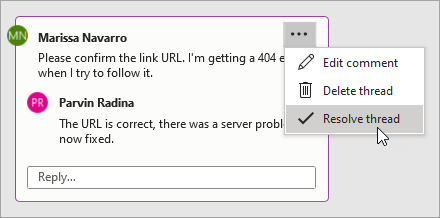
Lepšia spolupráca pomocou moderných komentárov
Majte kontrolu nad tým, kedy odosielate komentáre spoluautorom a buďte produktívni vďaka konzistentným možnostiam pridávania komentárov medzi Wordom, Excelom a PowerPointom.
Nové v:
Poznámka: Moderné komentáre nie sú k dispozícii v Office LTSC 2021.
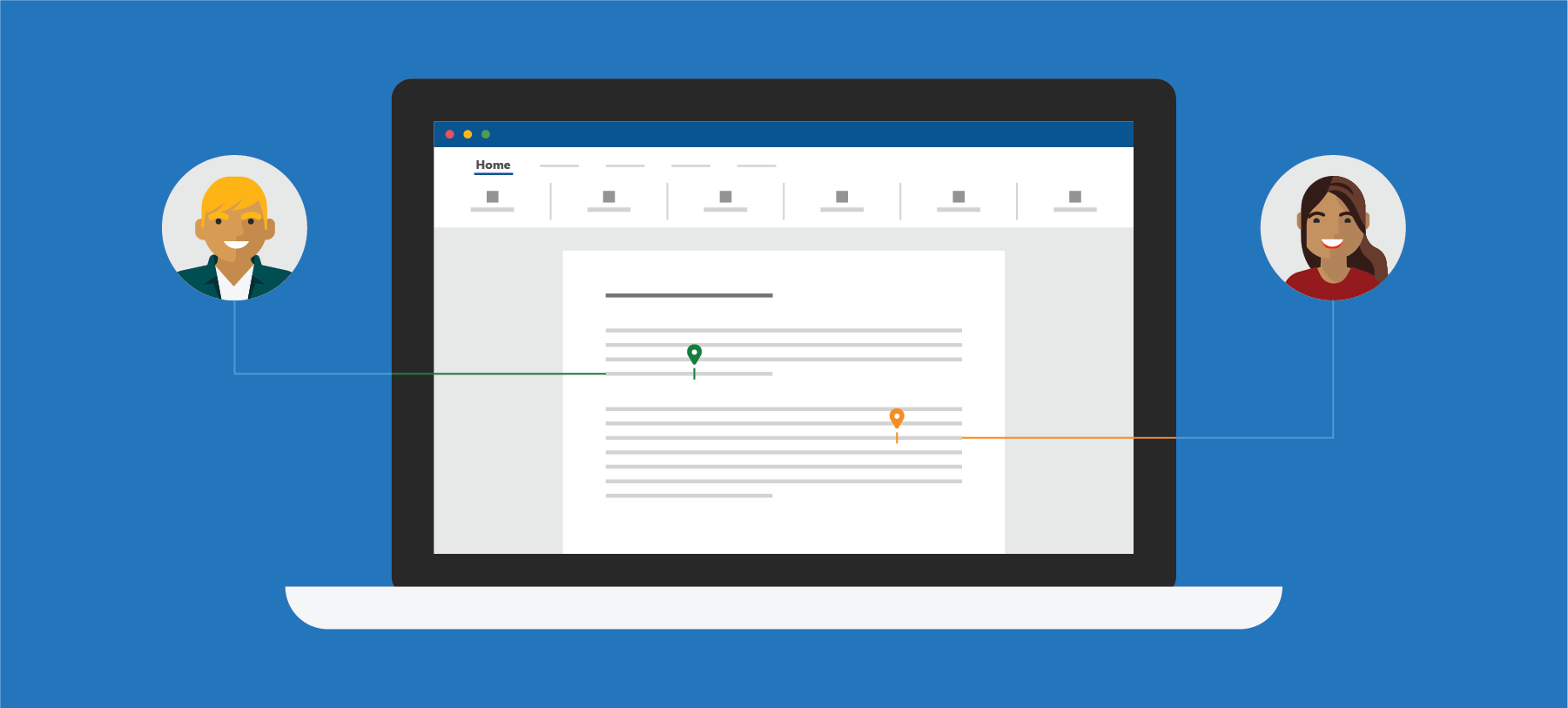
Informácie o tom, kto pracuje na dokumente
Zistite, kto ďalší pracuje spolu s vami a kde v dokumente sa nachádza. Túto funkciu nájdete vo Worde, Exceli a PowerPointe.
Nové v:
Poznámka: Táto funkcia nie je k dispozícii v balíku Office LTSC 2021.

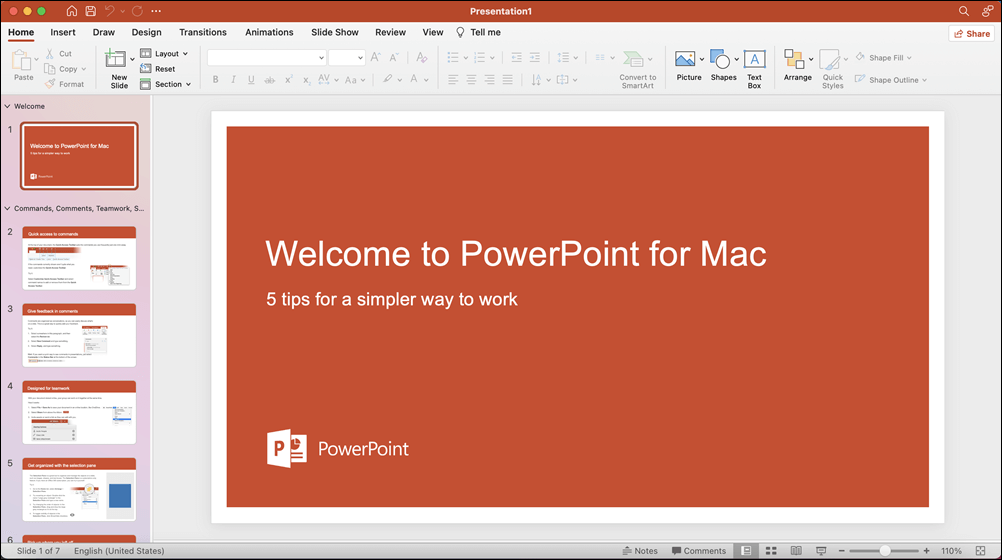
Obnovenie vizuálu
Pracujte s modernizovaným prostredím ponuky Štart a novoobnovenými kartami na páse s nástrojmi. Získajte čistý a jasný štýl s ikonografiou Monoline, neutrálnou paletou farieb a mäkšími rohmi okien. Tieto aktualizácie komunikujú akcie a poskytujú funkcie pomocou jednoduchých vizuálov.
Nové v:


 PowerPoint


Poznámka: Obnovenie vizuálu nie je k dispozícii v Office LTSC 2021.
Pozrite sa doľava, pozrite sa doprava... Funkcia XLOOKUP je tu.
S funkciou XLOOKUP môžete prehľadať riadok po riadku a nájsť v tabuľke alebo rozsahu všetko, čo potrebujete.
Nové v:

Funkcia LET
Funkcia LET priraďuje názvy k výsledkom výpočtov. Tým umožňuje ukladanie čiastkových výpočtov, hodnôt alebo definovanie názvov vo vzorci.
Nové v:
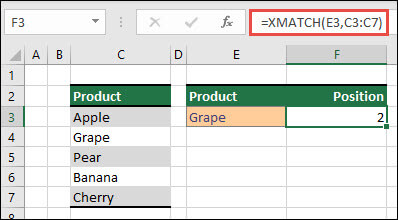
XMATCH (funkcia)
Funkcia XMATCH vyhľadá zadanú položku v poli alebo rozsahu buniek a potom vráti relatívnu pozíciu položky. Funkciu XMATCH môžete použiť aj na zistenie hodnoty v poli.
Nové v:
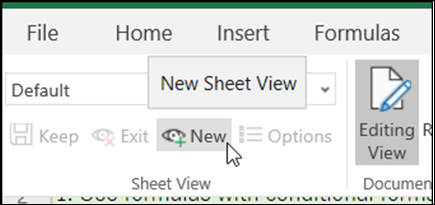
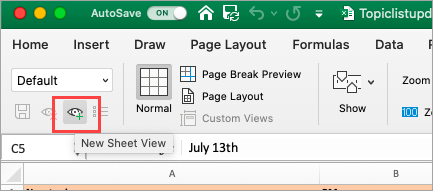
Zobrazenia hárka
Vytvárajte prispôsobené zobrazenia v excelovom hárku bez rušenia ostatných.
Nové v:
Poznámka: Zobrazenia hárka nie sú k dispozícii v Exceli LTSC 2021.
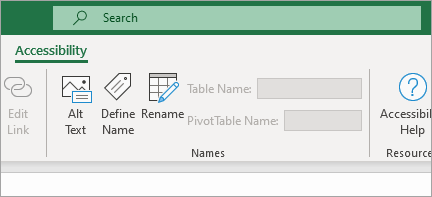
Pás s nástrojmi Zjednodušenie ovládania
Pás s nástrojmi Zjednodušenie ovládania obsahuje všetky nástroje, ktoré potrebujete na vytváranie obsahu so zjednodušeným ovládaním, na jednom mieste.
Nové v:
Poznámka: Pás s nástrojmi Zjednodušenie ovládania nie je k dispozícii v Exceli LTSC 2021.
Nová a vylepšená funkcia nahrávania prezentácie
Funkcia Záznam prezentácie teraz podporuje záznam videa prezentujúceho, záznam písania rukou a záznam laserového ukazovateľa.
Nové v:
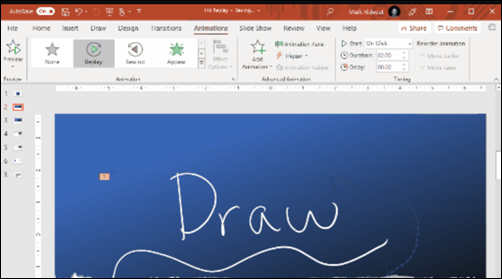
Prehrávanie písaného textu – animácia snímky pre objekt písania rukou
Teraz môžete použiť novú animáciu Prehrať znova alebo Posunúť dozadu na písanie rukou a získať efekt kreslenia priamo v prezentáciách. Môžete upraviť časovanie týchto animácií tak, aby boli rýchlejšie alebo pomalšie a zodpovedali požadovanému správaniu.
Nové v:

Usporiadanie prvkov na snímkach pre čítačky obrazovky
Prezrite si prvky v smere čítania obrazovky a podľa potreby ich usporiadajte, aby ste mohli správu efektívne komunikovať.
Nové v:
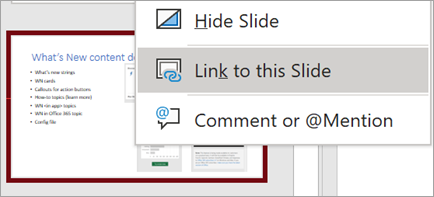
Prepojenie na snímku
Požiadajte kolegu, aby prispel do balíka so snímkami, a spustite ich priamo na snímke, s ktorou potrebujete pomôcť.
Nové v:
Poznámka: Prepojenie na snímku nie je k dispozícii v PowerPointe LTSC 2021.
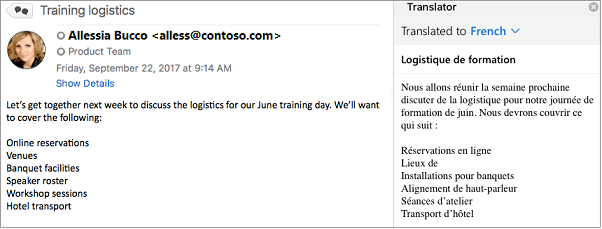
Prekladač a rukopis v Outlooku
Prekladajte e-mailové správy do viac ako 70 jazykov v reálnom čase a prezrite si prepis – to všetko v Outlooku.
Anotujte e-mailové obrázky alebo kreslite na samostatnom plátne prstom, perom alebo myšou.
Nové v:
Pomocou okamžitého vyhľadávania môžete v Outlooku rýchlo vyhľadať e-maily
Vyberte vyhľadávací panel (umiestnený nad pásom Outlooku), ktorý vám pomôže nájsť e-mailové správy kdekoľvek v Outlooku.
Nové v:
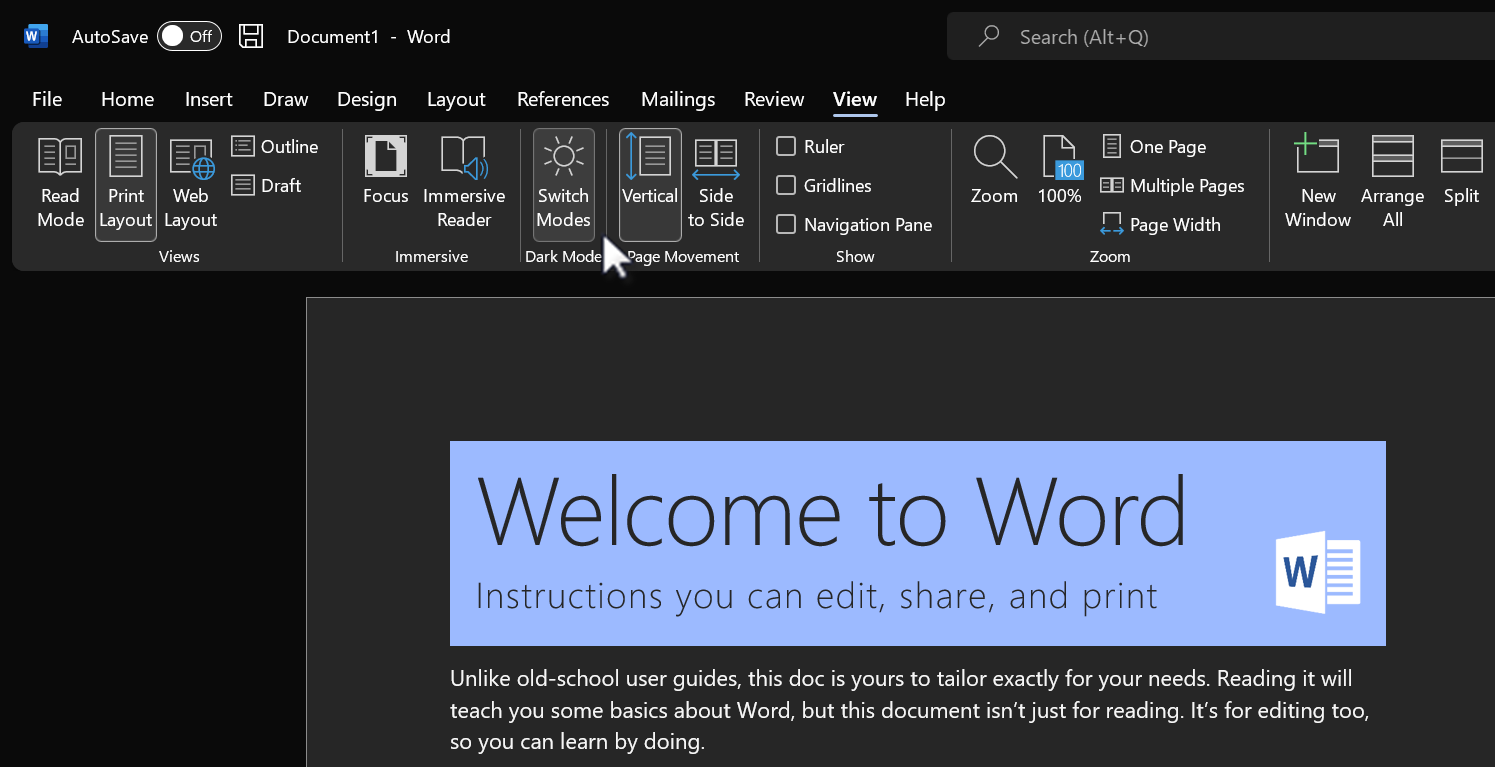
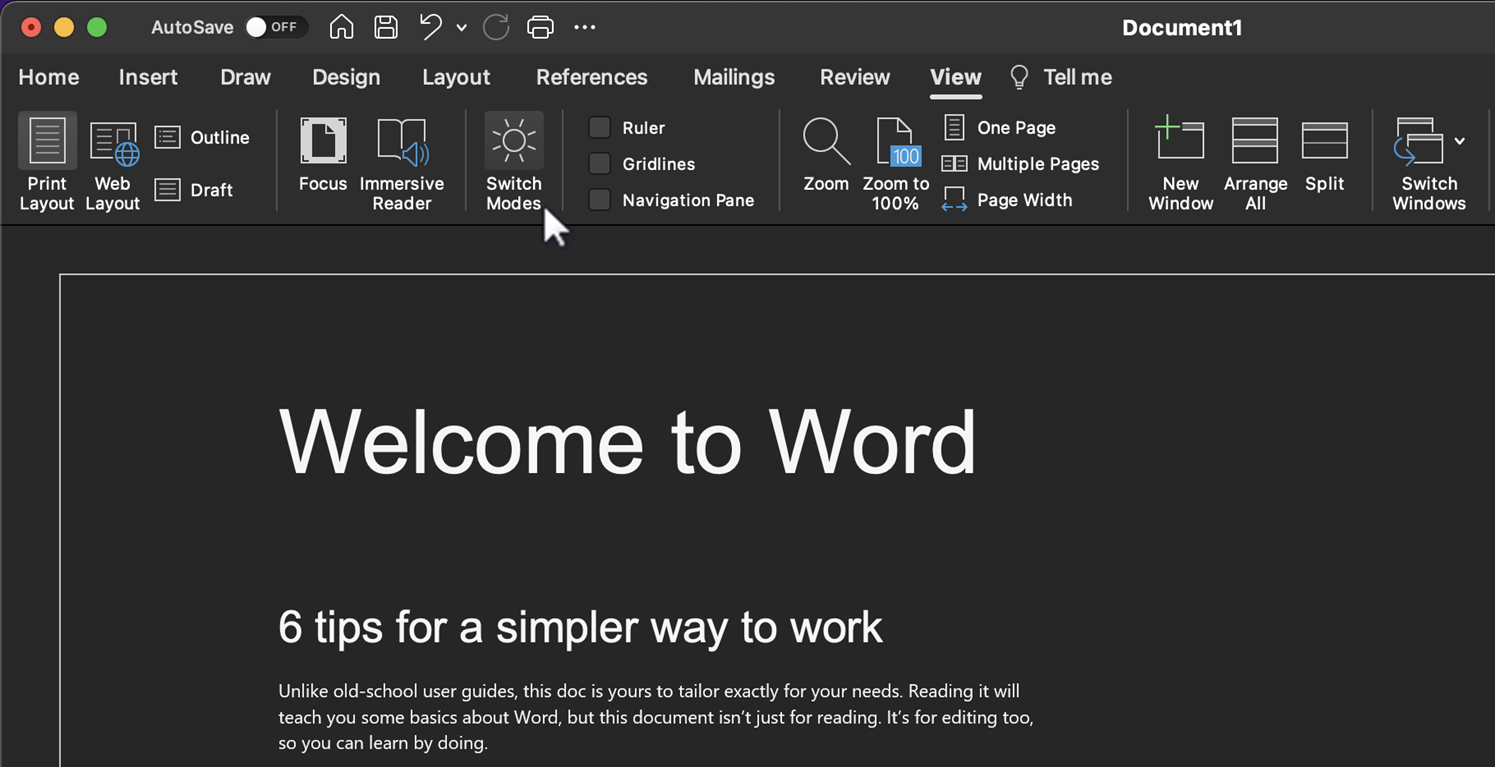
Zníženie namáhania očí pomocou tmavého režimu
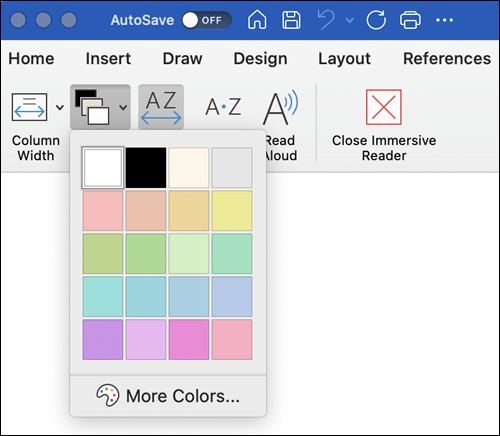
Vo Worde ste v minulosti mohli používať tmavý pás s nástrojmi a panely s nástrojmi, ale farba dokumentu zostávala žiarivo biela. Tmavý režim vo Worde teraz ponúka aj tmavé plátno.
Nové v:
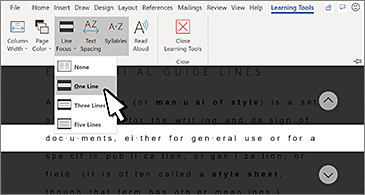
Lepšie porozumenie vďaka funkcii Zameranie na riadok
Prechádzajte dokumentom vo Worde riadok po riadku bez rušivých vplyvov. Zameranie môžete upraviť tak, aby sa naraz zobrazoval jeden riadok, tri riadky alebo päť riadkov.
Nové v:
Zistite, čo je nové v médiách z banky
Do kolekcie kreatívneho obsahu Microsoft 365 Premium neustále pridávame ďalší multimediálny obsah, spravovanú knižnicu obrázkov, ikon a ďalšieho obsahu z fotobanky, ktorá vám pomôže vyjadriť sa.
Nové v:
Vyhľadanie požadovaného obsahu pomocou funkcie Microsoft Search
V hornej časti aplikácií Microsoft 365 vo Windowse nájdete nové pole Microsoft Search. Tento výkonný nástroj vám umožňuje rýchlo nájsť, čo hľadáte, od textu cez príkazy až po pomocníka a ešte oveľa viac.
Nové v:
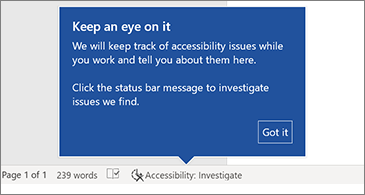
Zväčšenie zásahu vášho obsahu
Kontrola zjednodušenia ovládania sleduje vaše dokumenty a v stavovom riadku vám oznámi, keď nájde niečo, na čo by ste sa mali pozrieť. Vyskúšajte si to kliknutím na položku Revízia>kontroly zjednodušenia ovládania.
Nové v:
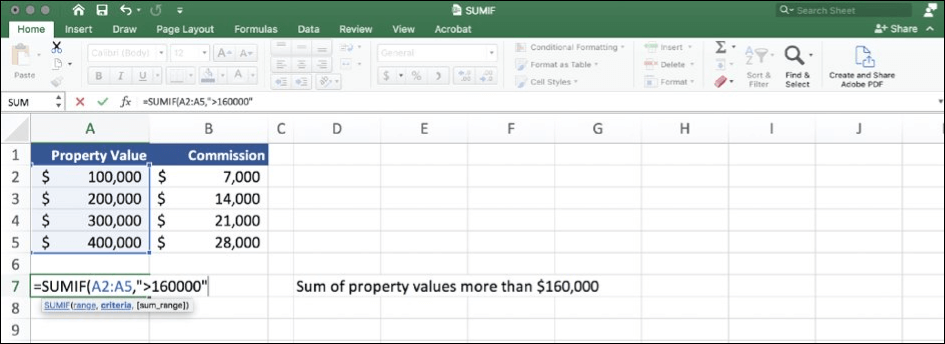
Vylepšenia výkonu
Vyskúšajte vylepšený výkon, stabilitu a rýchlosť vo Worde, Exceli, PowerPointe a Outlooku.
Získajte rýchlejšie výpočty z bežných funkcií Excelu, ako napríklad SUMIF, COUNTIF a AVERAGEIF.
Nové v: logo
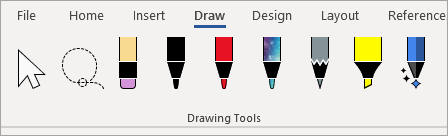
Aktualizovaná karta Kreslenie
Získajte rýchly prístup ku všetkým nástrojom na písanie rukou a zmeňte ich farby na jednom mieste.
Zjednodušte si prácu písania rukou pomocou nových doplnkov na karte Kreslenie: Bodová guma, Pravítko a Laso.
Nové v:
Ukladanie zmien hneď po ich vykonaní
Nahrajte svoje súbory do OneDrivu, OneDrivu for Business alebo SharePointu Online, aby sa všetky aktualizácie ukladali automaticky.
Nové v:
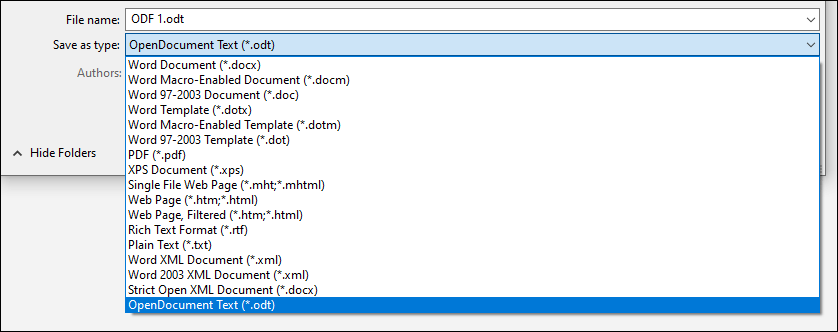
Podpora formátu OpenDocument (ODF) 1.3
K dispozícii je teraz podporu formátu OpenDocument (ODF) 1.3. Špecifikácia ODF 1.3 pridáva podporu pre mnoho nových funkcií.
Nové v:
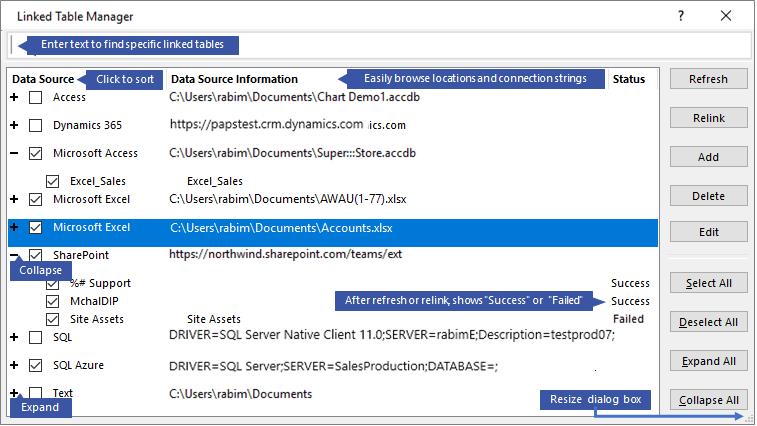
Obnovenie, opätovné prepojenie alebo odstránenie prepojených tabuliek
Aktualizovaný Správca prepojených tabuliek funguje ako centrum pre zobrazenie a správu všetkých zdrojov údajov a prepojených tabuliek v databáze Access. Pozrite sa na všetky vylepšenia, ktoré sme urobili v Správca prepojených tabuliek na základe vašej spätnej väzby.
Nové v:
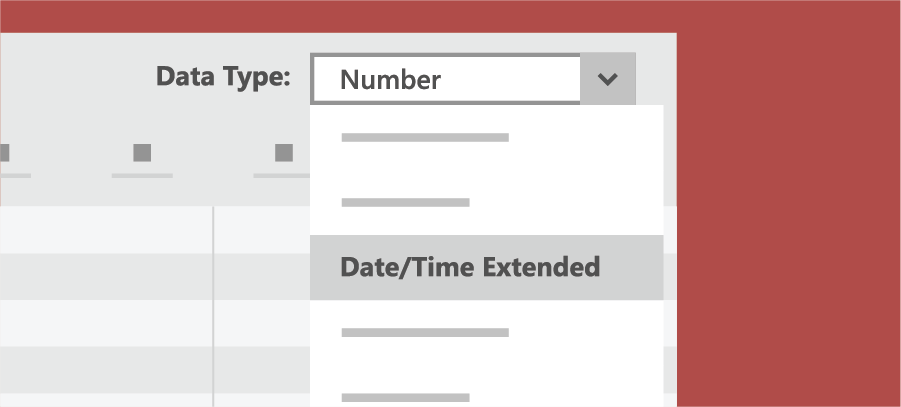
Vyskúšajte nový rozšírený typ údajov pre dátum a čas v Accesse
Na zlepšenie kompatibility syntaxe s SQL a zvýšenie presnosti a úrovne podrobností v záznamoch, ktoré obsahujú dátumy a časy, sme implementovali typ údajov SQL DateTime2 do Accessu.
Nové v:
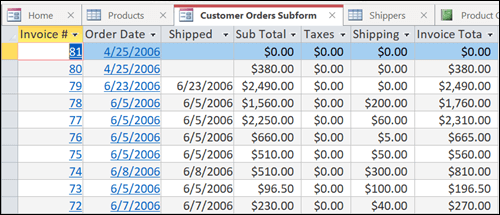
Karty v databázových objektoch v Accesse
Môžete jasne vidieť aktívnu kartu, ľahko pretiahnuť karty a zmeniť ich usporiadanie a zatvoriť databázové objekty jedným kliknutím.
Nové v:
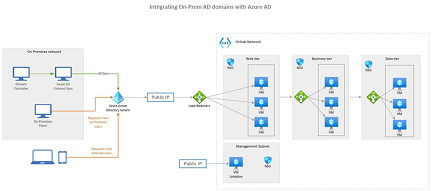
Nové vzorkovnice a tvary Azure vo Visiu
Pridali sme mnoho ďalších vzorkovníc, ktoré vám pomôžu vytvárať aktuálne diagramy Azure. Tieto nové vzorkovnice môžete použiť na vytvorenie diagramov služby Azure pre topológie siete, konfigurácie virtuálnych počítačov, operácie a ďalšie funkcie.
Nové v:

Nové vzorkovnice a tvary AWS vo Visiu
Povolili sme tvary infraštruktúry od iného hlavného poskytovateľa cloudu: Amazon Web Services (AWS). Teraz môžete používať vzorkovnice s najnovšími tvarmi AWS, ktoré vám pomôžu vytvárať diagramy.
Nové v:
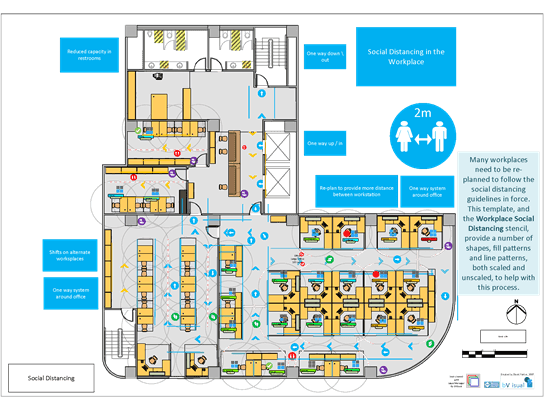
Obsah na plánovanie sociálneho dištancovania na pracovisku
Na mnohých pracoviskách musí byť zmenené plánovanie tak, aby boli v súlade s nariadeniami o sociálnom odstupe. Táto nová šablóna vo Visiu a vzorkovnica služby Workplace Social Distancing poskytujú množstvo tvarov, vzorov výplne a čiar s mierkou aj bez mierky, ktoré vám s týmto procesom pomôžu.
Nové v:
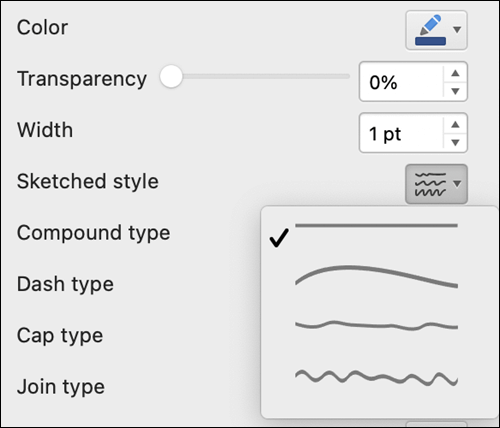
Vyskúšajte obrysy v štýle Skicovanie
Tvarom v prezentáciách môžete pridať neformálny vzhľad ručnej kresby pomocou obrysov v štýle Skicovanie.
Vyskúšajte možnosti Curved (Krivky), Freehand (Voľnou rukou) alebo Scribble (Čarbanice) v časti Formátovať tvar>Čiara>v štýle Sketched.
Nové v:
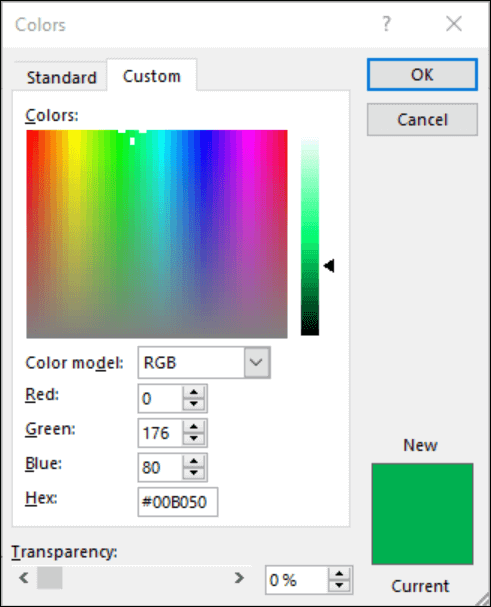
Výber dokonalej farby
Na základe vašich pripomienok sme pridali nové vstupné pole v dialógovom okne Farby pre hexadecimálne hodnoty farieb. Už nebudete musieť tráviť čas s konvertovaním hexadecimálnych hodnôt farieb na hodnoty RGB.
Pre ľubovoľnú vlastnosť, v ktorej môžete definovať farbu, môžete teraz zadať hexadecimálnu hodnotu farby v poli Hexadecimálna hodnota, napríklad #0F4C81 alebo 444.
Nové v:
PowerPoint
Čo je nové vo vašej obľúbenej aplikácii Microsoft 365



Rozšírte svoje zručnosti v službe Microsoft 365
 Centrum školení k službe Microsoft 365