
Plánované činnosti sú aktivity, ktoré môžete naplánovať v kalendári, a ktoré nezahŕňajú pozývanie iných osôb ani rezervovanie prostriedkov. Plánovanú činnosť môžete zmeniť na schôdzu pridaním účastníkov.
Vytvorenie plánovanej činnosti
- V priečinku Calendar vyberte položku Nová plánovaná činnosť alebo kliknite na kombináciu klávesov Ctrl + N. V ľubovoľnom inom priečinku kliknite na kombináciu klávesov Ctrl+Shift+A.
- Zadajte predmet, miesto, čas začatia a čas ukončenia.
- Výberom položky Save & Close (Uložiť Zavrieť ) uložte plánovanú činnosť.
Poznámka: Outlook predvolene začína a končí plánované činnosti v hodine alebo v polhodine. Ak chcete zadať vlastný čas, napríklad 12:22, kliknite do polí pre začiatok alebo koniec a zadajte presný požadovaný čas.
Prispôsobenie plánovanej činnosti a ďalšie tipy
Plánovanú činnosť môžete ešte viac prispôsobiť zobrazením svojej dostupnosti ostatným, nastavením opakovanej činnosti, zmenou plánovanej činnosti na schôdzu alebo vytvorením plánovanej činnosti z e-mailovej správy.
Ďalšie možnosti: slovné spojenia pre čas začiatku a ukončenia, zobrazenie dostupnosti a vytvorenie opakovanej plánovanej činnosti
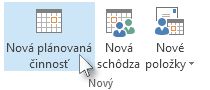
Vyberte položku Nová plánovaná činnosť. Môžete tiež kliknúť pravým tlačidlom myši na mriežku kalendára a kliknúť na položku Nová plánovaná činnosť, dvakrát kliknúť na ľubovoľnú prázdnu oblasť v tabuľke Calendar alebo použiť klávesovú skratku Ctrl+Shift+A.
Do poľa Predmet zadajte popis.
Do poľa Miesto zadajte miesto konania.
Zadajte časy začiatku a ukončenia.
Tip
Do polí Začiatok a Koniec môžete namiesto dátumov zadať určité slová a slovné spojenia. Môžete zadať napríklad hodnotu Dnes, Zajtra, Nový rok, O dva týždne od zajtra, Tri dni pred Novým rokom a názvy väčšiny sviatkov.
Ak chcete ostatným zobraziť svoju dostupnosť v tomto čase, v skupine Možnosti vyberte pole Zobraziť ako a potom v rozbaľovacej ponuke vyberte položku Voľný čas, Pracujem na inom mieste, Nezáväzne, Nemám čas alebo Mimo pracoviska .
Ak chcete, aby sa plánovaná činnosť opakovala, v skupine Možnosti vyberte položku
 opakovania. Vyberte frekvenciu opakovania plánovanej činnosti (denne, týždenne, mesačne, ročne) a potom vyberte možnosti pre frekvenciu. Kliknite na tlačidlo OK.
Poznámka
Po pridaní opakovania k plánovanej činnosti sa názov karty Plánovaná činnosť zmení na názov Rad plánovaných činností.
Pripomenutie sa predvolene zobrazuje 15 minút pred začatím plánovanej činnosti. Ak chcete zmeniť čas zobrazenia pripomenutia, v skupine Možnosti vyberte šípku poľa Pripomenutie a potom vyberte nový čas pripomenutia. Ak chcete pripomenutie vypnúť, vyberte položku Žiadne.
Vyberte položku Uložiť & zavrieť.
Tip
Ak chcete zmeniť plánovanú činnosť na schôdzu, na páse s nástrojmi vyberte v skupine Účastníci položku Pozvať účastníkov .
Vytvorenie plánovanej činnosti alebo schôdze z e-mailovej správy
Plánovanú činnosť alebo schôdzu možno z e-mailovej správy vytvoriť dvoma spôsobmi.
- Vyberte e-mailovú správu v zozname správ a potom vyberte položku
 so schôdzou na páse s nástrojmi. Vytvorí sa nová žiadosť o schôdzu, pričom odosielateľ správy bude uvedený v riadku Komu a e-mailová správa bude súčasťou tela žiadosti o schôdzu.
 - Nastavte nový rýchly krok, napríklad Vytvorenie plánovanej činnosti s prílohou. Po jeho vytvorení budete môcť kliknúť pravým tlačidlom myši na e-mail v priečinku doručenej pošty a vybrať položku Rýchle kroky>Vytvorenie plánovanej činnosti s prílohou. Otvorí sa plánovaná činnosť s e-mailovou správou vo forme prílohy. Vy môžete pridať účastníkov a zmeniť plánovanú činnosť na schôdzu. Ďalšie informácie nájdete v téme Automatizácia bežných alebo opakovaných úloh pomocou skratiek.
Súvisiace úlohy
Plánovanie schôdze s inými osobami
Vyhľadanie konferenčnej miestnosti
Vytvorenie schôdze alebo plánovanej činnosti z e-mailovej správy