
Vo webovom prehliadači sa prihláste do aplikácie Outlook Web App pomocou URL adresy získanej od osoby, ktorá spravuje e-maily vo vašej organizácii. Zadajte meno používateľa a heslo a potom vyberte položku Prihlásiť sa.
| Tento článok sa týka aplikácie Outlook Web App, ktorú používajú organizácie spravujúce e-mailové servery fungujúce v Exchange Serveri 2013 alebo 2010. Ak používate Microsoft 365 alebo Exchange Server 2016 alebo 2019, váš e-mailový program sa nachádza v Outlooku na webe. Pomoc s Outlookom na webe nájdete v téme Získanie pomoci s Outlookom na webe. |
|---|
Oznámenia, navigácia a nastavenia
V hornej časti aplikácie Outlook Web App nájdete oznámenia, prepojenia na každý typ informácie uloženej v poštovej schránke a prepojenia na osobné informácie a možnosti.
- Ikony sa zobrazia na paneli úloh, keď dostanete novú správu, pripomenutie kalendára alebo úlohy. Ak chcete zobraziť ukážku poslednej novej správy, môžete vybrať obálku, alebo kalendár, ak chcete zobraziť a spravovať pripomenutia kalendára a úloh. Ikony sa zobrazia len vtedy, keď máte novú správu alebo aktívne pripomenutie.
- Ak chcete prepnúť na iné moduly v Outlook Web App, vyberte položku Pošta, Calendar, People alebo Úlohy.
Otvorenie položky v samostatnom okne
Čítať a vytvárať položky v aplikácii Outlook Web App môžete podľa predvolených nastavení buď v table na čítanie, alebo v okne, ktoré prekrýva hlavné okno. To vám však nemusí vždy vyhovovať. Niekedy potrebujete položku zobraziť a upraviť v samostatnom okne.
Ak chcete väčšinu položiek otvoriť v samostatnom okne, vyhľadajte ikonu  v hornom rohu položky, na ktorej pracujete. Jej výberom sa položka otvorí v samostatnom okne.
Ak chcete správu, ktorú čítate, otvoriť v samostatnom okne, vyberte ikonu rozšírenej ponuky  a vyberte položku Otvoriť v samostatnom okne.
Práca offline
Outlook Web App môžete používať v prenosnom alebo stolnom počítači, keď nie ste pripojení na internet. Informácie o nastavení prístupu offline nájdete v téme Používanie aplikácie Outlook Web App offline.
Pošta
Po prihlásení do aplikácie Outlook Web App sa dostanete priamo do priečinka Doručená pošta. Ďalšie informácie o správach v aplikácii Outlook Web App nájdete v téme Pošta v aplikácii Outlook Web App.
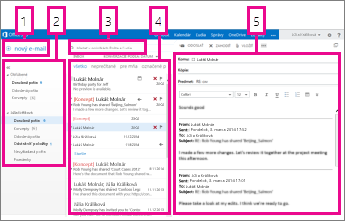
Tu nájdete svoje správy.
- Vytvorte novú správu výberom položky Nová pošta.
- Priečinky. Zoznam priečinkov obsahuje priečinky v poštovej schránke a obľúbených položkách. Môže obsahovať aj ďalšie priečinky, ako napríklad archívne priečinky. Túto tablu môžete zbaliť výberom ikony priečinka v hornej časti. V tomto zobrazení môžete priečinky rozbaliť alebo zbaliť výberom ikony trojuholníka vedľa názvu priečinka.
- Okno vyhľadávania. Sem zadajte, čo chcete vyhľadávať, ako napríklad meno osoby, ktorej správu chcete nájsť, alebo text, ktorý chcete vyhľadať, aby ste našli konkrétnu správu.
- Zoznam všetkých kontaktov v aktuálnom priečinku. Každá položka v zozname obsahuje ďalšie informácie, ako napríklad, koľko existuje v konverzácii správ, koľko z nich je neprečítaných alebo koľko má prílohu, príznak alebo kategóriu, ktorá je priradená k akýmkoľvek správam v konverzácii. V konverzácii môže byť jedna alebo viacero správ. Po výbere konverzácie ju môžete výberom ikon odstrániť, pridať príznakom alebo pridať kategóriu. V hornej časti zobrazenia zoznamu nájdete filtre, ktoré môžete vybrať na rýchle vyhľadanie správ, ktoré zostali neprečítané, ktoré obsahujú vaše meno v poli Komu alebo Kópia, alebo ktoré boli označené príznakom. Okrem filtrov uvidíte meno priečinka, ktorý zobrazujete, a zobrazenie, ktoré ste vybrali.
- Konverzácia, ktorú ste vybrali, sa zobrazuje na table na čítanie. Výberom prepojení na pravej strane môžete reagovať na ľubovoľnú správu v konverzácii.
Kalendár
Okrem priečinka Doručená pošta budete pravdepodobne pri používaní aplikácie Outlook Web App najviac používať kalendár. Ďalšie informácie o kalendároch v aplikácii Outlook Web App nájdete v téme Kalendár v aplikácii Outlook Web App.
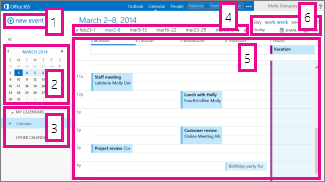
- Vytvorte novú udalosť výberom položky Nová udalosť. Udalosťou môže byť plánovaná činnosť, schôdza alebo celodenná udalosť.
- Použite kalendáre na prechádzanie z jedného dátumu na ďalší. Tieňovanie vám označí týždeň, ktorý práve zobrazujete, a tmavšie tieňovanie označuje aktuálny dátum. Ak chcete zbaliť alebo rozbaliť túto stranu zobrazenia kalendára, môžete na to použiť ikonu kalendára, ktorá sa nachádza v hornej časti kalendára.
- Zobraziť môžete viac ako jeden kalendár naraz. Táto sekcia umožňuje pridať kalendáre ďalších ľudí a vybrať, ktorý chcete zobraziť.
- Toto je ďalšia oblasť, ktorú môžete použiť na prechádzanie medzi dňami. Ak sa chcete presunúť na ľubovoľný dátum, vyberte ľubovoľný dátum. Ak chcete zobraziť dátumy pred zobrazeným dátumom alebo po ňom, vyberte príslušné šípky na oboch stranách.
- Kalendáre sa zobrazujú v hlavnom okne.
- Vyberte požadované zobrazenie a zdieľajte alebo vytlačte svoj kalendár.
Ľudia
Tu sa ukladajú kontakty. Odtiaľto ich môžete vyhľadávať, vytvárať a upravovať. Kontakty môžete vyhľadávať aj v adresári organizácie. Ďalšie informácie o kontaktoch v Outlook Web App nájdete v téme Prehľad People – Outlook Web App.
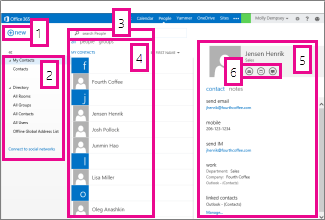
- Nový kontakt vytvoríte výberom položky Nový.
- Všetky miesta, v ktorých môžete nájsť kontaktné informácie.
- Vyhľadávanie. Zadajte meno osoby, ktorá sa má vyhľadať spomedzi vašich kontaktov a v adresári organizácie.
- Zoznam všetkých kontaktov v aktuálnom priečinku.
- Karta kontaktu pre vybratú osobu.
- Akcie, ktoré môžete vykonať priamo z karty kontaktu. Výberom ikon môžete odoslať správu alebo vytvoriť žiadosť o schôdzu.
Úlohy
Priečinok Úlohy obsahuje úlohy, ktoré vytvoríte alebo ktoré vám niekto odoslal, a tiež správy, ktoré ste označili príznakom. Predvolené zobrazenie pri zobrazení úloh je Položky a úlohy s príznakmi. Toto nastavenie môžete zmeniť v položke Úlohy v zozname priečinkov naľavo. Ďalšie informácie o úlohách v aplikácii Outlook Web App nájdete v téme Prehľad úloh.
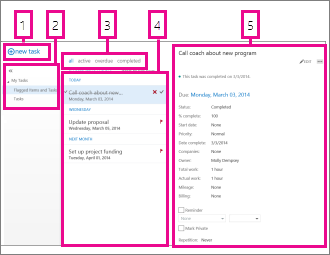
- Novú úlohu vytvoríte výberom položky Nová úloha.
- Pomocou tohto stĺpca zobrazte položky a úlohy s príznakmi alebo iba úlohy.
- Filtre. Filter vyberte na základe toho, aké položky chcete zobraziť. Úlohy a označené položky, ktoré nemajú priradený dátum a nie sú dokončené, sa zobrazia len vtedy, keď vyberiete možnosť Všetko.
- Zoznam položiek, ktoré spĺňajú aktuálne podmienky. Ak chcete ľubovoľnú položku zobraziť v table na čítanie, vyberte ju. Na zmenu stavu položky môžete použiť ovládacie prvky v zobrazení zoznamu. Môžete napríklad označiť úlohu ako dokončenú alebo odstrániť príznak zo správy.
- Tabla na čítanie je miestom, kde sa zobrazuje obsah vybratých položiek. V prípade, že je touto položkou úloha, vykonáte jej zmenu pomocou ovládacích prvkov v pravom hornom rohu. Ak ide o správu, ovládacie prvky sú rovnaké ako tie, ktoré sa zobrazujú pri čítaní pošty.
Poznámka
V závislosti od nastavení organizácie vám úlohy nemusia byť k dispozícii.