V novom Outlooku môžete:
Uloženie súboru do cloudovej služby a zdieľanie prepojenia | Komprimovanie súboru | Uloženie súboru do knižnice | servera SharePointZmena veľkosti obrázka v tele e-mailu
Uloženie súboru do cloudovej služby a zdieľanie prepojenia v novom Outlooku
Existuje množstvo služieb cloudového úložiska, do ktorých môžete nahrávať a potom zdieľať veľké súbory. Niektoré obľúbené služby cloudových úložísk zahŕňajú OneDrive, Dropbox, iCloud a Google Drive. Keď je súbor uložený v cloude, prepojenie na dokument môžete pridať do e-mailovej správy.
Nahrajte súbor do cloudovej služby, ako je napríklad OneDrive alebo Dropbox.
Poznámka
Služba, ktorú používate, vygeneruje prepojenie na prístup k súboru. Príjemca môže otvoriť prepojenie na stiahnutie súboru.
Po nahratí súboru skopírujte prepojenie a prilepte ho do e-mailovej správy.
Späť na začiatok
Komprimujte súbor v novom Outlooku
Keď skomprimujete alebo komprimujete súbor, jeho veľkosť sa zmenší a môže sa zmenší natoľko, aby sa zmestila do obmedzení veľkosti príloh v Outlooku. V nasledujúcich článkoch sa popisuje postup kompresie a extrahovania súborov pre rôzne operačné systémy Windows.
Späť na začiatok
Uloženie súboru do knižnice servera SharePoint v novom Outlooku
Ak používate Outlook v podnikovom prostredí a používate SharePoint, môžete uložiť súbor do knižnice SharePointu a zdieľať prepojenie na súbor. Pokyny nájdete v téme Zdieľanie dokumentu pomocou SharePointu alebo OneDrivu .
Späť na začiatok
Zmena veľkosti obrázka v tele e-mailu
V novom Outlooku pre Windows môžete zmeniť veľkosť zobrazenia obrázka, ktorý ste vložili do e-mailovej správy, veľkosť súboru obrázka však zmenšiť nemôžete:
- Vyberte obrázok v tele e-mailovej správy.
- Na páse s nástrojmi vyberte kartu Formát obrázka .
- Vyberte položku Veľkosť a potom v ponuke vyberte požadovanú možnosť veľkosti.
- Ak obrázok stále nie je presne taký veľký, ako chcete, môžete ho vybrať a potom kliknutím na rukoväť na zmenu veľkosti v rohu smerom dovnútra alebo von ďalej upraviť veľkosť.
Späť na začiatok
V klasickom Outlooku môžete:
Uloženie súboru do cloudovej služby a zdieľanie prepojenia | Komprimovanie súboru | Zmenšenie veľkosti obrázka | Uloženie súboru do knižnice | servera SharePointZmena veľkosti obrázka v tele e-mailu
Uloženie súboru do cloudovej služby a zdieľanie prepojenia
Existuje množstvo služieb cloudového úložiska, do ktorých môžete nahrávať a potom zdieľať veľké súbory. Niektoré obľúbené služby cloudových úložísk zahŕňajú OneDrive, Dropbox, iCloud a Google Drive. Keď je súbor uložený v cloude, prepojenie na dokument môžete pridať do e-mailovej správy.
Nahrajte súbor do cloudovej služby, ako je napríklad OneDrive alebo Dropbox.
Poznámka
Služba, ktorú používate, vygeneruje prepojenie na prístup k súboru. Príjemca môže otvoriť prepojenie na stiahnutie súboru.
Po nahratí súboru skopírujte prepojenie a prilepte ho do e-mailovej správy.
Späť na začiatok
Komprimovanie súboru v klasickom Outlooku
Keď skomprimujete alebo komprimujete súbor, jeho veľkosť sa zmenší a môže sa zmenší natoľko, aby sa zmestila do obmedzení veľkosti príloh v Outlooku. V nasledujúcich článkoch sa popisuje postup kompresie a extrahovania súborov pre rôzne operačné systémy Windows.
Späť na začiatok
Zmenšenie veľkosti obrázka v klasickom Outlooku
Ak odosielate veľký súbor s obrázkom, môžete automaticky zmenšiť jeho veľkosť.
Priložte obrázky k e-mailovej správe.
Vybertepoložku Informácie osúbore>.
V časti Obrázkové prílohy vyberte položku Zmeniť veľkosť veľkých obrázkov pri odoslaní tejto správy.
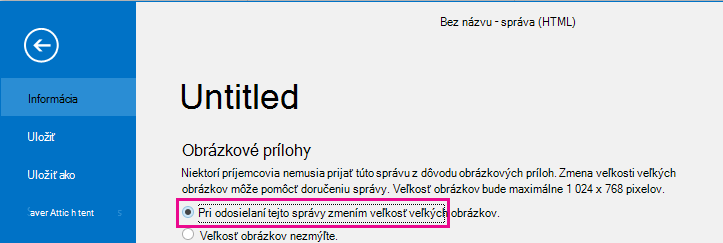
Vráťte sa do správy a vyberte položku Odoslať.
Späť na začiatok
Uloženie súboru do knižnice SharePoint servera v klasickom Outlooku
Ak používate Outlook v podnikovom prostredí a používate SharePoint, môžete uložiť súbor do knižnice SharePointu a zdieľať prepojenie na súbor. Pokyny nájdete v téme Zdieľanie dokumentu pomocou SharePointu alebo OneDrivu .
Späť na začiatok
Zmena veľkosti obrázka v tele e-mailu
Vloženie obrázka
Ak chcete v klasickom Outlooku vložiť obrázok do tela e-mailovej správy, umiestnite kurzor do tela e-mailovej správy, vyberte ponuku Vložiť a potom vyberte položku Obrázky zo skupiny Ilustrácie na páse s nástrojmi.
Ak obrázok vyzerá byť priveľký (alebo primalý), môžete použiť rukoväte na zmenu veľkosti nachádzajúce sa na obrázku a zmeniť jeho veľkosť.
Zmena veľkosti obrázka
Viditeľnú veľkosť obrázka, napríklad to, aké množstvo obrazovky obrázok zaberie, možno zmeniť bez zmeny veľkosti súboru alebo rozlíšenia obrázka. Týmto sa však nezmenší celková veľkosť odosielanej e-mailovej správy.
Kliknutím alebo ťuknutím na obrázok zobrazte malú kruhovú rukoväť na zmenu veľkosti uvedenú v každom rohu obrázka.
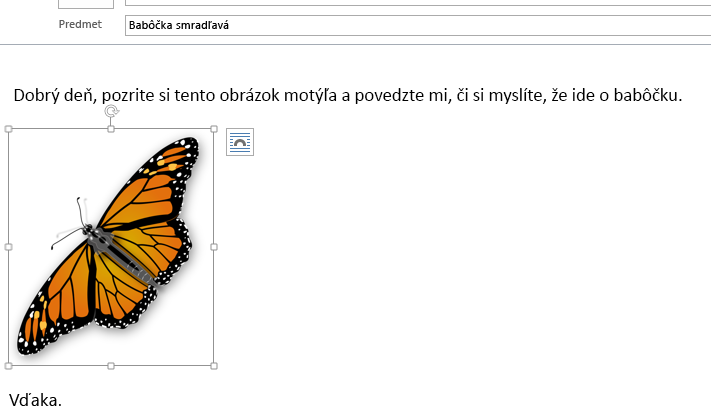
Kliknite (alebo stlačte a podržte) jednu z rukovätí, potom potiahnutím smerom do stredu zmenšite veľkosť obrázka alebo potiahnutím od stredu zväčšite veľkosť obrázka.
Tip
V strede strán jednotlivých obrázkov sa nachádzajú ďalšie rukoväte na zmenu veľkosti. Ak chcete uchovať rozmery obrázka, použite len rukoväte na zmenu veľkosti v rohoch. Pomocou rukovätí v strede strán obrázok skreslíte.
Zmena veľkosti obrázka na presné rozmery
Vyberte obrázok, ktorého veľkosť chcete zmeniť.
Na karte Formát v skupine Veľkosť zadajte požadovanú výšku. Šírka sa zmení automaticky, aby zostala v rovnakom pomere k výške.
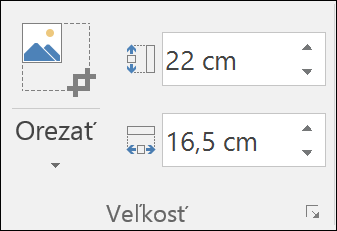
Ak chcete výšku a šírku zmeniť samostatne, pred požadovanou zmenou výšky alebo šírky v kroku 2 vyberte  Veľkosť a zrušte začiarknutie políčka Zachovať pomer strán .
Komprimovanie obrázkov s cieľom zmenšenia veľkosti súboru
Komprimovaním obrázkov sa uchová výška a šírka obrázka, no zníži sa rozlíšenie. Obrázky s nižším rozlíšením majú menšiu veľkosť súboru.
- Vyberte obrázok alebo obrázky, ktorých veľkosť potrebujete zmenšiť.
- V časti Nástroje obrázka na karte Formát vyberte položku Komprimovať obrázky
 zo skupiny Upraviť . V závislosti od rozlíšenia obrazovky sa môže zobrazovať len ikona Komprimovať obrázky.
- Vyberte možnosti kompresie a rozlíšenia a potom vyberte tlačidlo OK. Pre obrázky, ktoré nebudú tlačené, je najvhodnejším rozlíšením Web (150 ppi).
Dôležité
Kompresiou obrázka s cieľom zmenšiť veľkosť súboru sa zmení množstvo podrobností zachovaných v zdrojovom obrázku. Po kompresii teda môže obrázok vyzerať inak ako pred kompresiou.
Späť na začiatok
Uloženie súboru do cloudovej služby a zdieľanie prepojenia | Komprimovanie súboru | Uloženie súboru do knižnice servera SharePoint
Uloženie súboru do cloudovej služby a zdieľanie prepojenia
Existuje množstvo služieb cloudového úložiska, do ktorých môžete nahrávať a potom zdieľať veľké súbory. Niektoré obľúbené služby cloudových úložísk zahŕňajú OneDrive, Dropbox, iCloud a Google Drive. Keď je súbor uložený v cloude, prepojenie na dokument môžete pridať do e-mailovej správy.
Nahrajte súbor do cloudovej služby, ako je napríklad OneDrive alebo Dropbox.
Poznámka
Služba, ktorú používate, vygeneruje prepojenie na prístup k súboru. Príjemca môže otvoriť prepojenie na stiahnutie súboru.
Po nahratí súboru skopírujte prepojenie a prilepte ho do e-mailovej správy.
Späť na začiatok
Skomprimovanie súboru a jeho odoslanie Outlook na webe alebo Outlook.com
Keď skomprimujete alebo komprimujete súbor, jeho veľkosť sa zmenší a môže sa zmenší natoľko, aby sa zmestila do obmedzení veľkosti príloh v Outlooku. V nasledujúcich článkoch sa popisuje postup kompresie a extrahovania súborov pre rôzne operačné systémy Windows.
Späť na začiatok
Uloženie súboru do knižnice servera SharePoint
Ak používate Outlook v podnikovom prostredí a používate SharePoint, môžete uložiť súbor do knižnice SharePointu a zdieľať prepojenie na súbor. Pokyny nájdete v téme Zdieľanie dokumentu pomocou SharePointu alebo OneDrivu .
Späť na začiatok
