Pomocou prehliadača a OneDrivu môžete zobraziť, upraviť a odosielať prílohy pomocou konta Outlook Web App, Outlooku na webe alebo konta Outlook.com.
Ukážka súboru umožňuje zobraziť prílohy v Outlooku bez toho, aby ste ich museli otvoriť v samostatnej aplikácii. Ak chcete zobraziť ukážku súboru, jednoducho vyberte ikonu prílohy na table na čítanie.
Poznámka
Outlook umožňuje používať širokú škálu rôznych typov údajov, ale blokuje potenciálne nebezpečné prílohy (vrátane súborov .bat, .exe, .vbs a .js), ktoré môžu obsahovať vírusy. Aj napriek ochrane pred prílohami v Outlooku buďte pri otváraní každej prílohy opatrní, najmä ak pochádza od osoby, ktorú nepoznáte alebo jej nedôverujete. Ak máte pochybnosti, požiadajte odosielateľa o potvrdenie pravosti prílohy. Taktiež pravidelne aktualizujte antivírusový softvér počítača.
Vyberte nižšie uvedenú možnosť karty pre verziu Outlooku, ktorú používate.
Akú verziu Outlooku používam?
V novom Outlooku môžete:
Otvorenie príloh alebo zobrazenie ukážky príloh | Uloženie | prílohÚprava príloh
Poznámka
Ak kroky na tejto karte Nový Outlook nefungujú, pravdepodobne ešte nepoužívate nový Outlook pre Windows. Vyberte klasický Outlook a postupujte podľa týchto krokov.
Otvorenie príloh alebo zobrazenie ukážky príloh v novom Outlooku
Predvolene môžete zobrazovať ukážky súborov z väčšiny programov balíka Microsoft Office alebo služby Microsoft 365 vrátane Wordu, PowerPointu, Excelu a Visia. Takisto môžete zobrazovať ukážky priložených e-mailových položiek Outlooku, obrázkov a textových súborov.
Vo väčšine prípadov sa priložené súbory zobrazia na table na čítanie priamo pod hlavičkou správy alebo pod predmetom.
Priložený súbor otvoríte jednoduchým alebo dvojitým kliknutím. V závislosti od toho, či používate pracovné alebo školské alebo osobné konto, sa súbor môže automaticky otvoriť v ukážke alebo sa otvorí v aplikácii s daným typom súboru (napríklad Word, Excel alebo PowerPoint).
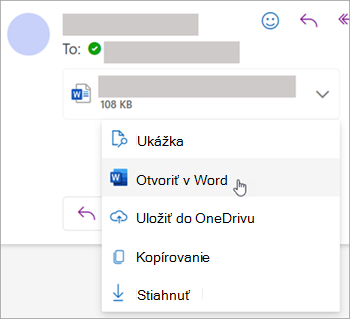
Alebo vyberte rozbaľovací zoznam a v závislosti od typu súboru vyberte položku Ukážka alebo spôsob otvorenia. Ak je to napríklad súbor Word, vyberte položku Otvoriť vo Worde.
Späť na začiatok
Uloženie príloh v novom Outlooku
Ak chcete prílohu uložiť do nového Outlooku, vyberte šípku rozbaľovacieho zoznamu a vyberte položku Stiahnuť alebo Uložiť do OneDrivu.
Ak chcete uložiť jednu prílohu do počítača alebo cloudového úložiska, vyberte položku Stiahnuť . Výberom položky Stiahnuť všetky uložíte všetky prílohy z jednej správy.
Vyberte priečinok, do ktorého chcete súbor uložiť, a vyberte položku Uložiť. Predvoleným umiestnením ukladania je posledný priečinok, do ktorého ste súbor uložili.
Prílohu môžete uložiť aj pomocou presunutia prílohy z e-mailovej správy na pracovnú plochu.
Späť na začiatok
Úprava a odoslanie príloh v novom Outlooku
Prílohy môžete zobraziť, upraviť a odoslať pomocou prehliadača a OneDrivu. Súbory balíka Office je možné upravovať v prehliadači alebo v aplikácii balíka Office. Ak chcete upraviť prílohu, ktorá nie je podporovaného typu, budete musieť súbor stiahnuť a otvoriť, aby ste ho mohli upraviť.
Ak chcete zobraziť správu, položku kalendára alebo úlohu s prílohou, vyberte správu, položku kalendára alebo úlohu, ktoré obsahujú prílohu. Kliknite alebo ťuknite na  a vyberte položku Ukážka.
Ak chcete upraviť, ťuknite na a vyberte položku Upraviť v prehliadači. Ak máte nainštalovaný Office, zobrazí sa aj možnosť Upraviť v počítačovej aplikácii.
Ak chcete odoslať, vyberte položku Odpovedať, Preposlať alebo Nová správa, vyberte spinku  a vyberte prílohu.
Tip
Všetky súbory upravené v prehliadači sa budú nachádzať v priečinku príloh vo OneDrive .
Späť na začiatok
V klasickom Outlooku môžete:
Otvorenie a zobrazenie ukážky | prílohZapnutie alebo vypnutie | ukážky súboruUloženie | prílohÚprava príloh
Otvorenie a zobrazenie ukážky príloh v klasickom Outlooku
Predvolene môžete zobrazovať ukážky súborov z väčšiny programov balíka Microsoft Office alebo služby Microsoft 365 vrátane Wordu, PowerPointu, Excelu a Visia. Takisto môžete zobrazovať ukážky priložených e-mailových položiek Outlooku, obrázkov a textových súborov.
Vo väčšine prípadov sa priložené súbory zobrazia na table na čítanie priamo pod hlavičkou správy alebo pod predmetom. Niekedy sa prílohy zobrazia aj v tele správy.
Dvojitým kliknutím na ikonu prílohy prílohu otvoríte.
Späť na začiatok
Ukážka prílohy v klasickom Outlooku
Prílohy súborov je možné zobraziť na table na čítanie alebo v tele e-mailovej správy bez nutnosti otvorenia iného programu:
- Kliknite pravým tlačidlom myši na prílohu a vyberte položku Ukážka.
- Výberom položky Späť na správu (alebo Zobraziť správu) môžete prepínať medzi ukážkou a textom správy.
Poznámka
- Funkcia Zobrazovač ukážok príloh v Outlooku funguje len vtedy, ak máte nainštalovanú rovnakú verziu Wordu, Excelu alebo PowerPointu, ako je verzia Outlooku, ktorú používate na zobrazenie ukážky prílohy.
- Zobrazovač ukážok príloh tiež vyžaduje, aby možnosti používateľského rozhrania vo Worde, Exceli, PowerPointe a Outlooku boli nakonfigurované na rovnaké nastavenie. Možnosti tohto nastavenia sú Optimalizovať vzhľad a Optimalizovať kompatibilitu.
- Prílohu si môžete zobraziť na table na čítanie alebo v tele správy. Na table na čítanie vyberte prílohu pod riadkom Predmet. Zobrazí sa ukážka súboru alebo položky. Ukážku príloh, ktoré sa nachádzajú v tele správy, nie je možné zobraziť. Ak chcete takéto prílohy zobraziť, musíte ich otvoriť.
Späť na začiatok
Zapnutie alebo vypnutie ukážky súboru
Možnosť zobrazovania ukážky súborov môžete prepínať v Centre dôveryhodnosti klasického Outlooku.
- V Outlooku vyberte položkuMožnosti>súboru>Centrum dôveryhodnostiNastavenie centra dôveryhodnosti>.
- Na ľavej strane vyberte položku Spracovanie prílohy.
- Ak chcete vypnúť všetky zobrazovače ukážok príloh, vyberte položku Vypnúť zobrazovanie ukážok príloh.
- Ak chcete vypnúť konkrétny zobrazovač ukážok príloh, vyberte položku Zobrazovače príloh a dokumentov, zrušte začiarknutie políčka pri zobrazovači, ktorý chcete vypnúť, a potom vyberte tlačidlo OK.
Poznámka o zobrazovačoch ukážok príloh od tretích strán v klasickom Outlooku
Nezávislí dodávatelia softvéru môžu poskytovať vlastné nástroje na zobrazovanie ukážok, ktoré podporujú ďalšie typy súborov príloh. Ďalšie informácie si môžete vyhľadať na webe pomocou webového prehliadača. Môžete si tiež stiahnuť a nainštalovať nástroje na zobrazovanie ukážok ďalších typov súborov v Outlooku, ak sú k dispozícii.
Z dôvodu ochrany pred škodlivým kódom je aktívny obsah vložený do príloh (vrátane skriptov, makier a ovládacích prvkov ActiveX) počas zobrazovania ukážky vypnutý. Prílohy by ste mali otvárať a ich ukážky by ste mali zobrazovať iba v prípade, že pochádzajú z dôveryhodných zdrojov.
Späť na začiatok
Ukladanie príloh v klasickom Outlooku pre Windows
Ak chcete prílohu uložiť, vyberte šípku rozbaľovacieho zoznamu napravo od ikony prílohy a otvorte ponuku príloh.
Vyberte položku Uložiť ako na uloženie jednej prílohy do počítača alebo cloudového úložiska. Výberom položky Uložiť všetky prílohy uložíte všetky prílohy z jednej správy. Predvolene sa všetky prílohy uložia do priečinka Dokumenty, pri každom ukladaní príloh však môžete vybrať iné umiestnenie.
Prílohu môžete uložiť aj pomocou presunutia prílohy z e-mailovej správy na pracovnú plochu.
Späť na začiatok
Úprava a odoslanie príloh v klasickom Outlooku
Prílohy môžete zobraziť, upraviť a odoslať pomocou prehliadača a OneDrivu. Súbory balíka Office je možné upravovať v prehliadači alebo v aplikácii balíka Office. Ak chcete upraviť prílohu, ktorá nie je podporovaného typu, budete musieť súbor stiahnuť a otvoriť, aby ste ho mohli upraviť.
Ak chcete zobraziť správu, položku kalendára alebo úlohu s prílohou, vyberte správu, položku kalendára alebo úlohu, ktoré obsahujú prílohu. Kliknite alebo ťuknite na a vyberte položku Ukážka.
Ak chcete upraviť, ťuknite na a vyberte položku Upraviť v prehliadači. Ak máte nainštalovaný Office, zobrazí sa aj možnosť Upraviť v počítačovej aplikácii.
Ak chcete odoslať, vyberte položku Odpovedať, Preposlať alebo Nová správa, vyberte spinku a vyberte prílohu.
Tip
Všetky súbory upravené v prehliadači sa budú nachádzať v priečinku príloh vo OneDrive .
Späť na začiatok
V Outlook na webe alebo Outlook.com môžete:
Otvorenie a zobrazenie ukážky | prílohUloženie (alebo stiahnutie) príloh | Úprava príloh
Otvorenie a zobrazenie ukážky príloh v Outlook na webe alebo Outlook.com
Vo väčšine prípadov sa priložené súbory zobrazia na table na čítanie priamo pod hlavičkou správy alebo pod predmetom.
Priložený súbor otvoríte jednoduchým alebo dvojitým kliknutím. V závislosti od toho, či používate pracovné alebo školské alebo osobné konto, sa súbor môže otvoriť automaticky v ukážke alebo sa otvorí v aplikácii s príslušným typom súboru (napríklad Word, Excel alebo PowerPoint).
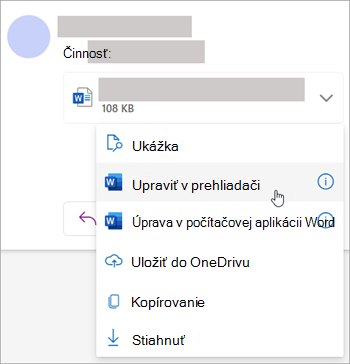
Prípadne vyberte rozbaľovací zoznam prílohy a podľa typu súboru vyberte spôsob otvorenia. Ak napríklad ide o súbor Word, vyberte položku Upraviť v prehliadači alebo Upraviť v počítačovej aplikácii Word.
Späť na začiatok
Ukladanie (alebo sťahovanie) príloh v aplikácii Outlook na webe alebo Outlook.com
- Vyberte správu s prílohou, ktorú chcete stiahnuť.
- Vedľa prílohy vyberte
 .
.
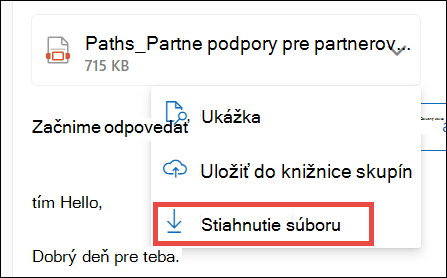
- Ak chcete uložiť všetky prílohy z jednej správy, vyberte položku Stiahnuť, Uložiť do služby OneDrive alebo Stiahnuť všetko .
- Vyberte priečinok, do ktorého chcete súbor uložiť, a vyberte položku Uložiť. Predvoleným umiestnením ukladania je posledný priečinok, do ktorého ste súbor uložili.
Tip
Prílohu môžete uložiť aj pomocou presunutia prílohy z e-mailovej správy na pracovnú plochu.
Späť na začiatok
Úprava prílohy vo Outlook na webe alebo Outlook.com
Súbory balíka Office je možné upravovať v prehliadači alebo v aplikácii balíka Office. Ak chcete upraviť prílohu, ktorá nie je podporovaného typu, budete musieť súbor stiahnuť a otvoriť, aby ste ho mohli upraviť.
- Vyberte správu, položku kalendára alebo úlohu, ktorá obsahuje prílohu.
- Vedľa prílohy vyberte a vyberte položku Upraviť v prehliadači. Ak máte nainštalovaný Office, zobrazí sa aj možnosť Upraviť v počítačovej aplikácii.
Poznámka
- Po úprave prepojeného súboru sa zmeny vykonajú v jednej kópii daného súboru, ku ktorej majú prístup všetci príjemcovia. Takto sa šetrí priestor v poštovej schránke každého používateľa a uľahčuje sa spolupráca.
- Všetky súbory upravené v prehliadači sa budú nachádzať v priečinku príloh vo OneDrive .
Späť na začiatok
