
|
Interaktívna podpora v prehliadači môže poskytovať digitálne riešenia problémov s balíkom Office Vyskúšajte interaktívnu podporu |
|---|
Pomocou nástroja na opravu priečinka s doručenou poštou (SCANPST.EXE) môžete diagnostikovať a opraviť chyby v údajovom súbore Outlooku. Nástroj na opravu priečinka s doručenou poštou skontroluje údajové súbory Outlooku v počítači a zistí, či sú v poriadku.
Nástroj na opravu priečinka s doručenou poštou môžete použiť v nasledujúcich situáciách:
- Zobrazí sa hlásenie, že Outlook nemôže otvoriť údajový súbor
- Zobrazí sa hlásenie, že Outlook nemôže otvoriť skupinu priečinkov
- Domnievate sa, že údajový súbor Outlooku sa poškodil
Ak používate e-mailové konto Exchange, môžete odstrániť offline údajový súbor Outlooku (.ost) a Outlook pri ďalšom otvorení Outlooku znova vytvorí offline údajový súbor Outlooku (.ost).
Poznámka
- Nástroj na opravu priečinka s doručenou poštou sa nepripája ani neanalyzuje žiadne údaje uložené v poštovej schránke Exchange. Nástroj vyhľadáva iba chyby (poškodenia) a ak sa vyskytnú, vám dáva možnosť umožniť nástroju tieto chyby opraviť. Ak nemôžete spustiť nástroj na opravu priečinka s doručenou poštou, mali by ste skúsiť opraviť program Outlook.
- Pred spustením nástroja na opravu priečinka s doručenou poštou odporúčame zálohovať existujúci údajový súbor Outlooku. Ďalšie informácie nájdete v téme Zálohovanie údajového súboru programu Outlook.
Oprava údajového súboru programu Outlook (.pst)
Ukončite Outlook a prejdite na niektoré z nasledujúcich umiestnení súborov:
- Outlook 2019: C:\Program Files (x86)\Microsoft Office\root\Office16
- Outlook 2016: C:\Program Files (x86)\Microsoft Office\root\Office16
Otvorte položku SCANPST.EXE.
Vyberte položku Prehľadávať a vyberte údajový súbor Outlooku (.pst), ktorý chcete skontrolovať. Ak potrebujete pomoc s vyhľadaním údajového súboru Outlooku, prejdite na tému Vyhľadávanie údajových Files Outlooku.
Poznámka
Počas kontroly sa predvolene vytvorí nový súbor denníka. Prípadne môžete vybrať položku Možnosti a vybrať možnosť nevytvárať denník alebo priložiť výsledky kontroly k existujúcemu súboru denníka.
Výberom položky Spustiť spustíte kontrolu.
Ak sa pri kontrole nájdu chyby, výberom položky Opraviť spustite proces ich opravy.
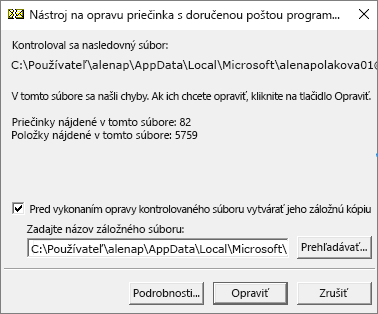
Poznámka
Pri procese opravy sa vytvorí záložný súbor. Ak chcete zmeniť predvolený názov alebo umiestnenie tohto záložného súboru, zadajte nový názov do poľa Zadajte názov záložného súboru alebo vyberte tlačidlo Prehľadávať a vyberte súbor, ktorý chcete použiť. Je možné, že na opravu údajového súboru programu Outlook bude možno potrebné nástroj spustiť niekoľkokrát. V niektorých prípadoch sa položky, ktoré boli natrvalo odstránené alebo neopraviteľne poškodili, nemusí byť možné obnoviť.
Po dokončení opravy spustite Outlook s profilom priradeným k údajovému súboru Outlooku, ktorý ste práve opravili.
Čo sa stane po oprave údajového súboru Outlooku?
Na table Priečinok sa môže zobraziť priečinok s názvom Obnovené osobné priečinky , ktorý obsahuje predvolené priečinky Outlooku alebo priečinok Straty a nálezy . Hoci proces opravy mohol obnoviť niektoré priečinky, môžu byť prázdne. Priečinok Straty a nálezy obsahuje priečinky a položky obnovené nástrojom na opravu priečinka, ktoré Outlook nedokázal umiestniť na ich miesto v pôvodnej štruktúre.
Vytvorenie nového údajového súboru
Môžete vytvoriť nový údajový súbor Outlooku a presunúť položky z priečinka Straty a nálezy do tohto nového údajového súboru. Po premiestnení všetkých položiek môžete odstrániť obnovený súbor osobných priečinkov (.pst) vrátane priečinka Straty a nálezy . Ak chcete vytvoriť nový údajový súbor Outlooku, prejdite na tému Vytvorenie údajového súboru Outlooku.
Obnovenie položiek zo súboru zálohy (.bak)
Ak sa pôvodný údajový súbor Outlooku (.pst) dá otvoriť, budete pravdepodobne môcť obnoviť ďalšie položky. Nástroj na opravu doručenej pošty vytvorí záložný súbor s rovnakým názvom ako mal pôvodný súbor, ale s príponou .bak, a uloží ho do rovnakého priečinka. Zo záložného súboru budete pravdepodobne môcť obnoviť položky, ktoré sa nástroju na opravu priečinka s doručenou poštou obnoviť nepodarilo.
Prejdite do priečinka, v ktorom je uložený súbor .pst, kerimills01@outlook.com.baka zobrazí sa súbor .bak vytvorený nástrojom na opravu priečinka s doručenou poštou.
Vytvorte kópiu súboru .bak a premenujte ju pomocou prípony bak.pst. Napríklad: kerimills01@outlook.com.bak.pst.
Importujte súbor bak.pst do Outlooku a pomocou Sprievodcu importom a exportom naimportujte všetky ďalšie obnovené položky do novovytvoreného súboru .pst.
Poznámka
Ďalšie informácie o importe súboru .pst nájdete v téme Importovanie e-mailov, kontaktov a kalendára z outlookového .pst súboru.
Vyhľadávanie údajových súborov Outlooku
Umiestnenie údajových Files Outlooku môžete skontrolovať v Outlooku.
- Vyberte položku Súbor,>Nastavenie> kont,Nastavenie kont.
- Vyberte kartu Data Files.
- Všetky údajové Files Outlooku (.pst) a offline Data Files (.ost) sú uvedené spolu s názvom konta, ku ktorému sú súbory priradené.