
Poznámka
Kroky uvedené v tomto článku budú čoskoro aktualizované tak, aby odrážali nové Microsoft Planner prostredie, ktoré sa v súčasnosti zavádza pre zákazníkov. Ďalšie informácie o novom Planneri v časti Najčastejšie otázky o Planneri.
Ak pracujete v prostredí GCC (Government Cloud Communities), GCC High alebo DoD (Department of Defense), pokračujte podľa pokynov v tomto článku.
V Planneri môže mať každá úloha na paneli ukážku, ktorá ponúka rýchly spôsob, ako identifikovať úlohu a začať pracovať. Môžete použiť napríklad súbor balíka Office, PDF, fotografiu, prepojenie, kontrolný zoznam alebo dokonca jednoduchý text popisu.

Pridanie ukážky
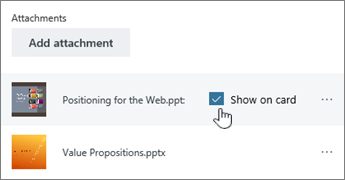
Ak chcete pridať ukážku úlohy, jednoducho k úlohe priložte súbor, fotografiu či prepojenie alebo pridajte kontrolný zoznam. Pri prvom priložení fotografie k úlohe sa táto fotografia stane ukážkou. Ak chcete pridať súbor, prepojenie, kontrolný zoznam alebo popis ako ukážku, kliknite na položku Zobraziť na karte vedľa položky.
Zmena ukážky
Ak chcete ako ukážku radšej použiť inú prílohu či zoznam alebo chcete napísať text popisu, vyberte úlohu, aby ste zobrazili jej podrobnosti.
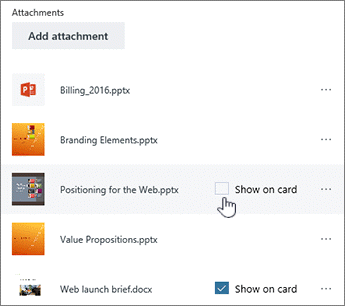
Ak chcete ako ukážku použiť inú prílohu, zvýraznite prílohu a potom vyberte položku Zobraziť na karte.
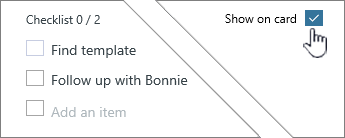
Ak chcete ako ukážku použiť kontrolný zoznam, začiarknite políčko Zobraziť na karte v časti Kontrolný zoznam.
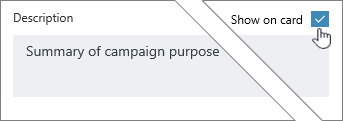
Ak chcete ako ukážku použiť text popisu úlohy, začiarknite políčko Zobraziť na karte vedľa popisu.
Odstránenie ukážky
Ak chcete, aby sa úlohy na paneli zobrazovali bez ukážky, výberom úlohy zobrazte jej podrobnosti.
Zrušte začiarknutie políčka Zobraziť na karte položky.
Použitie ukážky ako spúštača
Ak používate súbor balíka Office ako ukážku, môžete vybrať prepojenie na karte a otvoriť ho v službe Microsoft 365 pre web.

Vďaka spolutvorbe v reálnom čase v službe Microsoft 365 pre web môžete vykonávať zmeny v rovnakom čase ako vaši spoluhráči bez obáv o stratu práce. Ďalšie informácie.