Poznámka
Kroky uvedené v tomto článku budú čoskoro aktualizované, aby zohľadňovali nové prostredie Microsoft Planner, ktoré sa momentálne zavádza pre zákazníkov. Ďalšie informácie o novom Planneri v časti Najčastejšie otázky o Planneri.
Ak pracujete v prostredí GCC (Government Cloud Communities), GCC High alebo DoD (Department of Defense), pokračujte podľa pokynov v tomto článku.
Keď začnete plánovať svoju prácu, môžu existovať zoznamy vecí, ktoré treba v každej úlohe sledovať. Úlohe môžete priradiť kontrolný zoznam, ktorý vám pomôže, aby ste svoj zoznam úloh mali pod kontrolou.
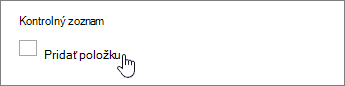
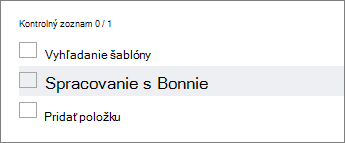
Ak chcete pridať kontrolný zoznam, výberom úlohy zobrazte jej podrobnosti a potom v časti Kontrolný zoznam kliknite na položku Pridať položku a začnite písať svoj zoznam. Stlačením klávesu Enter pridajte ďalšiu položku do zoznamu.
Nastavte kontrolný zoznam ako ukážku úlohy, čím sa uľahčí zobrazenie práce súvisiacej s úlohou. Môžete použiť buď kontrolný zoznam, alebo ukážku dokumentu alebo obrázka, ale nie oboje. Čo ešte môžem použiť ako ukážku úlohy?
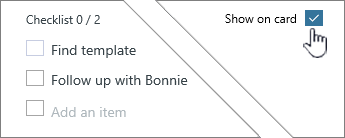
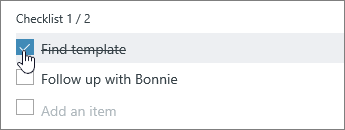
Označte položky ako dokončené v zobrazení Panel tak, že ich budete priebežne vyčiarkávať. Aké sú ďalšie spôsoby aktualizácie priebehu úloh?
Zmena položky kontrolného zoznamu na úlohu
Ak položka kontrolného zoznamu začne byť komplikovanejšia, môžete ju zmeniť na samostatnú úlohu v pláne.
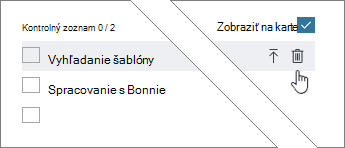
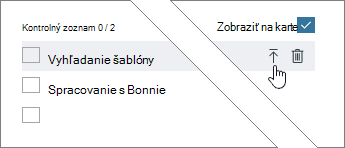
Výberom úlohy zobrazte jej podrobnosti, ukážte na položku v kontrolnom zozname a potom vyberte položku Povýšiť.
Odstránenie položky kontrolného zoznamu
Je už niektorá položka v kontrolnom zozname zbytočná? Výberom úlohy zobrazte jej podrobnosti, ukážte na položku v kontrolnom zozname a potom vyberte položku Odstrániť položku kontrolného zoznamu.