
Ako vziať z projektu, vrátiť do projektu a zahodiť zmeny v súboroch v knižnici SharePoint.
Ukladajú sa súbory automaticky po vrátení do projektu?
Nie, vzatím súboru z projektu sa zmení iba stav súboru a úprava súboru budete môcť iba vy.
Ak vezmete súbor z projektu a neuložíte ho späť, zmeny sa neuložia. Ak chcete zmeny zachovať, vždy súbor uložte.
Spôsob uloženia súboru závisí od editora alebo nástroja, ktorý používate. Ak upravujete textový súbor online, je potrebné kliknúť na tlačidlo Uložiť. Ak však upravujete v aplikácii Microsoft 365, napríklad vo Worde alebo Exceli, môžete dokument zavrieť a automaticky sa uloží.
Ak vezmete súbor z projektu, uložíte ho a potom zahodíte vzatie z projektu, zmeny sa neuložia späť do knižnice.
Prečo môžem upravovať súbor bez vzatia z projektu?
Predvolene môže súbor zmeniť každý s povolením na úpravy v knižnici dokumentov. Knižnicu však môžete nastaviť tak, aby sa pred zmenou vyžadovalo vzatie súboru z projektu.
Na vykonanie tohto nastavenia musíte byť vlastníkom knižnice dokumentov alebo správcom lokality, alebo mať porovnateľné povolenia.
Otvorte knižnicu, pre ktorú chcete vyžadovať vzatie z projektu.
V SharePointe kliknite na položku
 a potom kliknite na položku Nastavenia knižnice.
V SharePointe 2016 vyberte položku Stránka a potom položku Nastavenia knižnice.
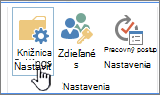
Na stránke Nastavenia vyberte položku Nastavenia tvorby verzií.

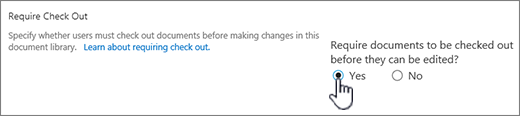
Na stránke Nastavenia tvorby verzií sa posuňte nadol a vyberte možnosť Áno pre možnosť Vyžadovať vzatie dokumentov z projektu pred ich úpravou.
Ako mám vyžadovať, aby boli súbory v mojej knižnici vzaté z projektu?
Knižnica dokumentov predvolene umožňuje členom s povolením na úpravy upravovať súbory bez vzatia z projektu. Ak tomu chcete predísť, zapnite v knižnici povinné vzatie z projektu. Na vykonanie tohto nastavenia musíte byť vlastníkom knižnice dokumentov alebo správcom lokality, alebo mať porovnateľné povolenia.
Otvorte knižnicu, pre ktorú chcete vyžadovať vzatie z projektu.
V SharePointe kliknite na položku
a potom kliknite na položku Nastavenia knižnice.
V SharePointe 2016 vyberte položku Stránka a potom položku Nastavenia knižnice.
Na stránke Nastavenia vyberte položku Nastavenia tvorby verzií.
Na stránke Nastavenia tvorby verzií sa posuňte nadol a vyberte možnosť Áno pre možnosť Vyžadovať vzatie dokumentov z projektu pred ich úpravou.
Ako zistiť, kto má súbory vzaté z projektu?
Ak chcete rýchlo zistiť, kto vzal stĺpec z projektu, stačí ukázať myšou na ikonu Vzaté z projektu , aby sa zobrazil tip s informáciou, kto vzal súbor z projektu.
Do predvoleného zobrazenia knižnice môžete tiež pridať stĺpec Vzal z projektu. Týmto spôsobom môže každý jednoducho zistiť, kto vzal dokument z projektu. Informácie o pridaní stĺpca Vzal z projektu v SharePointe nájdete v téme Vytvorenie stĺpca v zozname alebo knižnici.
Ďalšie informácie
- V prípade SharePointu 2016 si pozrite tému Vytvorenie, zmena alebo odstránenie zobrazenia zoznamu alebo knižnice.
- Informácie o SharePointe nájdete v téme Vytvorenie vlastného zobrazenia knižnice dokumentov.
Ako zapnem tvorbu verzií?
Tvorba verzií je spôsob na vytvorenie histórie zmien dokumentu, ktorý vyžaduje riadený cyklus publikovania hlavných verzií alebo hlavné a vedľajšie verzie.
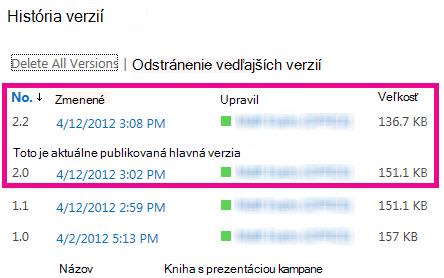
Zapnutie tvorby verzií
Informácie o zapnutí tvorby verzií nájdete v téme Zapnutie a konfigurácia spravovania verzií pre zoznam alebo knižnicu.
Aký je najlepší spôsob na nahratie súborov?
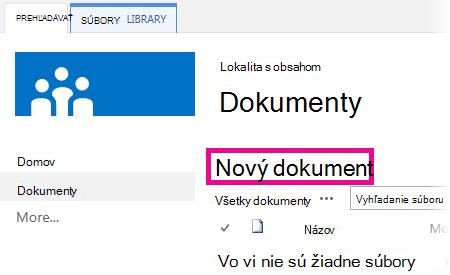
Presunutím myšou
Najbežnejší spôsob na nahratie súborov je presunúť ich myšou z počítača alebo sieťového priečinka do knižnice dokumentov. Najskôr otvorte knižnicu na lokalite. Potom vyhľadajte v počítači dokumenty, ktoré chcete nahrať, vyberte ich a presuňte myšou do priestoru v knižnici s popisom sem presunúť súbory.
Ak sa vám nezobrazuje možnosť presunutia súborov myšou, nainštalujte si najnovšiu verziu prehliadača alebo službu Microsoft 365. Táto funkcia vyžaduje minimálne balík Office 2016 alebo najnovšiu verziu prehliadačov Microsoft Edge, Firefox alebo Chrome.
Použitie príkazu Otvoriť v programe Prieskumník v SharePointe 2016
Tento príkaz otvorí Prieskumník v počítači, ale zobrazí štruktúru priečinkov v serverovom počítači, na ktorom sa nachádza lokalita. Občas sa môže stať, že budete potrebovať skopírovať alebo premiestniť veľa dokumentov v knižnici do inej knižnice.
Poznámka
Otvorenie v Prieskumníkovi v SharePointe 2016 alebo Zobrazenie v Prieskumníkovi v SharePointe funguje iba v Internet Exploreri 11. Nepodporuje ju Microsoft Edge, Google Chrome ani Mozilla FireFox.
Môže byť napríklad potrebné premiestniť všetky dokumenty vytvorené pred viac ako rokom z jednej knižnice do inej a archivovať tak dané informácie. Inokedy zasa môžete potrebovať skopírovať dokumenty v knižnici, ktorej ste vlastníkom, z jednej lokality do inej knižnice na podlokalite, keď sa stanete členom inej pracovnej skupiny.
So súbormi v priečinku môžete pracovať rôznymi spôsobmi, ako je napríklad kopírovanie, premenovanie, odstránenie a podobne.
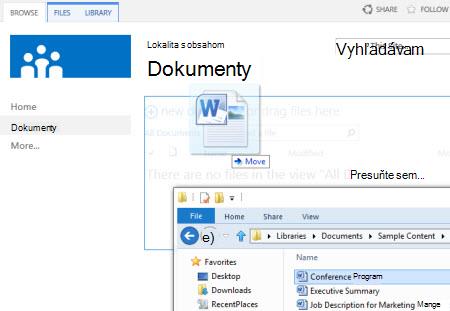
Použitie príkazu Nahrať v SharePointe 2016
V knižnici dokumentov vyberte položku Nahrať, potom vyberte položku Vybrať položku Files a vyhľadajte nahrávanie jednotlivých súborov.
Výhodou tohto prístupu je, že funguje bez ohľadu na to, ktorý prehliadač alebo verziu prehliadača momentálne používate.
Súvisiace tipy o vzatí z projektu, vrátení do projektu a verziách
Bez ohľadu na zvolený spôsob nahratia je pri zapnutých funkciách vzatia z projektu, vrátenia do projektu a tvorby verzií potrebné dbať na tieto skutočnosti:
- Ak nahrávate súbor do knižnice, ktorá vyžaduje vzatie súboru z projektu, súbor máte najprv vzatý z projektu. Ostatní používatelia budú môcť súbor zobraziť a upravovať až potom, ako ho vrátite do projektu.
- Ak je knižnica nakonfigurovaná na sledovanie verzií súborov, nahratý súbor zvyčajne pridáte ako novú verziu, ktorá sa stane súčasťou histórie verzií súboru.
- Ak knižnica vyžaduje pridanie hodnôt do jedného alebo viacerých stĺpcov knižnice, ako je napríklad názov oddelenia alebo číslo projektu, operácia nahratia sa dokončí až potom, ako upravíte tieto hodnoty a vrátite dokument do projektu.
Ďalšie informácie
- V prípade SharePointu 2016 si pozrite tému Nahratie súborov a priečinkov do knižnice.
- V prípade SharePointu a služby Microsoft 365 si pozrite tému Nahratie, zobrazenie a odstránenie projektových súborov alebo dokumentov.
- Ďalšie informácie o dokumentoch nájdete v téme Video: Pridanie dokumentov do knižnice.
Ako môžem pridať nový dokument ako verziu existujúceho dokumentu?
Nový dokument môžete pridať ako novú verziu tým, že vezmete z projektu predchádzajúci dokument a nahradíte všetok obsah novou verziou. Po úprave verzie vzatej z projektu ju znova vráťte do projektu. SharePoint vytvorí novú kópiu, pričom uchová staršie verzie (za predpokladu, že ste ju na to nakonfigurovali). Ďalšie informácie o tvorbe verzií nájdete v téme Ako funguje tvorba verzií v zoznamoch a knižniciach.
Môžem dostať pripomenutie, že mám po uplynutí určitého obdobia dokument vzatý z projektu?
Nie, žiaľ, prostredie SharePointu nedokáže nastaviť pripomenutie ani zistiť dátum vzatia dokumentu z projektu. Existujú rozhrania API (Application Programming Interface), ktoré to umožnia, vyžadujú však napísanie vlastného programu. Poraďte sa so správcom alebo návrhárom lokality.
Ak chcete vizuálne riešenie, dávajte pozor na ikonu Vzaté z projektu , alebo môžete do knižnice pridať stĺpec Vzal z projektu . Informácie o pridaní stĺpca Vzal z projektu v SharePointe nájdete v téme Vytvorenie stĺpca v zozname alebo knižnici.
Prečo sa ostatným nezobrazia súbory hneď, ako ich nahrám?
Ak nahráte súbory do knižnice, ktorá vyžaduje vzatie súboru z projektu, súbor máte najprv vzatý z projektu. Vám sa tieto súbory zobrazujú, no ostatným nie, a preto to možno ľahko prehliadnuť. Ostatní používatelia budú môcť súbory zobraziť a upravovať až potom, ako vyplníte všetky požadované vlastnosti a vrátite súbory do projektu.
Ďalšie informácie
- Ďalšie informácie o vrátení a vzatí súborov do projektu v SharePointe nájdete v téme Ako vziať alebo vrátiť súbory do projektu v knižnici dokumentov.
- Ďalšie informácie o vrátení a vzatí súborov do projektu v SharePointe 2016 nájdete v téme Vzatie z projektu, vrátenie do projektu a zahodenie zmien v súboroch v knižnici SharePoint.
- Informácie o nahrávaní súborov do SharePointu 2016 nájdete v téme Nahratie súborov a priečinkov do knižnice.
- Informácie o nahrávaní súborov do SharePointu nájdete v téme Nahrávanie, zobrazenie a odstránenie projektových súborov alebo dokumentov.
Po kliknutí na prepojenie na dokument v e-maile sa otvorilo v režime iba na čítanie – prečo?
Ak vám niekto odošle prepojenie na sharepointový súbor a vy ho vyberiete, pred začatím úprav vždy skontrolujte, či v záhlaví okna nie je uvedený údaj iba na čítanie . Ak v ňom tento údaj je a knižnica má zapnutú funkciu vzatia z projektu, daný súbor je potrebné vziať z projektu. Ku knižnici sa môžete dostať tak, že skontrolujete URL na vyhľadanie knižnice.
Ak však ide o dokument balíka Office, napríklad Word, Excel alebo PowerPoint, je to omnoho jednoduchšie. Najprv dokument prepnite do režimu úprav, vyberte kartu Súbor a potom vyhľadajte tlačidlo Spravovať verzie , pomocou ktorého môžete súbor vziať z projektu.
Môže sa však stať, že niekto už súbor vzal z projektu. V takom prípade príkaz Vziať z projektu nie je k dispozícii.
Mám používať svoj lokálny priečinok konceptov?
Ako často ste videli toto?
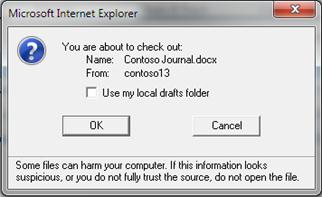
Funkcia lokálnych konceptov sa používa už niekoľko verzií. Výber možnosti Použiť môj lokálny priečinok konceptov umožňuje vziať súbor offline a zjednodušuje vyhľadávanie súboru v počítači, ak ho potrebujete otvoriť neskôr, keď nie ste pripojení k sieti. V predvolenom nastavení má priečinok názov Koncepty lokality SharePoint a nachádza sa v priečinku Dokumenty alebo Moje dokumenty . Toto dialógové okno sa mimochodom nezobrazuje, ak vyberiete na vzatie z projektu viac než jeden súbor.
Časy sa však menia. Ak chcete so súbormi pracovať offline, najlepším riešením je používať OneDrive v práci alebo škole. Vďaka tomu môžete kedykoľvek vziať ľubovoľnú knižnicu dokumentov offline a automaticky synchronizovať zmeny.
Ďalšie informácie
- Synchronizujte OneDrive alebo iné knižnice SharePoint s počítačom pomocou OneDrivu.
- Stiahnite si bezplatného klienta synchronizačná aplikácia OneDrivu.
Ako vrátim súbory do projektu v rôznych priečinkoch?
Knižnica usporiadaná do priečinkov má často predvolené zobrazenie, ktoré zobrazuje všetky priečinky. Ak chcete vrátiť do projektu veľa súborov v množstve priečinkov, vytvorte nové zobrazenie, ktoré sprehľadní knižnicu tak, že budete vidieť všetky súbory v jednom zobrazení bez priečinkov. Na stránke Úpravy zobrazenia vyberte v časti Priečinky položku Zobraziť všetky položky bez priečinkov. Zvýšením počtu položiek v časti Obmedzenie počtu položiek tiež môžete zvýšiť obmedzenie počtu položiek, aby sa zobrazili všetky súbory naraz. Potom bude omnoho jednoduchšie vybrať jednou operáciou všetky súbory, ktoré potrebujete vrátiť do projektu.
Ďalšie informácie
- V prípade SharePointu 2016 si pozrite tému Vytvorenie, zmena alebo odstránenie zobrazenia zoznamu alebo knižnice.
- Informácie o SharePointe nájdete v téme Vytvorenie vlastného zobrazenia knižnice dokumentov.
Prečo sa v lokálnom priečinku služby OneDrive pre prácu alebo školu nezobrazuje ikona položky Vzaté z projektu?
Ak ste synchronizovali knižnicu s OneDrivom pre prácu alebo školu, stále môžete vziať súbory z projektu v prehliadači. Môžete vidieť ikonu Vzaté z projektu v prehliadači, aby ste označili, že súbor je vzatý z projektu. Pri súbore v lokálnom priečinku v zariadení sa však nezobrazuje ikona vzatia z projektu , pretože lokálny priečinok nemá informácie o stave vzatia súboru z projektu alebo vrátení do projektu, pretože tento lokálny priečinok nemá informácie o stave vzatia súboru z projektu alebo jeho vrátení do projektu.
V lokálnom priečinku však môžete vykonať toto:
- Kliknite pravým tlačidlom myši na názov súboru.
- Vyberte položku Zobraziť online alebo vyberte položku OneDrive pre prácu alebo školu a potom položku Prejsť do prehliadača.
Teraz si môžete rýchlo pozrieť knižnicu SharePointu a stav vzatia z projektu alebo vrátenia do projektu ľubovoľného súboru v knižnici.
Niekto ponechal súbor vzatý z projektu a odišiel na dovolenku. Čo teraz?
Nemusíte čakať, kým sa vrátia.
Správca lokality alebo knižnice môže použiť povolenie Prepísať vzatie z projektu, ktoré umožňuje vrátiť dokument do projektu alebo zahodiť vzatie dokumentu z projektu iným používateľom. Treba si však uvedomovať následky tohto kroku. Kolega na dovolenke možno bude chcieť pridať lokálnu kópiu so zmenami späť do dokumentu v knižnici a tieto dve verzie bude potrebné zosúladiť buď manuálne, alebo pomocou nástrojov na porovnanie poskytovaných napríklad nástrojmi poskytovanými programami Word a Excel.
Ďalšie informácie
- Úrovne povolení v SharePointe.
- Porovnanie dvoch verzií zošita pomocou nástroja Porovnanie tabuliek.
- Kombinovanie revízií dokumentov.
Mám zapnúť vzatie súborov z projektu a ich vrátenie do projektu?
Jednoducho povedané, vzatie súborov z projektu a ich vrátenie do projektu je spôsob, ako uzamknúť súbor a vyhradiť ho na úpravy a potom toto uzamknutie uvoľniť pre ostatných. Pri vytváraní knižníc, usporadúvaní súborov a výbere najlepšieho spôsobu spolupráce zvážte svoj štýl spolupráce. Existuje viacero spôsobov, ako spolupracovať na dokumentoch s ostatnými. Nasledujúca tabuľka vám môže pomôcť rozhodnúť sa, čo je najlepšie pre vás.
| Štýl spolupráce | Typickí používatelia | Najvhodnejší postup |
|---|---|---|
| Neformálny | Každodenné tímové dokumenty, jednoduché alebo nie časté úpravy a občasné konflikty pri úpravách. | Vypnite požiadavku na vzatie z projektu (toto je predvolené nastavenie knižnice), ale podľa potreby môžete naďalej vziať z projektu jednotlivé súbory. |
| Spolutvorba | Jednoduchá spolupráca na dokumentoch v reálnom čase s produktmi balíka Office na klientskych počítačoch a pomocou Office pre web | Vypnite požiadavku na vzatie z projektu a vyhnite sa vzatiu súboru z projektu, pretože je nekompatibilné so spolutvorbou. |
| Formálny | Postupné komentáre, revízia a schvaľovanie dokumentu. | Zapnite povinné vzatie z projektu. |
Tu je niekoľko ďalších tipov a trikov pre prípad, že zapnete vzatie z projektu v knižnici:
- Nenechávajte súbory vzaté z projektu príliš dlho.
- Do predvoleného zobrazenia knižnice pridajte stĺpec Vzal z projektu. Takto budú môcť ostatní ľahko vidieť, kto vzal dokument z projektu. Ak sa tento stĺpec v zobrazení nenachádza, stále môžete ukázať myšou na ikonu Vzaté z projektu . , aby sa zobrazil tip s informáciou, kto vzal súbor z projektu.
- Spýtajte sa pred prepísaním objednávky niekoho iného.
- Neupravujte súbory, ktoré už sú vzaté z projektu.
- Nezabudnite, že kým ich nevrátite do projektu, ostatní zmeny sa ostatným nezobrazujú.
Ďalšie informácie
- Nastavenie knižnice na vyžadovanie vzatia súborov z projektu.
- Spolupráca na dokumentoch a spolutvorba.
- Vytvorte stĺpec v zozname alebo knižnici.
- Vytvorenie, zmena alebo odstránenie zobrazenia zoznamu alebo knižnice.
Mám prečítané a odskúšané už všetko, no problém sa stále nevyriešil – čo mám robiť?
Ak sa stále vyskytujú problémy alebo neočakávané správanie, pravdepodobne nastal čas na zadanie žiadosti o servis.
Kontaktovanie podpory pre podnikové produkty – Pomocník pre Spravovanie