
Ak používate SharePoint Online, môžete vytvoriť moderné stránky podľa pokynov v téme Pridanie stránky na lokalitu. Ak používate predchádzajúce verzie SharePointu alebo klasické prostredie SharePointu Online, môžete vytvoriť stránky webových častí pomocou nasledujúcich pokynov. Stránky webových častí môžete vytvoriť aj pomocou programu Microsoft SharePoint Designer 2010.
Ak chcete vytvoriť, upraviť alebo odstrániť stránku, musíte mať minimálne povolenia získané pridaním svojej osoby do sharepointovej skupiny Návrhári pre danú lokalitu.
Čo vás zaujíma?
Vytvorenie klasickej stránky webových častí
Poznámka
Postup vytvorenia stránky sa môže líšiť v závislosti od faktorov, ako je typ lokality a povolenia, ktoré máte pre lokalitu.
- Na lokalite, kde chcete vytvoriť stránku, prejdite na položku Obsah lokality. Nájdete ju na ľavej navigačnej table alebo v ponuke Nastavenia
 ozubeného kolieska.
 - Prejdite do knižnice Stránky lokality a kliknite na položku +Nové
- Zadajte názov novej stránky a kliknite na položku Vytvoriť. Vytvorí sa stránka a otvorí sa na úpravy v prehliadači.
Úprava stránky
Na stránke kliknite na kartu Stránka na páse s nástrojmi a potom kliknite na položku Upraviť. Tento krok nie je potrebný, ak chcete upraviť práve vytvorenú stránku, pretože novovytvorená stránka je už otvorená na úpravy.
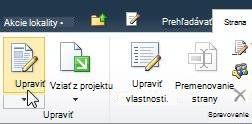
Poznámka
Ak je príkaz Upraviť neaktívny, pravdepodobne nemáte povolenia potrebné na úpravu stránky. Obráťte sa na správcu.
Ak chcete nakonfigurovať stĺpce, bočný panel, hlavičku a pätu strany, kliknite na položku Rozloženie textu na páse s nástrojmi a vyberte požadovanú možnosť, ako napríklad Dva stĺpce s hlavičkou. Rozloženie textu môžete neskôr zmeniť zopakovaním tohto kroku.
Zadajte text strany.
Ak chcete použiť štýl na text na strane, vyberte text, na ktorý chcete použiť štýl, kliknite na kartu Formátovať text , kliknite na položku Štýly a potom vyberte štýl, ktorý chcete použiť, ako je napríklad zvýraznenie. Tento krok zopakujte s ďalším textom, v ktorom chcete použiť štýly.
Podobný postup môžete použiť aj na ďalšie možnosti úprav strany, ako napríklad výber typov a veľkostí písma textu, formátovanie zoznamov, konfiguráciu odsekov a kontrolu pravopisu. Mnohé známe klávesové skratky programu Word 2010, ako napríklad kombinácia klávesov CTRL + I na zmenu písmen na kurzívu, sú rovnaké.
Ak chcete na stránku pridať objekty, na páse s nástrojmi kliknite na kartu Vložiť a pomocou príkazov pridajte na stránku tabuľky, médiá, prepojenia a webové časti. Ďalšie informácie o používaní webových častí na klasických stránkach.
Po dokončení úprav stránky kliknite na položku Uložiť na karte Stránka.
Odstránenie strany
- Na stránke kliknite na kartu Strana a potom na položku Odstrániť stranu.
- Po zobrazení výzvy kliknite na tlačidlo OK .
Strana sa premiestni do Koša na odstránenie. Ak ste omylom stranu odstránili, možno ju budete môcť obnoviť.