Používanie stránok je skvelý spôsob, ako zdieľať nápady pomocou obrázkov, excelových, Word a powerpointových dokumentov, videa atď. Môžete rýchlo a jednoducho vytvoriť a publikovať stránky, ktoré budú vyzerať skvele na každom zariadení.
Po vytvorení stránky môžete pridať a prispôsobiť webové časti a následne stránku publikovať v niekoľkých krokoch.
Poznámka
- Niektoré funkcie sa postupne zavádzajú pre organizácie, ktoré sa zapojili do programu Vybraní používatelia . Táto funkcia teda možno ešte nemáte alebo môže vyzerať inak, ako je opísané v článkoch Pomocníka.
- Ako člen lokality s povolením na úpravy môžete pridávať stránky. Ak ste členom lokality, ale nemôžete pridať stránku, váš správca pravdepodobne túto možnosť vypol.
- Tento článok sa vzťahuje na moderné stránky v SharePointe v službe Microsoft 365, SharePoint Server Subscription Edition alebo SharePoint Server 2019. Ak používate klasické stránky alebo používate staršiu verziu SharePointu, pozrite si tému Vytváranie a úprava klasických stránok SharePointu .
- Vytváranie moderných stránok je podporované iba v knižnici Stránky lokality. Nemôžete zmeniť ani URL adresu stránky.
Čo vás zaujíma?
- Pridanie a publikovanie stránky
- Pridanie webových častí
- Prispôsobenie oblasti nadpisu
- Pomôžte ostatným používateľom nájsť vašu stránku
- Úprava stránky a kontrola pravopisu a gramatiky pomocou Editora
- Používanie ukotvenia strán (záložiek)
- Ďalšie informácie o komentároch, označeniach Páči sa mi to a zobrazeniach
- Imerzná čítačka na stránkach
- Rozbalenie obsahu (režim na čítanie)
- Uložiť na neskôr.
- Zdieľanie stránky
- Zisťovanie, kde sú uložené stránky
- Odstránenie stránky
Pridanie a publikovanie stránky
Vytvorenie stránky v SharePointe Publikovanie
- Stránku môžete vytvoriť prechodom na panel Publikovanie na paneli aplikácie SharePoint.
- V časti Publikovať vyberte položku +Vytvoriť a potom vyberte položku Stránka.
Vytvorenie stránky na lokalite SharePoint
Prejdite na lokalitu, kde chcete pridať stránku.
Prejdite na domovskú stránku lokality.
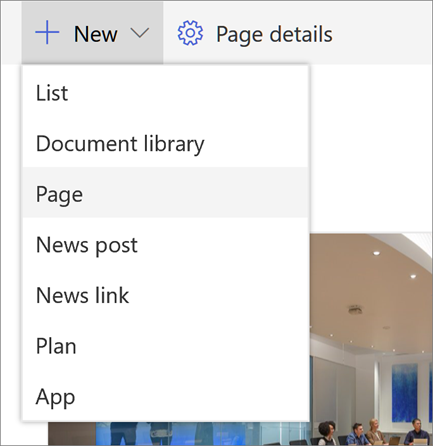
Vyberte položku + Nové a potom vyberte položku Strana.

Ďalšie možnosti zadania nájdete nižšie:
- Prípadne môžete prejsť na existujúcu stránku, vybrať položku + Nové a vybrať položku Stránka.
- Môžete vybrať položku Kopírovať túto stránku a vytvoriť novú stránku, ktorá má rovnaké webové časti a obsah ako existujúca stránka.- Môžete tiež kliknúť na tlačidlo "Vytvoriť" na paneli aplikácie a vybrať Stránka.
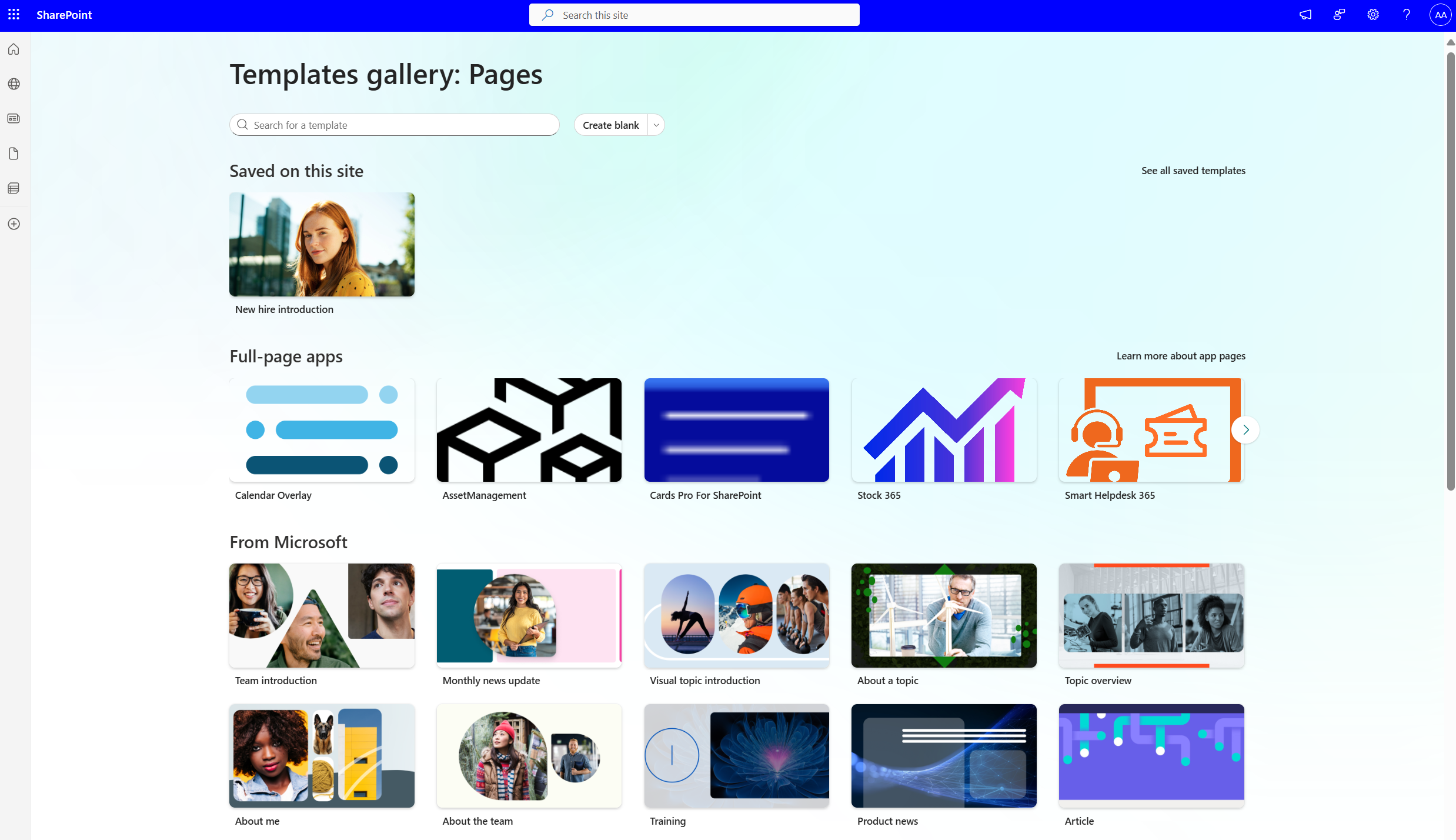
Začnite výberom šablóny strany . V tomto príklade použijeme prázdnu šablónu. Potom vyberte položku Vytvoriť stranu.
Poznámka
Ak chcete vytvoriť súkromný koncept, vyberte položku Vytvoriť ako súkromný koncept . Súkromné koncepty sa zobrazujú iba vám a ľuďom, s ktorými ich zdieľate.
Pridajte názov strany do hornej časti, kde sa nachádza Pridajte názov. Na uloženie strany sa vyžaduje názov strany. Pozrite si oblasť Prispôsobenie nadpisu.
Pridanie webových častí
Webové časti sú preddefinované bloky stránky. Ďalšie informácie o rôznych typoch webových častí a ich použití nájdete v téme Používanie webových častí na stránkach .
Ak máte povolenú tablu obsahu:
Vyberte na pravej strane a pridajte obsah, ako je napríklad text, dokumenty, video a ďalšie.
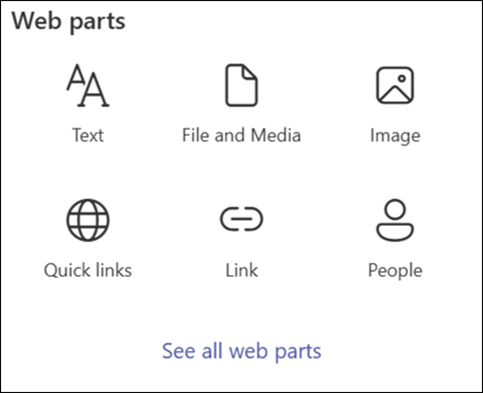
Ak nemáte povolenú tablu obsahu:
Podržte myš pod oblasťou nadpisu a zobrazí sa čiara so zakrúžkovaným symbolom +. Vyzerá to takto:
Vyberte + a pridajte obsah, ako je napríklad text, dokumenty, video a ďalšie.

Ďalšie informácie o tom, ako nájsť a používať webové časti, nájdete v téme Používanie webových častí.
Na stranu môžete tiež pridať sekcie a stĺpce. Ďalšie informácie nájdete v téme Pridanie sekcií alebo stĺpcov na stránku .
Po dokončení úprav môžete vybrať položku Uložiť ako koncept , čím uložíte zmeny a ukončíte režim úprav. Publikovanie strany nebude môcť zobraziť ani čítať. Prístup budú mať len ľudia s povolením na úpravu lokality.
Poznámka
Namiesto položky Uložiť ako koncept sa na paneli príkazov môže zobrazovať položka Uložiť a zavrieť . Znamená to, že vaša organizácia má možnosť spolutvorby stránok, kde môžete pozvať iných autorov na úpravy tej istej stránky alebo príspevku so správami v rovnakom čase. Ďalšie informácie o tom nájdete tu .
Keď budete pripravení na zobrazenie a čítanie stránky pre cieľovú skupinu, vyberte možnosť Publikovať.
Ďalšie informácie o publikovaní a životnom cykle stránky nájdete v téme Spravovanie a životný cyklus modernej stránky SharePointu .
Prispôsobenie oblasti nadpisu
Oblasť nadpisu môžete odstrániť a môžete ju prispôsobiť pomocou obrázka, výberu šiestich rozložení, textu nad názvom, možnosťou zmeniť zobrazeného autora a môžete zobraziť alebo skryť dátum publikovania.
Odstránenie oblasti nadpisu
Ak chcete odstrániť oblasť nadpisu, vyberte na ľavom paneli s nástrojmi položku Odstrániť webovú časť .Poznámka
Po odstránení môžete kliknúť na položku Späť alebo vybrať webovú časť Nápis a pridať tak späť oblasť nadpisu.
Pridanie obrázka
Ak chcete pridať obrázok, vyberte položku Pridať obrázok na ľavom paneli s nástrojmi.
Poznámka
Ak chcete nahradiť obrázok, na ľavom paneli s nástrojmi vyberte položku Zmeniť obrázok .
Vyberte si nedávny obrázok alebo získajte obrázok z fotobanky obrázkov poskytnutých spoločnosťou Microsoft, z vyhľadávania na webe, vašej lokality, vášho počítača alebo z prepojenia. Ak vaša organizácia špecifikovala množinu schválených obrázkov, budete si z nej môcť vybrať v časti Vaša organizácia.
Poznámka
- Vyhľadávanie na webe používa obrázky Bing, ktoré využívajú licenciu Creative Common. Pred vložením obrázka na stránku zodpovedáte vy za kontrolu licencií na obrázok.
- Obrázky vyzerajú najlepšie na šírku alebo s pomerom strán 16:9 alebo vyšším a s veľkosťou aspoň 1 MB. Ďalšie informácie o zmene veľkosti obrázka nájdete v téme Zmena veľkosti a mierky obrázka na moderných stránkach SharePointu .
- Ak ste správcom SharePointu a chcete zistiť, ako vytvoriť knižnicu materiálov pre svoju organizáciu, pozrite si tému Vytvorenie knižnice materiálov organizácie .
- Ak ste správcom SharePointu, odporúčame vám zapnúť sieť na doručovanie obsahu (CDN), čím sa zlepší výkon pri získavaní obrázkov. Ďalšie informácie o sieťach CDN .
Okrem toho môžete nastaviť ohnisko tak, aby sa do záberu dostala najdôležitejšia časť obrázka. Vyberte položku Nastaviť ohnisko
 s nástrojmi vľavo a v obrázku presuňte ohnisko na požadované miesto.
Pridanie alebo zmena autora zobrazenej stránky
Do poľa autora v oblasti nadpisu zadajte meno, časť mena alebo meno e-mailu. Meno sa bude vyhľadávať v profiloch vašej organizácie a zobrazia sa navrhovaní ľudia. Vyberte požadovanú položku a hotovo! Ak nezadáte meno, popisy autora sa nezobrazia.

Výber rozloženia
Poznámka
Ak máte povolenú tablu obsahu, tlačidlo Upraviť webovú časť
 webovú časť na
  nahradí tlačidlo Upraviť vlastnosti.
Vyberte tlačidlo Upraviť webovú časť a
na paneli nástrojov vpravo vyberte požadované rozloženie:

Nastavenie zarovnania
Ak sa panel nástrojov ešte nezobrazuje, vyberte tlačidlo Upraviť webovú časť a na paneli nástrojov na pravej strane vyberte položku Vľavo alebo V strede .Poznámka
Zarovnanie nie je k dispozícii pre rozloženia Postupné zobrazenie alebo Autor.
Pridanie textu nad nadpis
Môžete pridať text vo farebnom bloku nad nadpis, aby ste spresnili názov alebo upriamili pozornosť na niečo na strane, ako je to v príklade nižšie, kde NEW znamená text nad nadpisom. V novinovom žargóne sa to nazýva kicker. Farba bloku, v ktorom sa text nachádza, závisí od motívu vašej lokality.

Ak chcete pridať text nad nadpis,Upraviť webovú časť a na paneli nástrojov vpravo zadajte do poľa Text nad nadpisom maximálne 40 znakov textu. Potom zmeňte prepínač Zobraziť blok textu nad nadpisom na možnosť Áno .Zobrazenie alebo skrytie dátumu publikovania
Vyberte oblasť nadpisu, vyberte tlačidlo Upraviť webovú časť a v časti Zobraziť dátum publikovania pomocou prepínača zobrazte alebo skryte dátum publikovania.Pridanie názvu strany
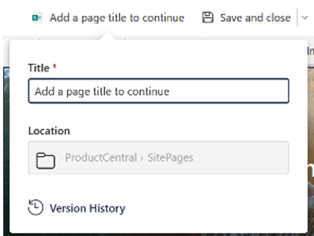
Ak chcete upraviť názov stránky, prejdite do prvej webovej časti Nápis v hornej časti stránky (predtým oblasť Nadpis) alebo do poľa Názov na paneli príkazov zadajte do poľa Názov maximálne 255 znakov textu.
Poznámka
Na uloženie a zatvorenie alebo publikovanie stránky je potrebné zadať názov strany.
Zmena názvu strany
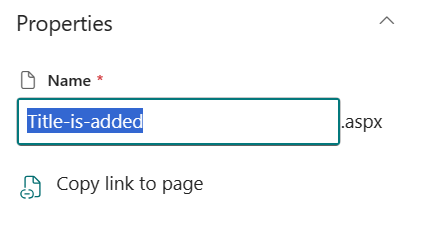
Názov strany sa automaticky vygeneruje pri prvom zadaní názvu strany. Ak chcete upraviť názov strany, prejdite do režimu úprav, na paneli príkazov vyberte položku Podrobnosti o stránke a vykonajte zmeny.
Pomôžte ostatným používateľom nájsť vašu stránku
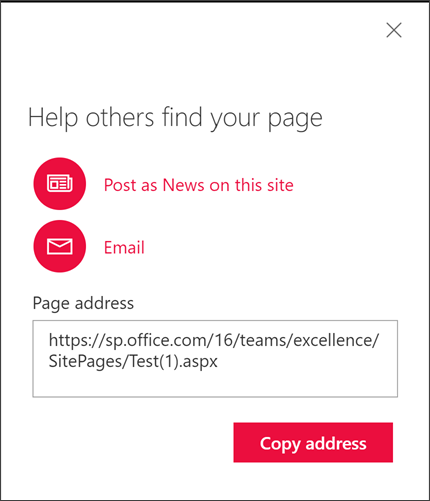
Keď stránku publikujete prvýkrát, zobrazí sa výzva, aby ste ostatným pomohli nájsť vašu stránku. Ak to budete chcieť urobiť neskôr, môžete po publikovaní strany v hornej časti stránky vybrať možnosť Povýšiť .
Môžete použiť jednu alebo viaceré z nasledujúcich možností:
- Pridanie stránky do navigácie : Pridá prepojenie na stránku s použitím názvu stránky na navigáciu na ľavej strane.
- Uverejniť ako správy na tejto lokalite : Pridá príspevok s novinkami na domovskú stránku lokality. Ďalšie informácie o novinkách nájdete v téme Pomôžte svojmu tímu udržať si prehľad pomocou správ na tímovej lokalite .
- E-mail : Umožňuje odoslať e-mail s ukážkou stránky a voliteľnou správou vybratým príjemcom.
- Viva Engage: Umožňuje odosielať stránku prostredníctvom kanálov Viva Engage vašej organizácie.
- Uložiť stránku ako šablónu : Uložte stranu, aby ste ju mohli použiť ako šablónu a jednoduchšie vytvoriť podobné strany.
- Kopírovať adresu : Adresa strany sa zobrazuje, aby ste ju mohli skopírovať a odoslať ostatným.
Úprava stránky a spravovanie kontroly pravopisu a gramatiky pomocou editora
Ak chcete vykonať zmeny na stránke, postupujte takto:
V pravom hornom rohu vyberte položku Upraviť .
Keď vyberiete položku Upraviť, prejde do režimu úprav stránky. Na väčšine moderných lokalít SharePoint je spolutvorba predvolene povolená, čo umožňuje viacerým ľuďom upravovať tú istú stránku súčasne. Zobrazia sa indikátory prítomnosti, ktoré zobrazujú ostatných editorov pracujúcich na stránke.
Na lokalitách, kde nemáte povolenú spolutvorbu, si stránku vezmete z projektu a uzamknete, takže ju nikto iný nemôže upravovať, kým stránku neuložíte, nezahodíte zo zmien alebo neuplynie časový limit stránky po 5 minútach nečinnosti.Vykonajte požadované zmeny. Ak potrebujete pomoc s rozložením stránky a používaním webových častí, pozrite si témy Pridanie sekcií a stĺpcov na stránku a Používanie webových častí na stránkach SharePointu.
Po dokončení zmien uložte zmeny a ukončite režim úprav výberom položky Uložiť a zavrieť .
Poznámka
Väčšina moderných lokalít SharePoint teraz na paneli príkazov zobrazuje položky Uložiť a zavrieť , čo znamená, že spolutvorba je povolená. To vám umožní pozvať iných autorov, aby súčasne upravovali tú istú stránku alebo príspevok so správami. Na lokalitách bez spolutvorby sa namiesto toho zobrazí položka Uložiť ako koncept . Ďalšie informácie o spolutvorbe nájdete tu.
Ak sú zmeny pripravené na zobrazenie a čítanie používateľmi, vyberte možnosť Znova publikovať. Ďalšie informácie o publikovaní a životnom cykle stránky nájdete v téme Spravovanie a životný cyklus modernej stránky v SharePointe.
Tip
Ak chcete, aby sa zmeny spustili okamžite, môžete vybrať položku Znova publikovať bez toho, aby ste museli uložiť koncept.
Kontrola pravopisu a gramatiky pomocou Editora vo webových častiach Text na stránke:
- V pravom hornom rohu vyberte položku Upraviť .
- Vyberte položku Podrobnosti o stránke v hornej časti stránky, ktorá už bola publikovaná.
- Na table s podrobnosťami o strane nastavte prepínač v časti Použiť editor na kontrolu pravopisu, gramatiky a ďalších možností na možnosť Zapnúť alebo Vypnúť.

Ďalšie informácie o spravovaní podrobností o stránke .
Poznámka
- Na úpravu a premenovanie stránok sa vyžadujú konkrétne povolenia. Ak sa strana nedá premenovať, obráťte sa na správcu lokality a uistite sa, že máte povolenie na odstránenie položiek . Ak stránku nemôžete upraviť, skontrolujte, či máte povolenie na prehľadávanie informácií o používateľoch .
- Ak ste zvyknutí na prácu s prispôsobenými stránkami a definíciami lokality, mali by ste vedieť, že tento typ stránky nemá žiadnu súvislosť s definíciou lokality. Preto ju nemožno obnoviť na definíciu lokality.
Počas vykonávania zmien na lokalite, ako je napríklad pridávanie alebo úprava webových častí, môžete tieto zmeny vrátiť späť alebo zopakovať. Vyberte položku Späť a v rozbaľovacom zozname podľa potreby vyberte položku Späť alebo Znova. (Môžete tiež použiť klávesové skratky Ctrl + Z alebo Ctrl + Y.)
Poznámka
- Na úpravu a premenovanie stránok sa vyžadujú konkrétne povolenia. Ak sa strana nedá premenovať, obráťte sa na správcu lokality a uistite sa, že máte povolenie na odstránenie položiek . Ak stránku nemôžete upraviť, skontrolujte, či máte povolenie na prehľadávanie informácií o používateľoch .
- Ak ste zvyknutí na prácu s prispôsobenými stránkami a definíciami lokality, mali by ste vedieť, že tento typ stránky nemá žiadnu súvislosť s definíciou lokality. Preto ju nemožno obnoviť na definíciu lokality.
Používanie ukotvenia strán (záložiek)
Ukotvenia stránok (známe aj ako záložky) sa automaticky pridajú do štýlov Nadpis 1, Nadpis 2 a Nadpis 3 vo webových častiach Text na stránke. Keď pri publikovaní stránky ukážete myšou alebo pomocou klávesu Tab ukážete na nadpis vo webovej časti Text, zobrazí sa symbol prepojenia  bude označovať ukotvenie stránky.

Ak chcete umiestnenie ukotvenia stránky skopírovať na použitie mimo stránok SharePointu, môžete na ukotvenie stránky kliknúť pravým tlačidlom myši a vybrať položku Kopírovať prepojenie . Po vložení ukotvenia strany do schránky ho môžete prilepiť na ľubovoľné miesto, kam ho chcete odoslať, napríklad e-mailom alebo správou.
Ak chcete vytvoriť prepojenie na Nadpis 1 z iného miesta na stránke, pridajte hypertextové prepojenie na text, z ktorého chcete vytvoriť prepojenie, a potom prilepte URL adresu prepojenia Nadpis 1, ako v tomto príklade:

Komentáre, označenia Páči sa mi to a zobrazenia
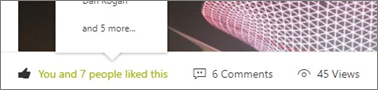
People, ktorí si vašu stránku prezerajú, môžu v dolnej časti stránky zanechať komentáre a označenia Páči sa mi to. Môžete tiež zistiť, koľko zobrazení má vaša stránka. Ukázaním na možnosť Páči sa mi to môžete zobraziť niektorých ľudí, ktorým sa páčila vaša stránka. Vyberte možnosť Páči sa mi to a zobrazí sa zoznam všetkých ľudí, ktorým sa páčila vaša stránka.
Keď niekto označí, že sa mi to páči alebo komentuje stránku alebo príspevok s novinkami, ktoré ste vytvorili, alebo keď sa zmieni o vás pomocou @, dostanete e-mailové oznámenie .
Poznámka
Komentáre, označenia Páči sa mi to a zobrazenia nie sú k dispozícii na domovských stránkach lokality.
Uložiť na neskôr.
People, ktorí si vašu stránku prezerajú, ju neskôr jednoduchšie nájdu pomocou možnosti Uložiť na neskôr v dolnej časti stránky. Po výbere možnosti Uložiť na neskôr sa zmení na Uložené na neskôr a priradená ikona sa vyplní.

Poznámka
Možnosť Uložiť na neskôr nie je podporovaná pre hostí. Môže sa im podariť vybrať možnosť Uložiť na neskôr, ale položka sa neuloží.
Ak je vybratá možnosť Uložiť na neskôr , zobrazí sa zoznam naposledy uložených položiek . Ak chcete zobraziť celý zoznam uložených položiek, môžete vybrať položku Zobraziť všetky uložené položky .

Používanie imerznej čítačky na stránkach
Pomôžte cieľovej skupine zamerať sa na obsah lokality pomocou nástroja imerznej čítačky. Nástroj imerzná čítačka obsahuje vstavaný text na reč a riadkové zvýraznenie slova. Imerznú čítačku možno použiť tak, aby vyhovovala individuálnym potrebám každého používateľa lokality, a tým uľahčiť prácu s lokalitou.
Používatelia lokality môžu meniť rýchlosť a hlas čitateľa, ako aj rôzne vizuálne aspekty samotného textu. Imerzná čítačka tiež ponúka možnosť preložiť obsah na stránke do širokej škály jazykov.

Používanie imerznej čítačky:
- Vyberte možnosť Imerzná čítačka na paneli úloh.
- Keď sa zobrazí stránka imerznej čítačky, upravte predvoľby textu,
 , dialógové okno Možnosti gramatiky,
  a predvoľby čítania,
  .
. - Po výbere predvolieb nastavenia imerznej čítačky vyberte položku Prehrať v dolnej časti obrazovky.
Poznámka
Funkcia imerznej čítačky nie je k dispozícii na domovskej stránke.
Skrytie alebo zobrazenie hlavičky a navigácie (režim zamerania)
Odstráňte vizuálne rušivé vplyvy pomocou režimu rozbalenia na stránkach lokality SharePoint. Režim rozbalenia pomáha zamerať sa na hlavný obsah odstránením navigačných panelov zo stránky.

Aktivácia režimu zamerania výberom ikony Skryť hlavičku a navigáciu snímka  na paneli úloh stránky lokality.
Režim na čítanie možno deaktivovať výberom možnosti Zobraziť hlavičku a ikonu navigácie v zobrazení Skryť hlavičku a navigáciu.
Zdieľanie stránky
People teraz môžete zdieľať stránku SharePointu alebo príspevok s novinkami vo OneDrive a SharePointe rovnako ako súbory Word, Excelu a PowerPointu. Editor stránky alebo vlastník lokality môže zdieľať len stránku bez toho, aby bolo potrebné zdieľať celú lokalitu s konkrétnymi používateľmi alebo celou organizáciou.
Poznámka
Táto funkcia zdieľania stránky je k dispozícii len pre moderné domovské stránky lokality SharePoint, príspevky s novinkami a stránky. Pri tomto zdieľaní sa budú dodržiavať všetky nastavenia zdieľania súborov na úrovni lokality a organizácie.
Ak chcete zdieľať stranu, vyberte tlačidlo Zdieľať v hornej časti stránky.

Možnosť Zdieľať stránku v rozbaľovacom zozname otvorí známe dialógové okno Zdieľanie. Príjemcom zdieľania môžete odoslať e-mail s prepojením na stránku priamo zo stránky.

Poznámka
Príkaz Zdieľať stránku zdieľa iba samotnú stránku a položky, ako sú obrázky a súbory, ktoré boli nahraté priamo na stránku. Ak sa v zdieľaní zobrazí banner s upozornením, znamená to, že stránka, ktorú sa pokúšate zdieľať, obsahuje obsah, ako sú napríklad vložené dokumenty, videá a zoznamy SharePointu, ktoré sú uložené v inom umiestnení vo OneDrive alebo SharePointe. Pred zdieľaním stránky budete musieť upraviť stránku a overiť, že všetok obsah použitý na stránke má správne povolenia.
Výberom možnosti Kopírovať môžete skopírovať prepojenie na zdieľanie a prilepiť ho niekam inde, napríklad do chatu v Teams alebo do iného dokumentu.

Pomocou príkazov Zdieľať stránku a Kopírovať prepojenie na stránku môžete pozvať iných používateľov, aby získali prístup na stránku, mohli prispievať obsahom alebo čítať len túto stránku z lokality. Táto nová funkcia zdieľa prepojenie, ktoré poskytuje prístup príjemcovi, ak ešte prístup nemal.
Pomocou možnosti Odoslať na e-mail môžete jednej alebo viacerým ľuďom odoslať e-mail, ktorý obsahuje prepojenie, miniatúru, ukážku, popis a voliteľnú správu. To umožňuje informovať všetkých príjemcov vrátane distribučných skupín alebo zoznamov o tejto stránke alebo príspevku so správami. Majte na pamäti, že toto nie je prepojenie na zdieľanie a bude fungovať iba pre ľudí, ktorí už majú prístup na lokalitu.

Kde sa ukladajú stránky?
Vytvorené, uložené alebo publikované stránky sa ukladajú v knižnici stránok vašej lokality. Prechod do knižnice Stránky:
Prejdite na lokalitu, kde sa stránka nachádza.
V hornej alebo ľavej navigácii vyberte položku Stránky .
Poznámka
Ak sa položka Stránky nenachádza na ľavej strane lokality SharePoint, vyberte položku Nastavenie>obsahu lokality v pravej hornej časti. Potom na ľavej strane vyberte položku Strany .
Vaša stránka sa môže nachádzať v priečinku v knižnici Stránky, ktorý určil vlastník lokality.
Odstránenie stránky
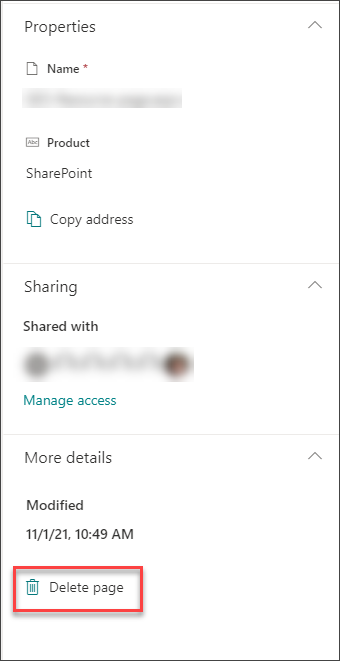
Vlastníci a správcovia lokality SharePoint môžu jednoducho odstrániť moderné stránky z lokality SharePoint. Ďalšie informácie o odstránení strany nájdete v téme Odstránenie stránky z lokality SharePoint .