Keď na lokalitu pridáte modernú stránku, môžete pridať a prispôsobiť webové časti, ktoré sú stavebnými prvkami vašej stránky.
V tomto článku sa popisuje webová časť Výzva na akciu, ktorá umožňuje vytvoriť tlačidlo s výzvou na akciu pre používateľov.
Poznámka
- Niektoré funkcie sa postupne zavádzajú pre organizácie, ktoré sa zapojili do programu Vybraní používatelia. Táto funkcia sa preto zatiaľ možno vôbec nezobrazí alebo môže vyzerať inak, ako je opísané v článkoch Pomocníka.
- Webová časť Výzva na akciu nie je k dispozícii na SharePoint Serveri 2019.
Prejdite na stránku, na ktorú chcete pridať webovú časť.
Ak stránka ešte nie je v režime úprav, kliknite na položku Upraviť v pravom hornom rohu stránky.
Podržte myš nad alebo pod existujúcou webovou časťou a zobrazí sa čiara so zakrúžkovaným symbolom +. Vyzerá to takto:

Kliknite na tlačidlo + a potom v zozname webových častí vyberte možnosť Zavolať do akcie .
Začnite písať do poľa Sem pridajte text výzvy k akcii .
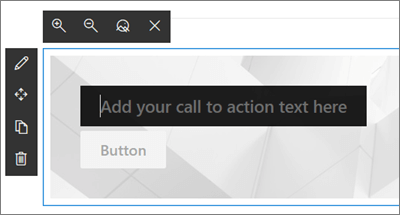
Kliknutím na ikonu
 panel s nástrojmi webovej časti Výzva na akciu.
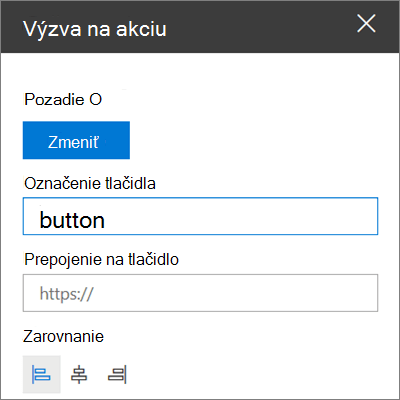
Pozadie – obrázok, ktorý sa má zobraziť na pozadí webovej časti Výzva na akciu. Kliknutím na tlačidlo Zmeniť vyberte obrázok, ktorý chcete použiť ako pozadie. (Otvorí sa nová tabla, kde máte možnosti vybrať, odkiaľ chcete získať obrázok (napríklad prostredníctvom súborov SharePointu, nahratia z počítača a podobne). Po dokončení kliknite na tlačidlo Otvoriť.)
Tip
Na dosiahnutie najlepších výsledkov skúste zabezpečiť, aby bol obrázok široký 1 204 pixelov.
Označenie tlačidla – text tlačidla (napríklad "Ďalšie informácie získate kliknutím sem!", "Podrobnosti" alebo čokoľvek, čo je najvhodnejšie). Zadajte text, ktorý chcete použiť.
Prepojenie na tlačidlo – URL adresa, na ktorú má prepojenie tlačidla výzvy na akciu. Uistite sa, že URL adresa začína reťazcom http://, https:// alebo mailto: Ak sa vaša URL adresa pridá bez niektorého z týchto protokolov, https:// sa pridá za vás.
Zarovnanie – zarovnanie textu a tlačidla Výzva na akciu. Predvolene je nastavené na možnosť Vľavo.