
Keď pridávate modernú stránku na lokalitu, pridávate a prispôsobujete webové časti, ktoré sú stavebnými prvkami vašej stránky. V tomto článku sa popisuje webová časť Galéria obrázkov.
Poznámka
Niektoré funkcie sa postupne zavádzajú pre organizácie, ktoré sa zapojili do programu Vybraní používatelia. Táto funkcia sa preto zatiaľ možno vôbec nezobrazí alebo môže vyzerať inak, ako je opísané v článkoch Pomocníka.
Webová časť Galéria obrázkov slúži na zdieľanie kolekcií obrázkov na stránke. Vyberte obrázky pomocou výberu súborov alebo ich presuňte do webovej časti.
Pridanie webovej časti Galéria obrázkov
Ak ešte nie ste v režime úprav, kliknite na položku Upraviť v pravej hornej časti stránky. Nájdite Panel s nástrojmi (
 ) na pravej strane.
Vyberte položku Zobraziť všetky webové časti a potom v zozname webových častí vyberte položku Galéria obrázkov .
Kliknutím na položku Pridať názov zadajte názov galérie obrázkov.
Kliknite na položku Upraviť vlastnosti (
 ) a zadajte rozloženie.
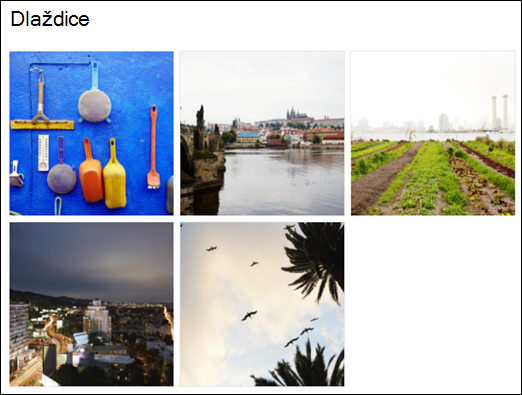
V rozložení dlaždíc môžete vybrať pomer strán (1:1, 16:9 alebo 4:3) a presúvaním obrázkov v rámci webovej časti môžete zmeniť ich poradie.
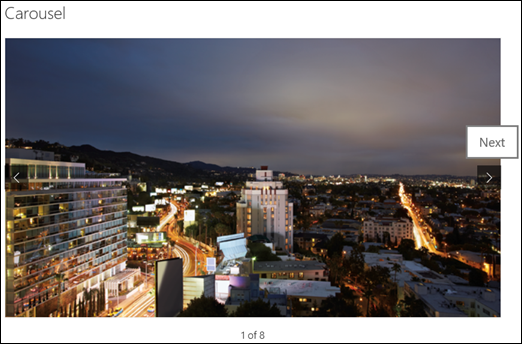
Pomocou rozloženia kolotoča môžu používatelia prechádzať obrázkami stlačením šípok na oboch stranách. V tomto rozložení nie je možné zmeniť poradie obrázkov.
Poznámka
Ak ste sa zapojili do programu Vybraní používatelia a v knižnici je povolená sieťová služba CDN (Content Network Delivery), môžete tiež nastaviť, či sa má automaticky presúvať medzi obrázkami, a rýchlosť, akou sa má cyklovať. Táto funkcia bude neskôr všeobecne k dispozícii.
So SharePointom v službe Microsoft 365 alebo SharePoint Server Subscription Edition s použitím rozloženia Tehly môžete zobraziť niekoľko obrázkov rôznych veľkostí, ktoré sú automaticky "vrstvené" vo vzorke podobného tehlovej stene.

Výber jednotlivých obrázkov
Presuňte obrázky do webovej časti alebo kliknite na položku + Pridať.
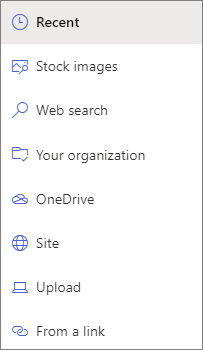
Vyberte nedávny obrázok alebo obrázok z jednej z týchto možností:
Banka obrázkov poskytnutá spoločnosťou Microsoft
Vyhľadávanie na webe
Lokalita
Váš počítač
Prepojenie
Ak vaša organizácia špecifikovala množinu schválených obrázkov, budete si z nej môcť vybrať v časti Vaša organizácia.
Poznámka
- Vyhľadávanie na webe používa obrázky Bing, ktoré využívajú licenciu Creative Common. Pred vložením obrázka na stránku zodpovedáte vy za kontrolu licencií na obrázok.
- Banka obrázkov je k dispozícii iba v SharePointe Online.
- Ak ste Spravovanie SharePointu a chcete zistiť, ako vytvoriť knižnicu materiálov pre svoju organizáciu, pozrite si tému Vytvorenie knižnice materiálov organizácie.
- Ak ste správcom SharePointu, odporúčame vám zapnúť sieť na doručovanie obsahu (CDN), čím sa zlepší výkon pri získavaní obrázkov. Ďalšie informácie o sieťach CDN.
Ak chcete pridať obrázky, ktoré ste vybrali, kliknite na položku Otvoriť .
Ku každému obrázku môžete pridať názov, popis a alternatívny text kliknutím na tlačidlo Upraviť (
).Ak chcete pridať ďalšie obrázky, buď ich presuňte myšou na stránku, alebo kliknutím na položku + Pridať vyberte ďalšie obrázky.
Tip
Ďalšie informácie o veľkosti obrázkov v rôznych rozloženiach nájdete v téme Zmena veľkosti a mierky obrázka na moderných stránkach SharePointu.