
Keď pridávate modernú stránku na lokalitu, pridávate a prispôsobujete webové časti, ktoré sú stavebnými prvkami vašej stránky. V tomto článku sa popisuje webová časť Rýchle prepojenia.
Poznámka
Niektoré funkcie sa postupne zavádzajú pre organizácie, ktoré sa zapojili do programu Vybraní používatelia. Táto funkcia sa preto zatiaľ možno vôbec nezobrazí alebo môže vyzerať inak, ako je opísané v článkoch Pomocníka.
Pomocou rýchlych prepojení môžete jednoducho "pripnúť" položky na stránku.
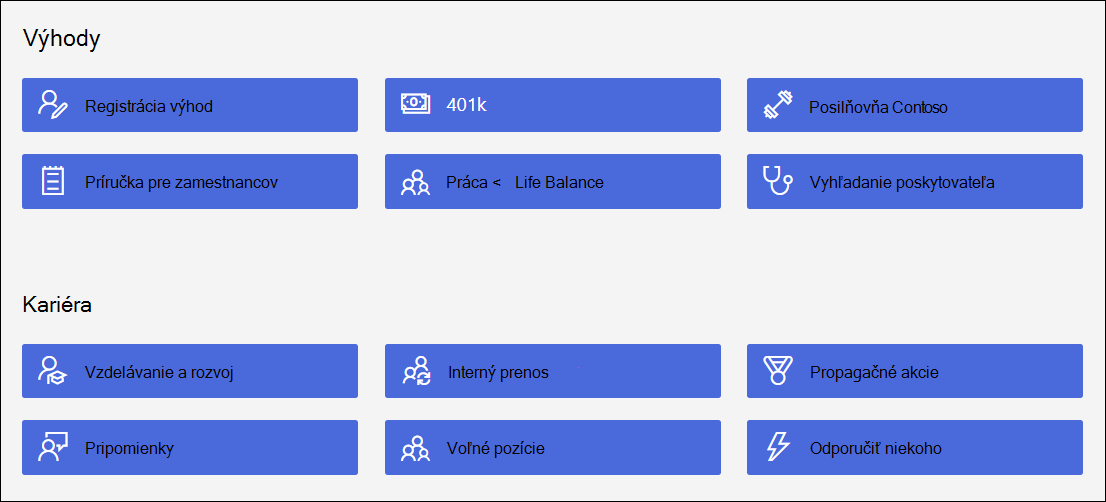
Čo vás zaujíma?
- Pridanie webovej časti Rýchle prepojenia
- Pridanie prepojení
- Upraviť prepojenia
- Zameranie na cieľovú skupinu
Pridanie webovej časti Rýchle prepojenia
Ak stránka ešte nie je v režime úprav, v pravom hornom rohu stránky vyberte položku Upraviť. Vyhľadajte
 na pravej strane.
Vyberte položku Zobraziť všetky webové časti, potom vyberte položku Rýchle prepojenia zo zoznamu webových častí alebo ich presuňte myšou.
Zadaním názvu rýchlych prepojení pridajte vlastný názov.
Výberom možností rozloženia nad rýchlymi prepojeniami môžete vybrať svoje rozloženie.
Vyberte položku Upraviť vlastnosti
 na prístup k ďalším možnostiam pre vybraté rozloženie. Každé rozloženie má iné možnosti. Pre kompaktné rozloženie môžete napríklad vybrať možnosť Zobraziť obrázok v rozložení a v rozložení Zobraziť popisy pre rozloženia zoznamu a tlačidla.
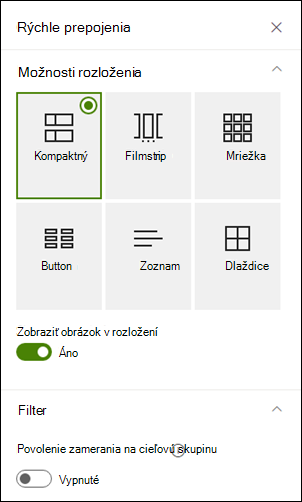
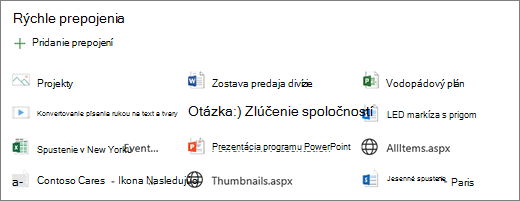
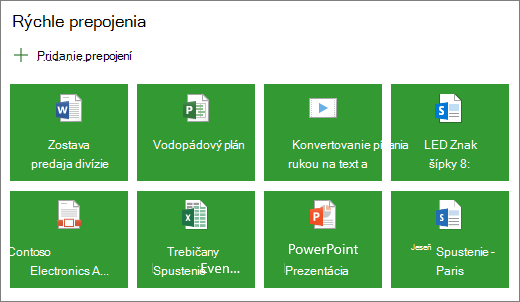
Tu je porovnanie vzhľadu jednotlivých rozložení:
Kompaktný
Kompaktné rozloženie je navrhnuté na zobrazenie ikon s veľkosťou 48 x 48 pixelov.
Filmstrip

Rozloženie filmového pásu je navrhnuté na zobrazenie obrázkov so šírkou 212 až 286 pixelov s pomerom strán 9/16, kde výška je 9 a šírka je 16.
Mriežka
Iba SharePoint

Tlačidlo
Iba SharePoint
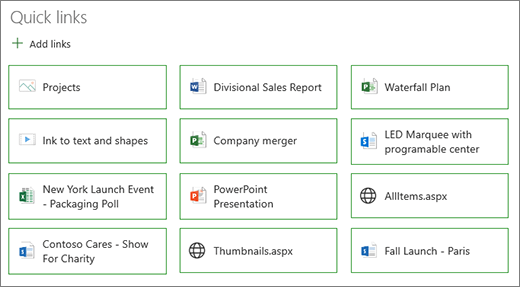
Zoznam
Iba SharePoint
Dlaždice
Iba SharePoint
Pridanie prepojení
Vyberte + Pridať prepojenia.
Vyberte naposledy použitý súbor alebo získajte súbor či obrázok z niektorého z nasledujúcich umiestnení:
Banka obrázkov poskytnutá spoločnosťou Microsoft
Lokalita
Vaše konto OneDrive
Váš počítač
Prepojenie
Ak vaša organizácia špecifikovala množinu schválených obrázkov, budete si z nej môcť vybrať v časti Vaša organizácia.

Poznámka
- Vyhľadávanie na webe používa obrázky Bing, ktoré využívajú licenciu Creative Common. Zodpovedáte za kontrolu licencií na obrázok pred jeho vložením na stránku.
- Ak ste správcom SharePointu a chcete zistiť, ako vytvoriť knižnicu materiálov pre svoju organizáciu, pozrite si tému Vytvorenie knižnice materiálov organizácie.
- Ak ste správcom SharePointu, odporúčame vám zapnúť sieť na doručovanie obsahu (CDN), čím sa zlepší výkon pri získavaní obrázkov. Ďalšie informácie o sieťach CDN.
Vyberte obrázok, stranu alebo dokument a vyberte položku Vložiť.
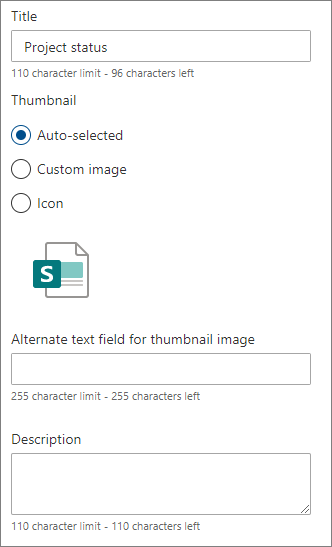
Na paneli nástrojov na pravej strane budete mať možnosť pre každé prepojenie. Možnosti závisia od nastavení, ktoré ste vybrali pre rozloženie. Ak ste napríklad vybrali možnosť Zobraziť popisy rozloženia zoznamu, môžete pridať popis pre jednotlivé prepojenia. Medzi ďalšie typy možností pre jednotlivé prepojenia patria v závislosti od možností rozloženia zmena obrázka, formátovanie ikon, pridanie popisov a pridanie alternatívneho textu.
Upraviť prepojenia
Ak stránka ešte nie je v režime úprav, v pravom hornom rohu stránky vyberte položku Upraviť.
Ukážte myšou na položku, ktorú chcete upraviť, a potom v dolnej časti položky, ktorú chcete upraviť, vyberte ikonu Upraviť
.
Otvorí sa panel s nástrojmi pre danú položku, kde budete mať možnosti pre dané prepojenie. Možnosti závisia od nastavení, ktoré ste vybrali pre rozloženie. Ak ste napríklad vybrali možnosť Zobraziť popisy rozloženia zoznamu, môžete pridať popis pre jednotlivé prepojenia. Medzi ďalšie typy možností pre jednotlivé prepojenia patria v závislosti od možností rozloženia zmena obrázka, formátovanie ikon, pridanie popisov a pridanie alternatívneho textu.
Ak chcete odstrániť prepojenia, vyberte ikonu Koša
 pre danú položku.
Ak chcete zmeniť poradie prepojení, presuňte položky na nové miesta pomocou ikony Premiestniť
 Poradie prepojení môžete zmeniť aj pomocou klávesov Ctrl + šípka doľava alebo Ctrl + šípka doprava.
Poznámka
V rozložení filmového pásu nemožno zmeniť poradie prepojení.
Zameranie na cieľovú skupinu
Zameraním na cieľovú skupinu môžete zvýšiť úroveň prepojení na konkrétne skupiny ľudí. Je to užitočné vtedy, keď potrebujete prezentovať informácie, ktoré sú dôležité najmä pre konkrétnu skupinu ľudí. Môžete napríklad zamerať prepojenia na konkrétne informácie o projekte pre členov tímu a účastníkov projektu. Ak chcete použiť zameranie na cieľovú skupinu, musíte najskôr povoliť zameranie na cieľovú skupinu na table vlastností webovej časti a potom upraviť každé rýchle prepojenie tak, aby určovali cieľovú skupinu, na ktorú chcete zacieliť.
Poznámka
Ak ste vybrali skupinu cieľovej skupiny, ktorú ste nedávno vytvorili alebo zmenili, môže chvíľu trvať, kým sa použije zacielenie na túto skupinu.
Povolenie zamerania na cieľovú skupinu
- Ak stránka ešte nie je v režime úprav, vyberte položku Upraviť v pravom hornom rohu stránky a vyberte webovú časť Rýchle prepojenia.
- Vyberte tlačidlo Upraviť vlastnosti na .
- V časti Filter posuňte prepínač Povoliť zameranie na cieľovú skupinu do polohy Zapnuté.

Nastavenie cieľových skupín pre každé prepojenie
- Ak stránka ešte nie je v režime úprav, vyberte položku Upraviť v pravom hornom rohu stránky a vyberte webovú časť Rýchle prepojenia.
- Ukážte myšou na prepojenie, ktoré chcete upraviť, a potom v dolnej časti položky, ktorú chcete upraviť, vyberte ikonu Upraviť .
- V časti Cieľové skupiny, na ktoré chcete zacieliť zadajte alebo vyhľadajte skupiny, na ktoré chcete zacieliť.

Keď ste v režime úprav, na stránke môžete vyhľadaním ikony cieľovej skupiny zobraziť, ktoré prepojenia majú vybraté cieľové skupiny  vedľa prepojenia.
Po publikovaní stránky sa prejaví zameranie na cieľovú skupinu.